






































 Xóa địa chỉ

Cách tăng hàng GB bộ nhớ cho iPhone không phải ai cũng biết
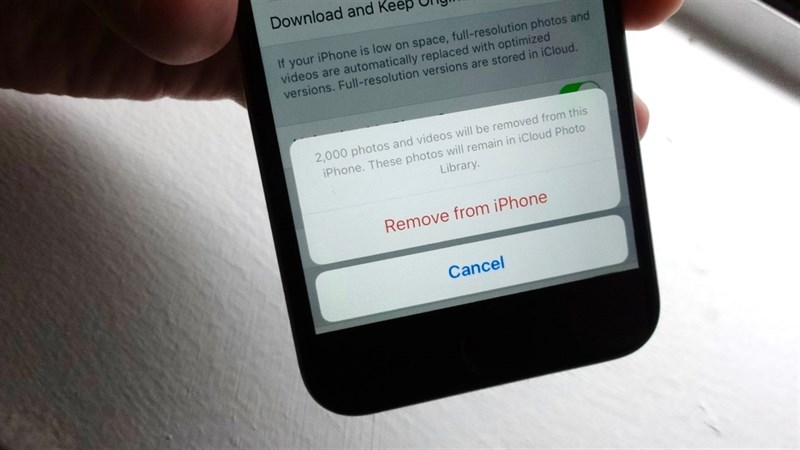
Sau một thời gian sử dụng, iPhone chắc chắn sẽ xuất hiện các tệp tin rác và dĩ nhiên dung lượng trống trên thiết bị từ đó mà giảm đi đáng kể. Với cách sau đây bạn sẽ dễ dàng dọn dẹp kha khá dữ liệu rác trên iPhone.
Có khá nhiều cách để dọn rác trên iPhone như tải thêm ứng dụng, film,... Tuy nhiên iFan có thể sử dụng đến iTunes để khôi phục dữ liệu cũ, với cách này bạn sẽ dễ dàng dọn dẹp các tệp tin rác không cần thiết trên iPhone.
Xem thêm: Làm sao để tăng thêm dung lượng bộ nhớ cho iPhone?
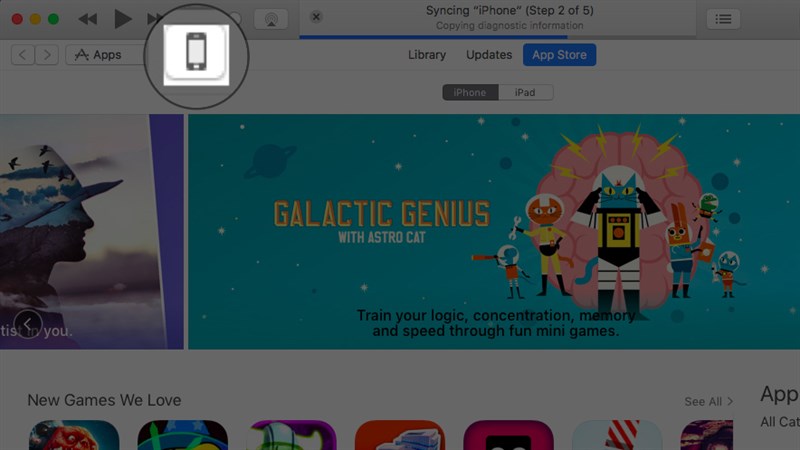
Thực hiện mở iTunes và kết nối iPhone với máy tính thông qua cáp lighting. Chọn biểu tượng điện thoại ở góc trái màn hình để truy cập tùy chỉnh đồng bộ trên iPhone.
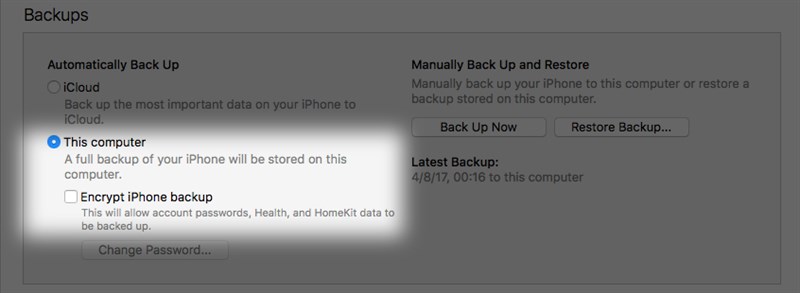
Tại mục Backups (Bản sao lưu) > This Computer (Máy tính này). Sau đó tích chọn Encrypt iPhone backup (Mã hóa bản sao lưu iPhone).
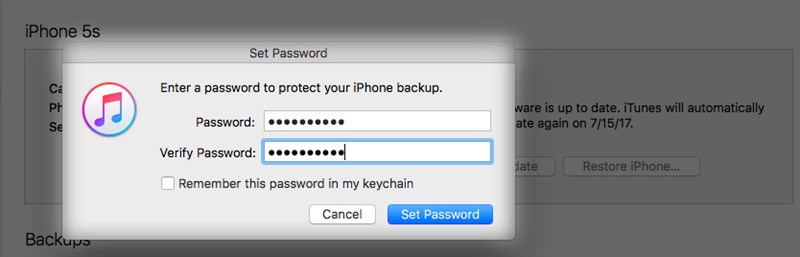
Ngay lúc này iTunes sẽ yêu cầu bạn đặt một mật khẩu để bảo vệ bản sao lưu trên iPhone. Nhập một mật khẩu bất kỳ và chọn Set Password (Đặt mật khẩu).
Chọn Back Up Now (Sao lưu bây giờ). Sau đó đợi quá trình sao lưu được hoàn tất.
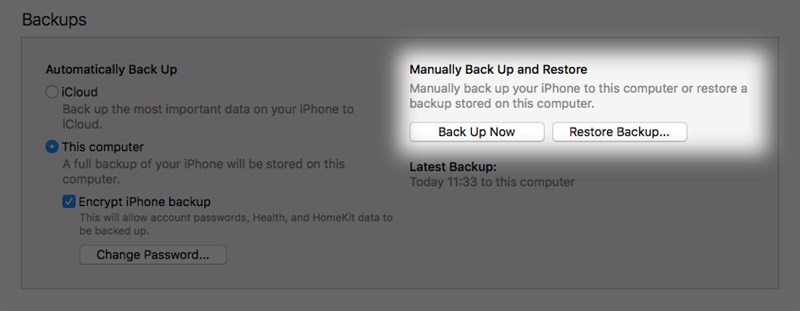
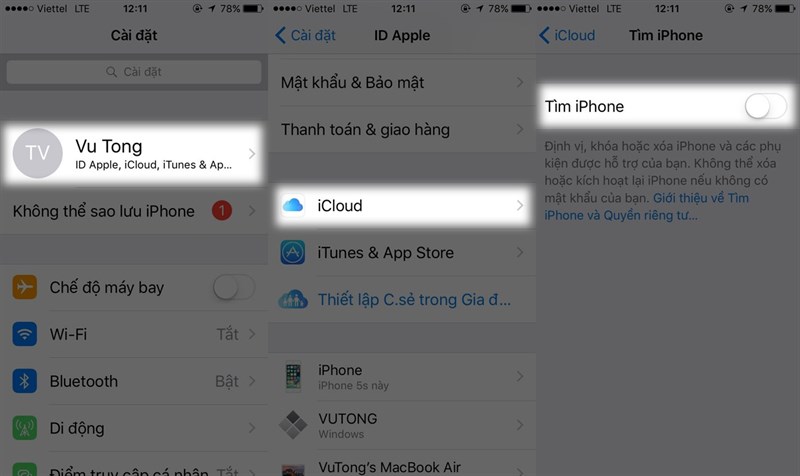
Tiếp tục chọn Restore backup (Khôi phục bản sao lưu) và thực hiện tắt tính năng Find my phone (Tìm iPhone) trên iPhone.
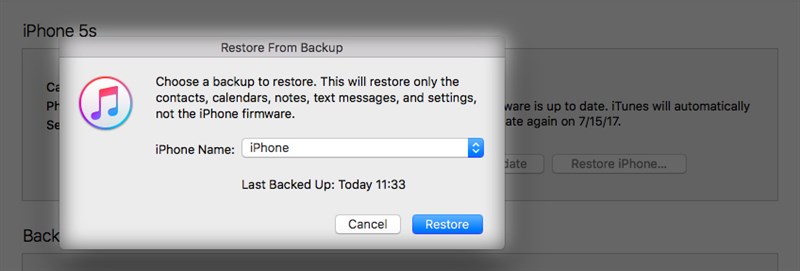
Chọn một bản sao lưu gần nhất để khôi phục. Và nhập mật khẩu bảo vệ bản sao lưu đã thiết lập.
Sau khi quá trình khôi phục iPhone được hoàn tất, thiết bị sẽ tự động khởi động. Bạn chỉ cần ngồi đợi và hưởng thụ thành quả thôi. Chúc các bạn thành công. Ngoài ra, bạn có thể xem thêm cách dọn rác iPhone nữa nhé!
Xem thêm: Hướng dẫn cập nhật iOS 11 Developer Beta 3 sửa nhiều lỗi





ĐĂNG NHẬP
Hãy đăng nhập để comment, theo dõi các hồ sơ cá nhân và sử dụng dịch vụ nâng cao khác trên trang Tin Công Nghệ của
Thế Giới Di Động
Tất cả thông tin người dùng được bảo mật theo quy định của pháp luật Việt Nam. Khi bạn đăng nhập, bạn đồng ý với Các điều khoản sử dụng và Thoả thuận về cung cấp và sử dụng Mạng Xã Hội.