






















































 Xóa địa chỉ

Hướng dẫn đem thanh Dock trên MacOS lên Windows
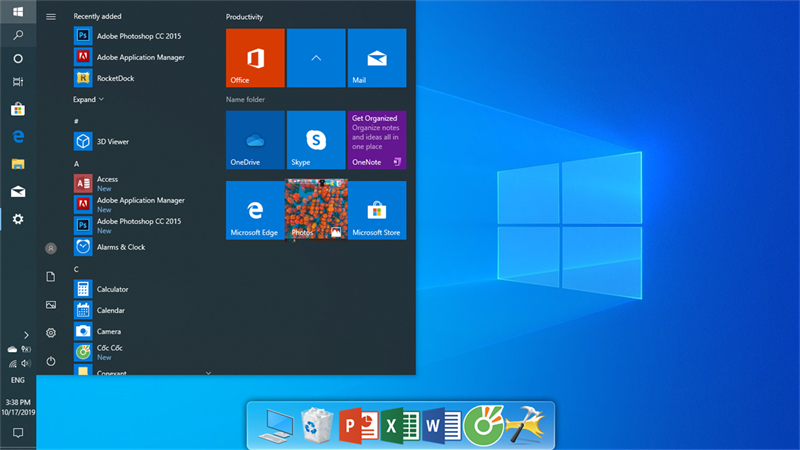
Trên hệ điều hành MacOS thanh Dock là một thành phần quan trọng cũng như là một điểm nhấn, một sự khác biệt mà trên hệ điều hành Windows không có. Với thanh Dock máy tính bạn sẽ trở nên đẹp và rất thuận tiện hơn khi sử dụng. Nhưng nếu bạn muốn trải nghiệm thanh Dock trên MacOS mà không phải tốn chi phí cho một chiếc Macbook, bài viết này sẽ hướng dẫn bạn cách đưa thanh Dock từ MacOS lên Windows.
Phần 1: Hướng dẫn cài đặt
Đầu tiên, bạn cần tải và cài đặt RocketDock tại đây
Mở tập tin vừa tải về, xuất hiện cửa sổ cài đặt như sau:
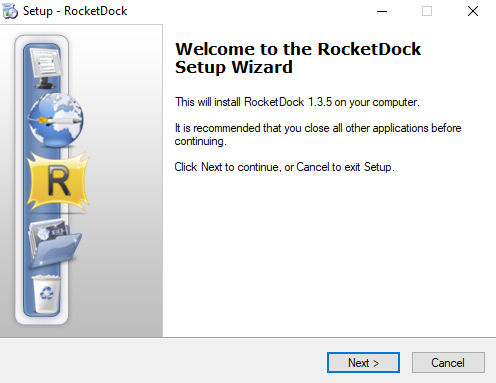
Chọn Next.
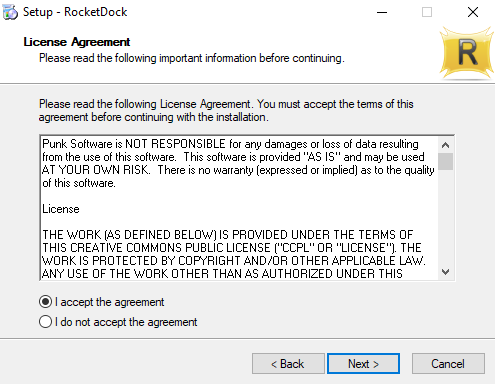
Chọn I accept the agreement, Next.
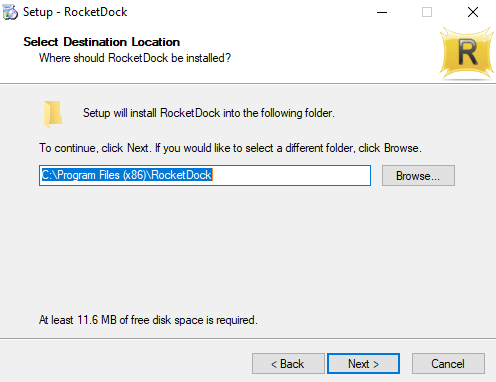
Tiếp tục chọn Next.
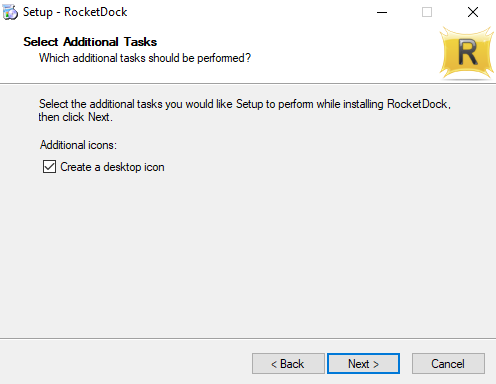
Chọn Create a desktop icon để xuất icon ra desktop sau khi cài xong, tiếp tục chọn Next.
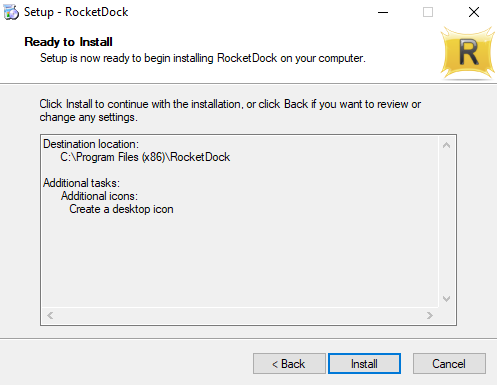
Chọn Install và chờ đến khi hoàn tất quá trình cài đặt.
Phần 2: Hướng dẫn tùy chỉnh cơ bản
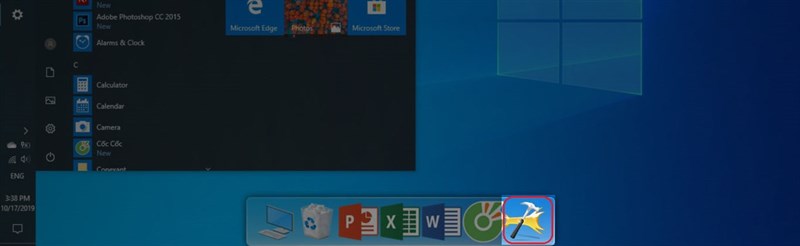
Sau khi quá trình cài đặt chạy xong, các bạn mở RocketDock lên bằng cách nhấp vào icon ở màn hình chính, ngay lập tức cạnh trên màn hình máy tính của bạn sẽ hiện ra thanh Dock. Để vào phần cài đặt nhấp vào biểu tượng Dock Settings.
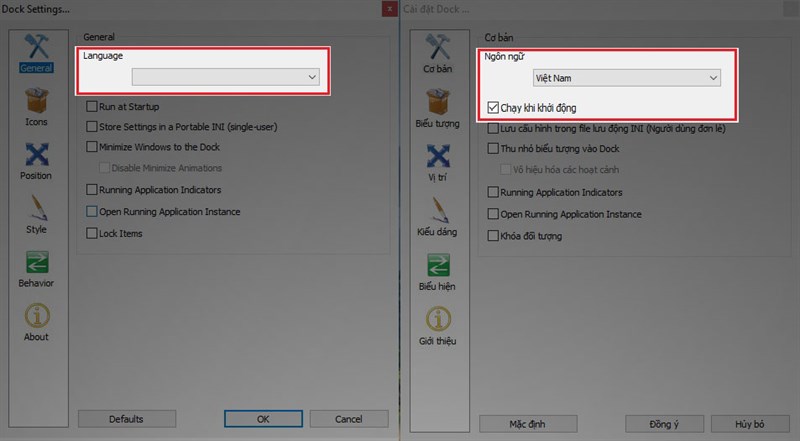
Cửa sổ Setting hiện lên, việc bạn cần làm đầu tiên là ở tùy chọn Language chọn thành Tiếng Việt, sau khi chọn xong nhấn Ok lúc này cửa sổ Setting sẽ tự tắt đi bạn chỉ cần mở lại sẽ xuất hiện giao diện bằng Tiếng Việt. Tiếp tục chọn “Chạy khi khởi động” khi khởi động máy tính RocketDock sẽ tự khởi động.
Chuyển sang mục vị trí, ở mục này bạn cần quan tâm đến tùy chọn “Vị trí trên màn hình” và “Sắp xếp”
Vị trí trên màn hình: tùy chọn này giúp bạn có thể chỉnh thay Dock nằm ở các cạnh trên, dưới, trái ,phải màn hình máy tính.
Sắp xếp: mặc định thanh Dock sẽ luôn nằm trên cái chương trình khác, vì vậy bạn nên sửa thành “Bình thường”.
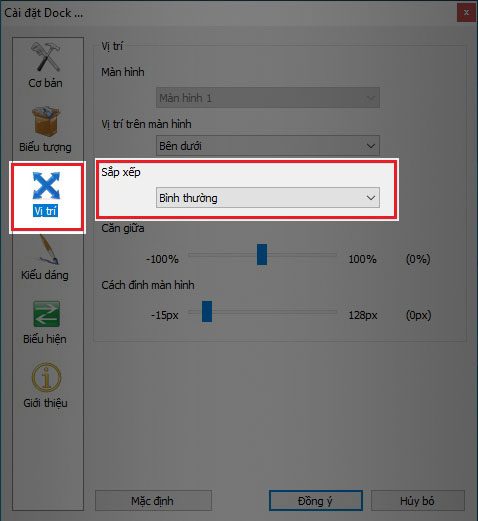
Sau khi thực hiện xong các tùy chỉnh trên chọn Đồng ý để lưu lại tùy chỉnh. Để thêm các icon khác bạn chỉ cần kéo thả icon đó vào khoảng giữa hai icon bất kì trên thanh Dock và thực hiện ngược lại để xóa icon bất kì trên thanh Dock.
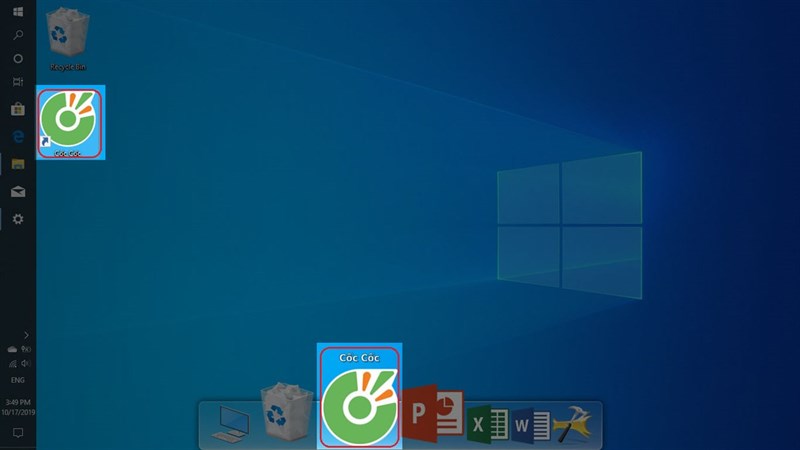
Cuối cùng, để thanh Dock và Taskbar mặc định trên Windows không bị đè lên nhau bạn nên ẩn Taskbar hoặc chuyển Takskbar sang vị trí khác trên màn hình.
Chúc bạn thành công.
Xem thêm:
- Cách đổi khuôn mặt cực vui nhộn, dễ làm trên laptop hay smartphone
- Mẹo mở khóa máy tính Windows bằng vân tay trên smartphone Android
- Cách hiển thị thanh taskbar trên nhiều màn hình với Windows 11
- Cách thay đổi vị trí thanh taskbar trên Windows 11
- 3 cách tải video trên YouTube về máy tính nhanh chóng và đơn giản nhất (2021)


ĐĂNG NHẬP
Hãy đăng nhập để comment, theo dõi các hồ sơ cá nhân và sử dụng dịch vụ nâng cao khác trên trang Tin Công Nghệ của
Thế Giới Di Động
Tất cả thông tin người dùng được bảo mật theo quy định của pháp luật Việt Nam. Khi bạn đăng nhập, bạn đồng ý với Các điều khoản sử dụng và Thoả thuận về cung cấp và sử dụng Mạng Xã Hội.