






















































 Xóa địa chỉ

Dùng thử tính năng khóa máy tính bằng điện thoại trên Windows 10 PC
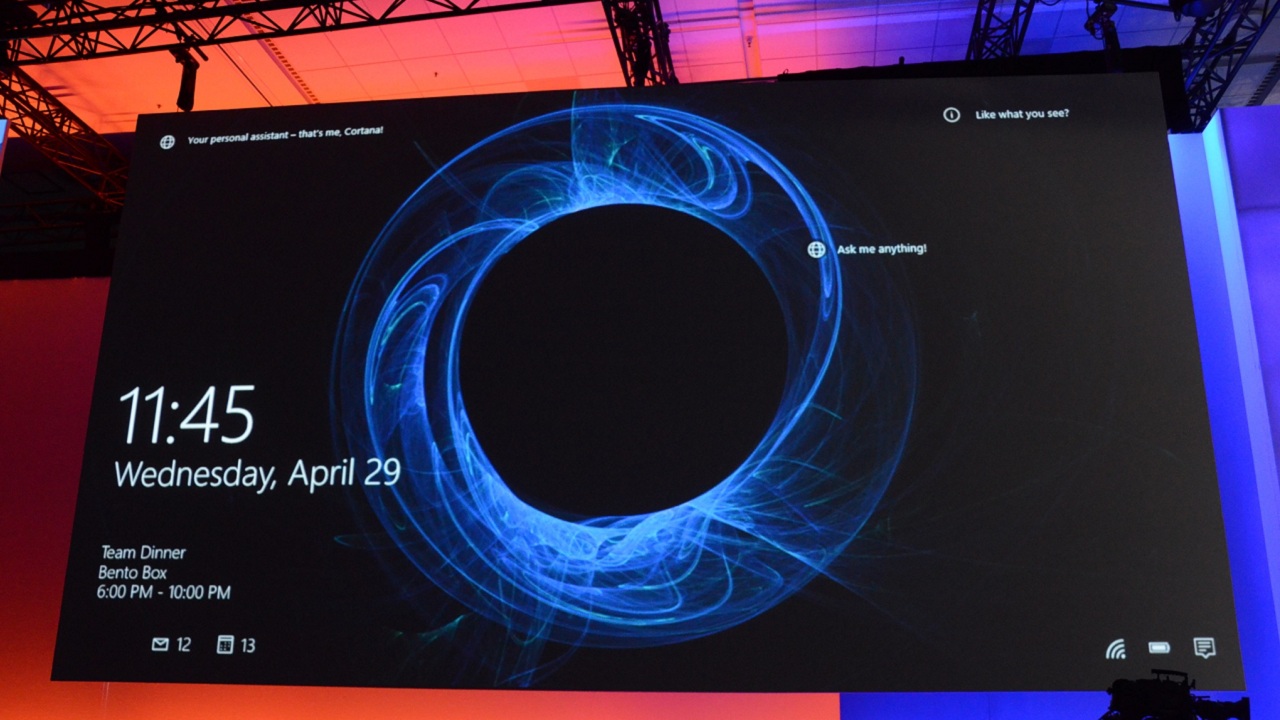
Dynamic Lock là tính năng được Microsoft giới thiệu gần đây và xuất hiện trên bản cập nhật Windows 10 build 15.031. Khi kích hoạt, người dùng có thể dùng thiết bị di động của mình để khóa máy tính từ xa mà không cần sử dụng bàn phím hay chuột theo cách thông thường.
Nguyên lý hoạt động của tính năng này là người dùng sử dụng điện thoại và kết nối với máy tính thông qua bluetooth, sau khi hoàn tất nếu thiết bị di động di chuyển xa ra phạm vi kết nối thì máy tính sẽ tự động khóa lại tránh trường hợp xâm nhập trái phép.
Làm thế nào để khởi động Dynamic Lock trên Windows 10 PC build 15.031
Bước 1: Khởi động bluetooth trên cả điện thoại và máy tính.
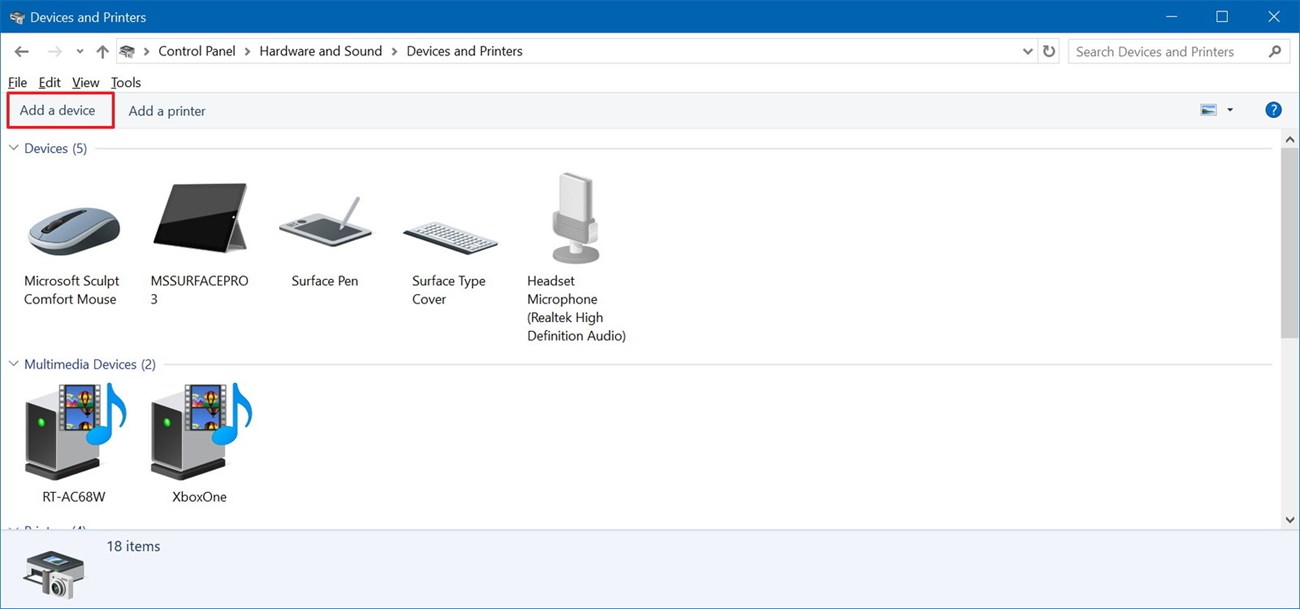
Bước 2: Trên máy tính, khởi động Control Panel > Devices and Printers và nhấn vào Add a device.
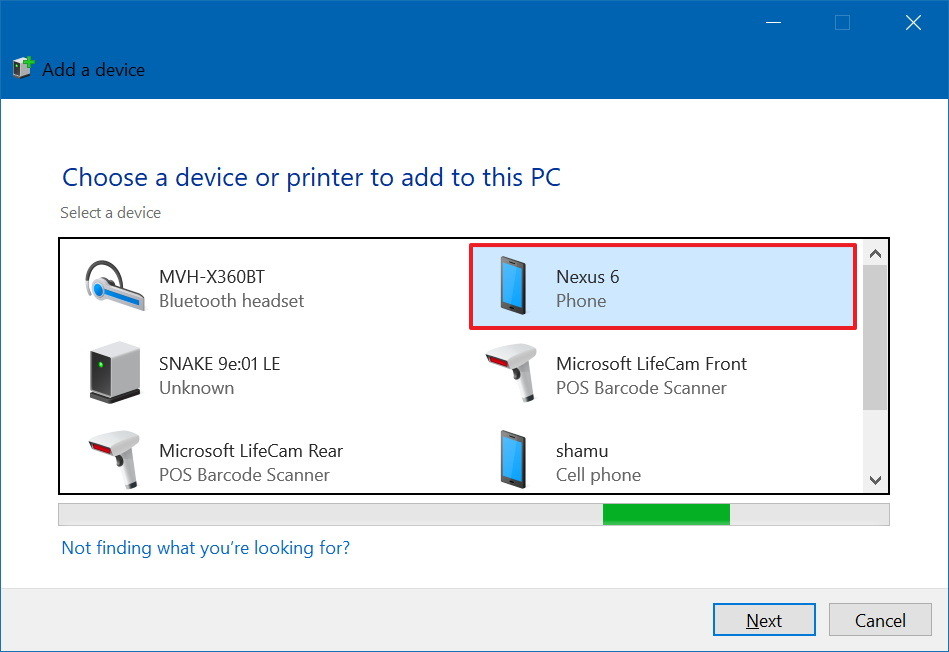
Bước 3: Chọn điện thoại của bạn trong danh sách để kết nối và nhấn vào Next.
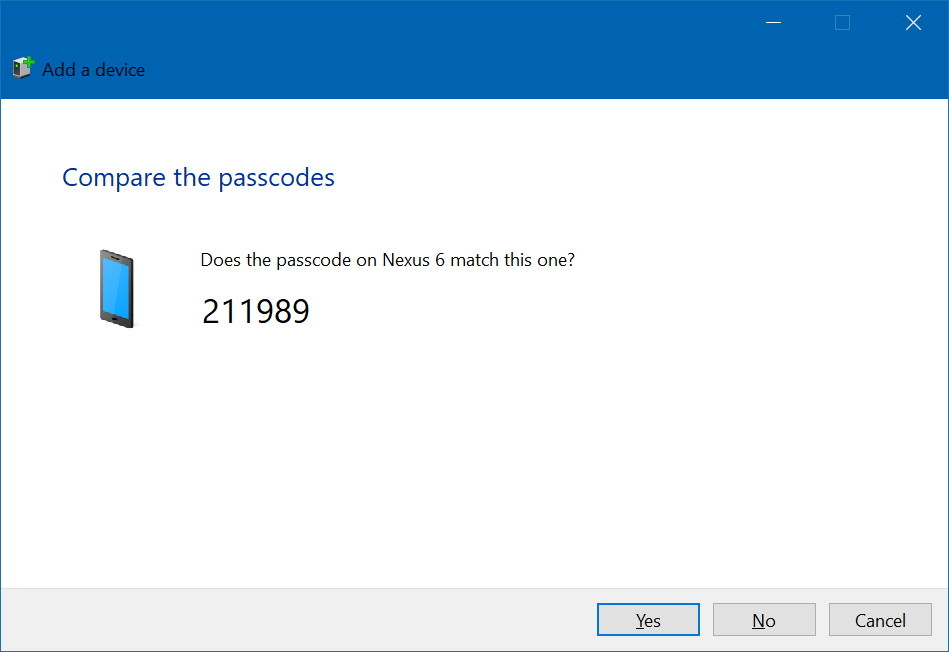
Bước 4: Một mã số hiện ra và bạn nhập nó vào trên điện thoại để xác nhận kết nối là an toàn.
Bước 5: Tiếp đến nhấn tổ hợp phím Windows + I để mở Setting > Accounts > Sign-in options. Sau đó tích chọn vào Allow Windows to detect when you're away and automatically lock the device option
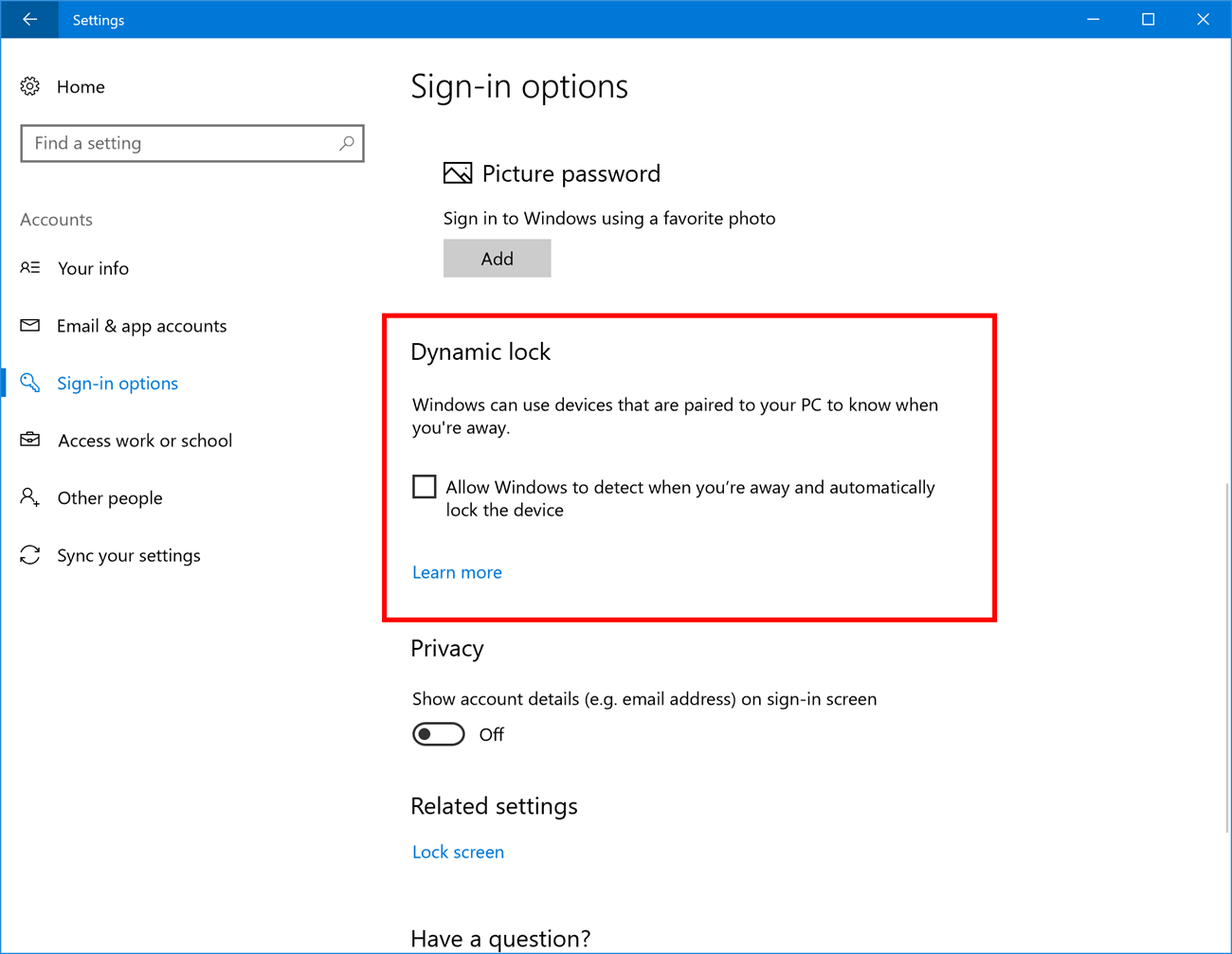
Sau khi hoàn thành các thao tác trên bạn có thể kiểm tra thử bằng cách đi bộ ra xa máy tính để xem tính năng này có hoạt động ổn định hay không.
Lưu ý: Một số thiết bị sẽ không thể kết nối được với máy tính thông qua bluetooth như trên bước 2 thì bạn có thể thực hiện theo hướng dẫn sau để khắc phục.
- Nhấn chuột phải vào My Conputer > Manager > Device manager > Bluetooth > Tìm dòng nào có từ Adapter sau đó kích chuột phải và chọn Uninstall và sau đó khở động lại máy tính
Chúc các bạn thao tác thành công!
Xem thêm: Chuyển mã vùng điện thoại nhanh gọn bằng ứng dụng từ VNPT
ĐĂNG NHẬP
Hãy đăng nhập để comment, theo dõi các hồ sơ cá nhân và sử dụng dịch vụ nâng cao khác trên trang Tin Công Nghệ của
Thế Giới Di Động
Tất cả thông tin người dùng được bảo mật theo quy định của pháp luật Việt Nam. Khi bạn đăng nhập, bạn đồng ý với Các điều khoản sử dụng và Thoả thuận về cung cấp và sử dụng Mạng Xã Hội.