






















































 Xóa địa chỉ

Ghim màn hình cố định với một ứng dụng trên Android Lollipop
Khi nâng cấp lên Lollipop, chiếc smartphone của bạn đã được tích hợp sẵn một tính năng hữu ích mà ít người dùng để ý đến. Screen Pinning giúp chúng ta có thể ghim, giữ cố định một ứng dụng bất kỳ ở màn hình để không bị thao tác nhầm.
Screen Pinning đơn giản là giới hạn thiết bị chỉ có thể dùng ứng dụng mà bạn đã ghim trên màn hình. Nếu muốn thoát trở về màn hình mặc định, cần phải mở khoá, nên bạn không phải lo lắng việc bị ảnh hưởng khi đưa thiết bị cho một ai đó mượn.
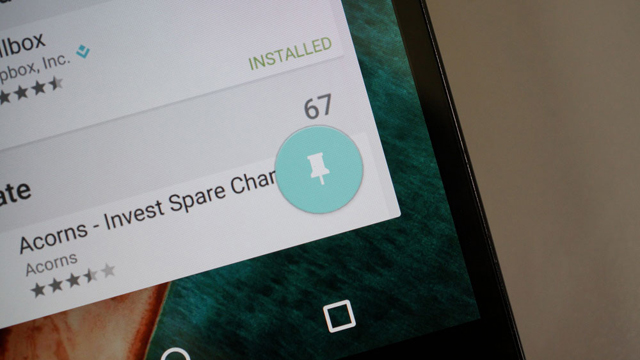
Ngoài ra, tính năng này sẽ phát huy được sự hiệu quả trong trường hợp bạn muốn đưa chiếc thiết bị cho con trẻ để chơi. Tất cả dữ liệu hay các ứng dụng sẽ không bị chúng "vọc" và xoá. Hoặc còn có thể ứng dụng vào trường hợp bạn đang làm việc, soạn thảo email,… nhưng lo lắng việc bấm nhầm phím thoát sẽ làm mất đi những dữ liệu chưa được lưu.
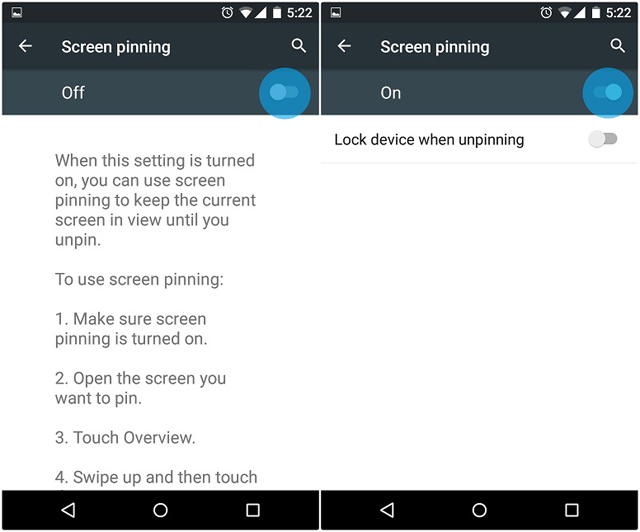
Để cài đặt, bạn vào Settings (Cài đặt) > Security (Bảo mật) > Screen Pinning (Ghim màn hình) và Bật tính năng này lên.
Sau đó để kích hoạt, hãy mở ứng dụng cần ghim, bấm nút ảo hình vuông (Rcent Apps) và chọn biểu tượng hình chiếc ghim phía dưới bên phải, bạn sẽ nhận được thông báo xác nhận có sử dụng ghim ứng dụng hay không, chọn bắt đầu để sử dụng.
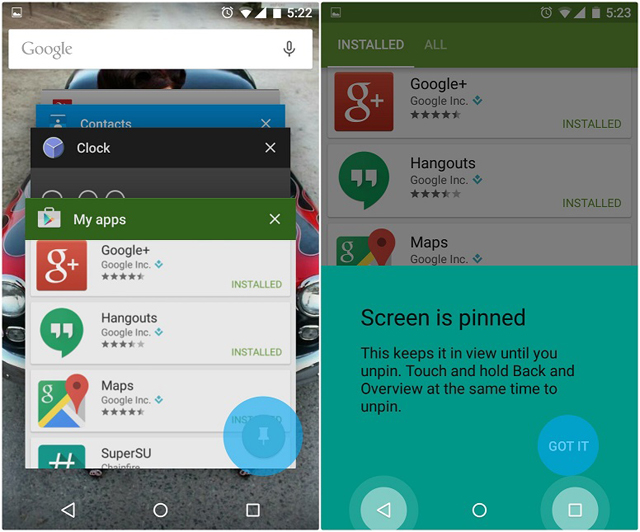
Để tắt chức năng ghim màn hình, bạn hãy bấm đồng thời hai phím Back (Quay lại) và Recent Apps (Phím đa nhiệm), tiếp theo vẽ mở khóa để quay lại với màn hình chính.
Hãy cùng xem video dưới đây để hiểu rõ hơn về tính năng này:
Bạn thấy tính năng này có thực sự hữu ích?





ĐĂNG NHẬP
Hãy đăng nhập để comment, theo dõi các hồ sơ cá nhân và sử dụng dịch vụ nâng cao khác trên trang Tin Công Nghệ của
Thế Giới Di Động
Tất cả thông tin người dùng được bảo mật theo quy định của pháp luật Việt Nam. Khi bạn đăng nhập, bạn đồng ý với Các điều khoản sử dụng và Thoả thuận về cung cấp và sử dụng Mạng Xã Hội.