






















































 Xóa địa chỉ

Hãy thử các cách nếu bạn không tải được ứng dụng từ Windows Phone Store
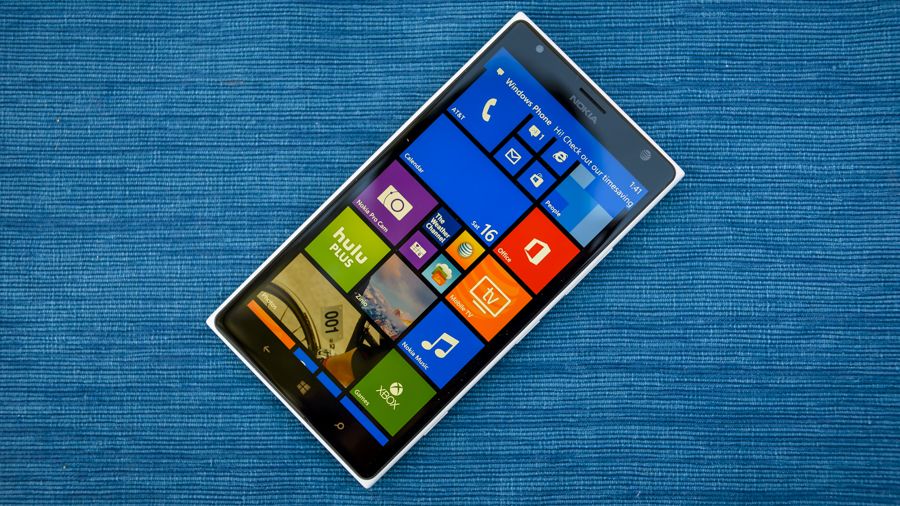
Thật khó chịu khi bạn đang muốn tải gì đó từ của hàng nhưng lại không tìm được ứng dụng hay bị báo lỗi và không thể tải hay cài đặt được. Hãy thử nhanh các cách sau để khắc phục tình trạng khó chịu trên nhé!
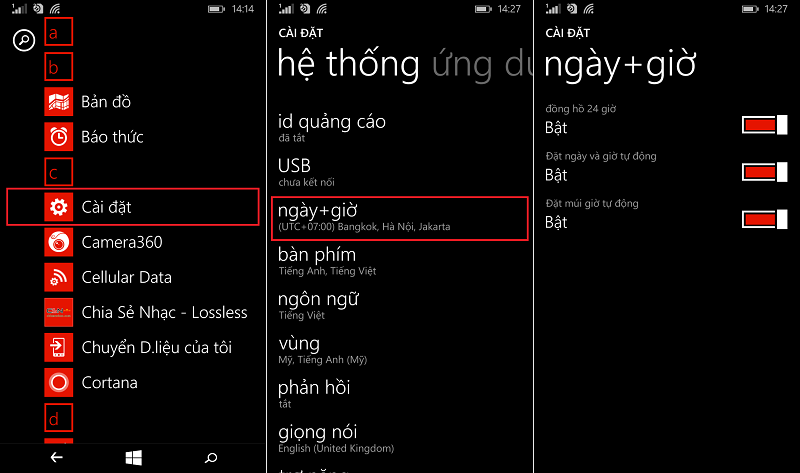
1. Kiểm tra ngày giờ của thiết bị
Kiểm tra lại xem ngày giờ có đúng hay không, nếu ngày giờ sai thì chắc chắn tài khoản Microsoft và cửa hàng đều không thể đồng bộ và tải ứng dụng
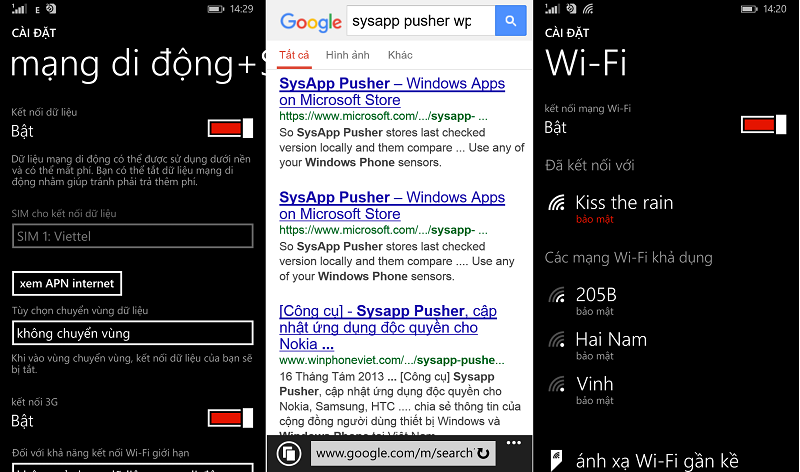
2. Kiểm tra kết nối mạng
Kiểm tra lần lượt kết nối mạng wifi và 3g xem có ổn định hay không bằng cách vào một trang web bất kỳ bằng duy nhất một loại kết nối (nếu dùng 3g thì tắt wifi và ngược lại).
3. Kiểm tra đồng bộ tài khoản
Kiểm tra lại xem tài khoản Microsoft của bạn có báo lỗi gì không, nếu có bạn hãy kiểm tra lại lần nữa các kết nối mạng, ngày giờ của thiết bị, mật khẩu tài khoản sau đó thử đồng bộ lại bằng cách nhấn giữ tài khoàn Microsoft.
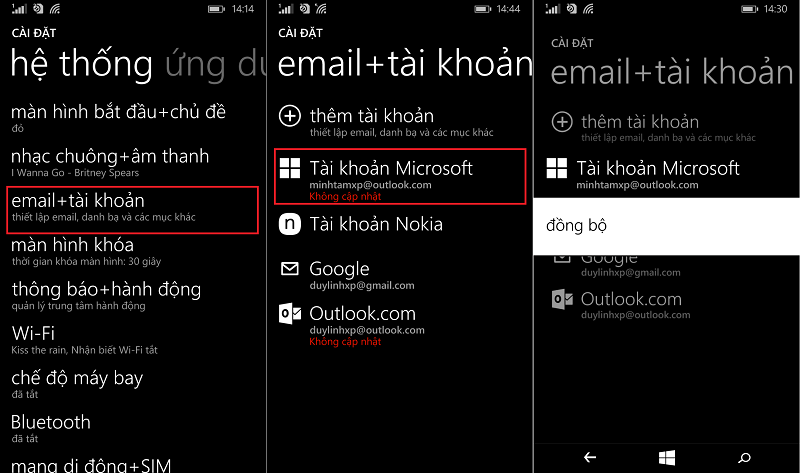
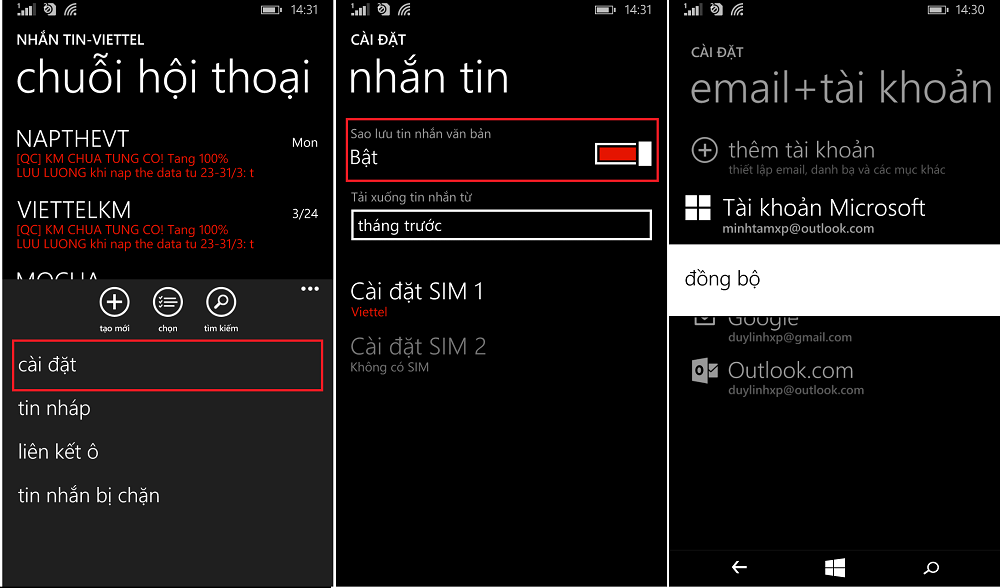
Nếu bạn đảm bảo tất cả đều hoạt động bình thường, hãy thử tắt "Sao lưu tin nhắn" trong mục Nhắn tin/ … / Cài đặt/ Tắt sao lưu tin nhắn và đồng bộ lại tài khoản Microsoft.
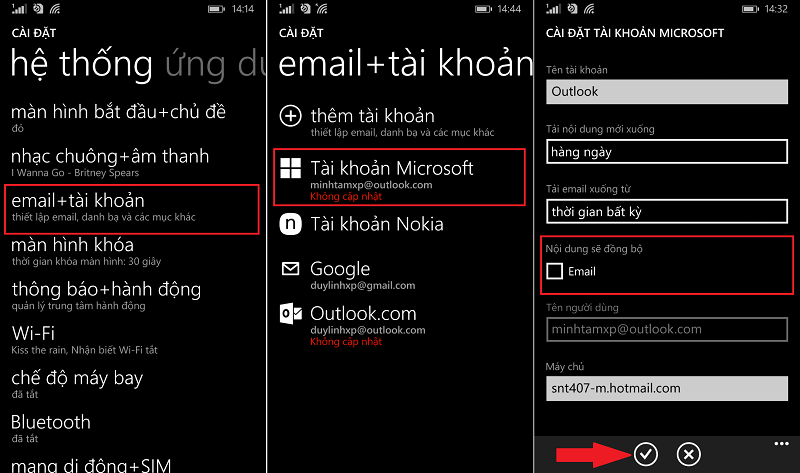
Nếu vẫn còn báo lỗi hay thử vào bỏ check đồng bộ email sau đó đồng bộ tài khoản, chờ tài khoản đồng bộ hoàn thành bạn vào check lại để máy nhận email bình thường.
4. Nếu không tìm được ứng dụng
Bạn hay thử chuyển vùng sang một khu vực khác, có thể ứng dụng bạn cần không hỗ trợ trong khu vực bạn đang cài trên máy
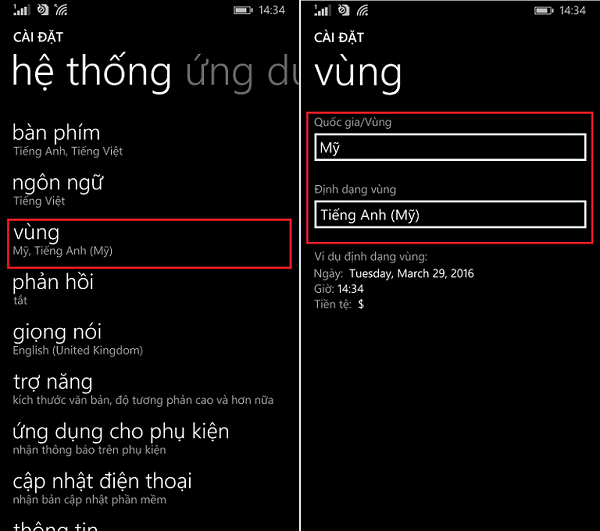
Vào Cài đặt/ Vùng/ Chuyển vùng và định dạng vùng sang một khu vực khác sau đó bấm khởi động lại điện thoại và thử tìm lại ứng dụng mình cần. Vùng và định dạng vùng phổ biến và gần như đầy đủ ứng dụng nhất là: Mỹ – Tiếng Anh (US).
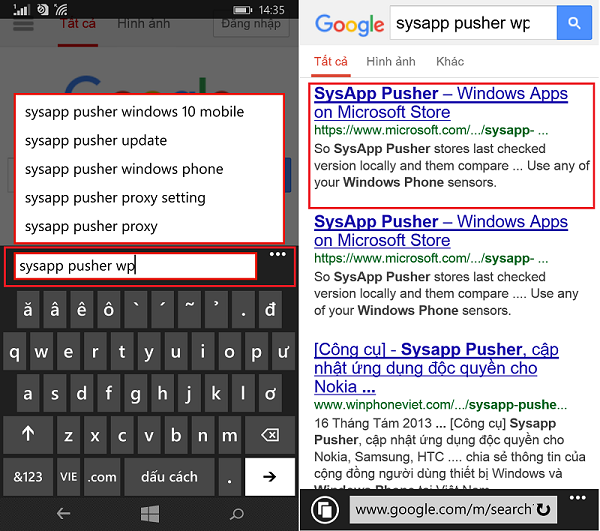
Hãy thử tìm với google nếu bạn vẫn không tìm được ứng dụng bằng cách gõ tên ứng dụng và từ khóa "wp" ở cuối để dễ tìm hơn, nhưng lưu ý hãy chỉ vào những liên kết của Microsoft.
5. Bị báo lỗi "cần chú ý" khi đang tải hoặc cài ứng dụng
Hãy thử chuyển cài đặt ứng dụng lên bộ nhớ máy, một số ứng dụng không cho phép cài đặt lên thẻ nhớ ngoài, kiểm tra xem bộ nhớ trống còn đủ để cài ứng dụng hay không, đồng thời phải trống thêm 30 - 50% dung lượng ứng dụng cần cài để sử dụng cho bộ nhớ đệm trong quá trình cài đặt nếu là ứng dụng cài mới, nếu là ứng dụng cập nhật thì chỉ cần khoảng 25~30% là được (Ví dụ ứng dụng cần cài đặt và tải mới là ~200mb thì bộ nhớ ít nhất bạn cần có là ~300 MB).

Hủy cài hoặc tải ứng dụng sau đó thử tìm và cài lại, nếu vẫn vậy bạn có thể thử chuyển sang vùng và định dạng vùng khác như bước 4 bên trên và thử lại.
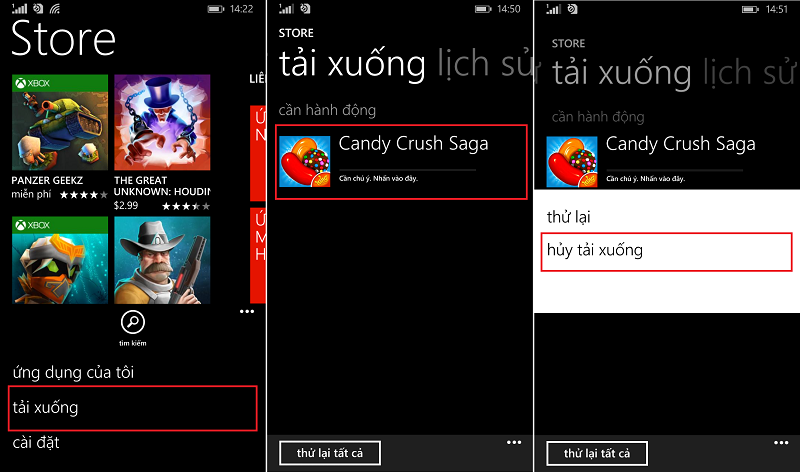
Nếu lỗi vẫn xảy ra thì chắc chắn đó là do lỗi từ sever hoặc liên kết của ứng dụng có vấn đề, hãy thử lại sau vài giờ hoặc chậm nhất là vài ngày.
Xem thêm: Đây mới là những tính năng Windows 10 Mobile cần có?




ĐĂNG NHẬP
Hãy đăng nhập để comment, theo dõi các hồ sơ cá nhân và sử dụng dịch vụ nâng cao khác trên trang Tin Công Nghệ của
Thế Giới Di Động
Tất cả thông tin người dùng được bảo mật theo quy định của pháp luật Việt Nam. Khi bạn đăng nhập, bạn đồng ý với Các điều khoản sử dụng và Thoả thuận về cung cấp và sử dụng Mạng Xã Hội.