




































 Xóa địa chỉ

Hướng dẫn cách bật, tắt tính năng nhắc lưu lại mật khẩu trên iPhone cực dễ dàng chỉ với 2 thao tác
Đóng góp bởi Nguyễn Thang Khang
02/05/21
Có một tính năng khá hữu ích trên iPhone đã xuất hiện từ rất lâu mà anh em ít khi để ý đó chính là khả năng nhắc lưu lại mật khẩu của thiết bị. Tính năng này cho phép anh em lưu và truy cập nhanh mật khẩu đã lưu thông qua Face ID hoặc Touch ID. Tuy nhiên, điểm hay của tính năng này là anh em hoàn toàn có thể chủ động tắt hoặc mở.
Hướng dẫn cách bật, tắt tính năng chuỗi khóa (Keychain)
Đây là một tính năng lưu lại mật khẩu trên iCloud của iPhone có tên là chuỗi khóa (Keychain). Anh em có thể bật tắt tính năng này khi truy cập vào phần Cài đặt của điện thoại.
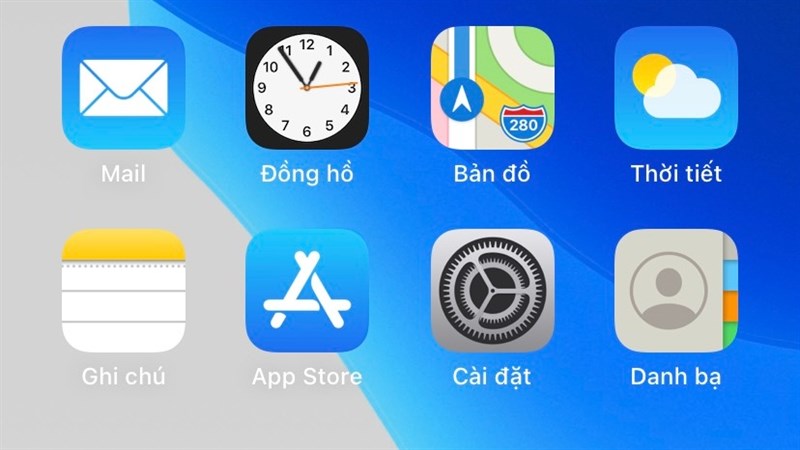
Chọn vào mục Apple ID.
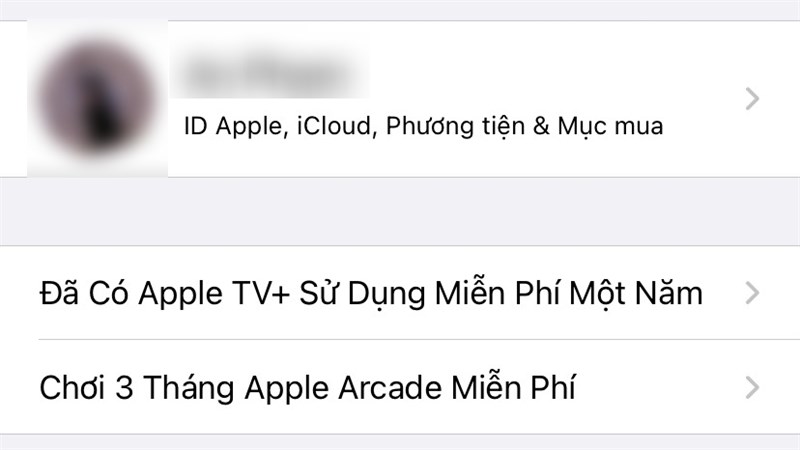
Tiếp theo, anh em chọn tiếp vào iCloud của thiết bị.
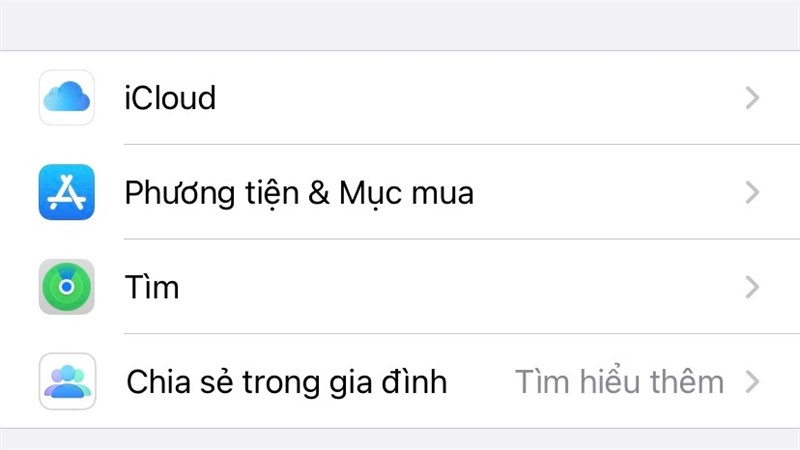
Sau đó, anh em kéo xuống phía dưới sẽ có mục chọn chuỗi khóa. Cuối cùng, anh em chọn vào và tắt, mở theo ý thích.
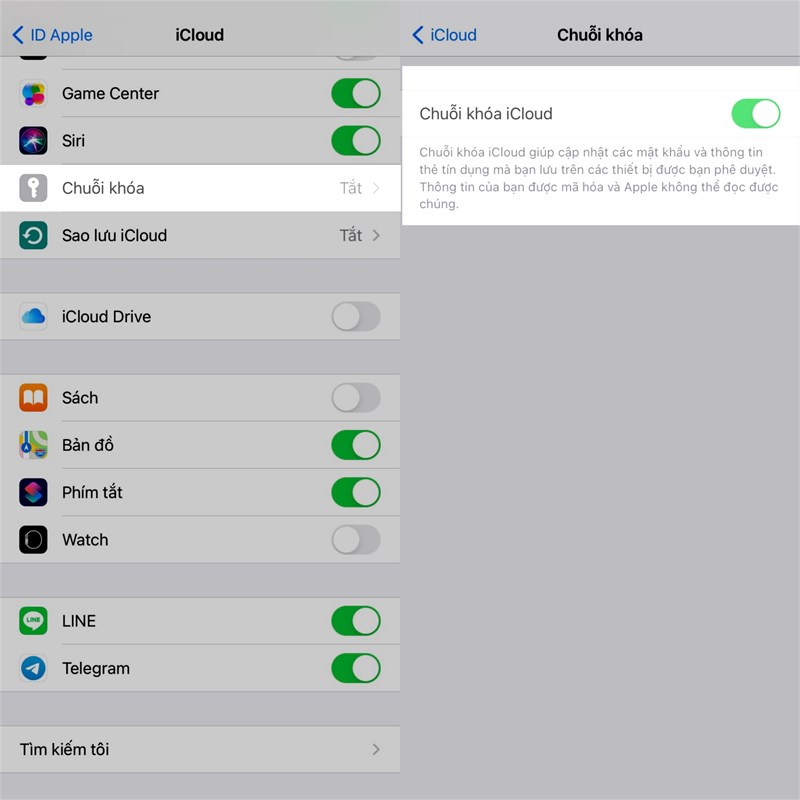
Anh em thấy tính năng lưu mật khẩu này trên iPhone như thế nào? Nếu thấy bài viết hữu ích cho mình xin một like và một share nhé. Rất cảm ơn anh em đã xem bài viết.
Xem thêm:
- Hướng dẫn cách tải hình nền iPhone 12 Tím, iPad Pro 2021 và iMac mới
- Hướng dẫn cách dùng AirTag của Apple, giúp bạn tìm lại các đồ vật bị mất một cách dễ dàng





ĐĂNG NHẬP
Hãy đăng nhập để comment, theo dõi các hồ sơ cá nhân và sử dụng dịch vụ nâng cao khác trên trang Tin Công Nghệ của
Thế Giới Di Động
Tất cả thông tin người dùng được bảo mật theo quy định của pháp luật Việt Nam. Khi bạn đăng nhập, bạn đồng ý với Các điều khoản sử dụng và Thoả thuận về cung cấp và sử dụng Mạng Xã Hội.