






































 Xóa địa chỉ

Hướng dẫn cách bật từ điển Tiếng Việt trên iPhone cực hay không phải ai cũng biết
Đóng góp bởi Huy Nguyễn
19/03/21
2 bình luận
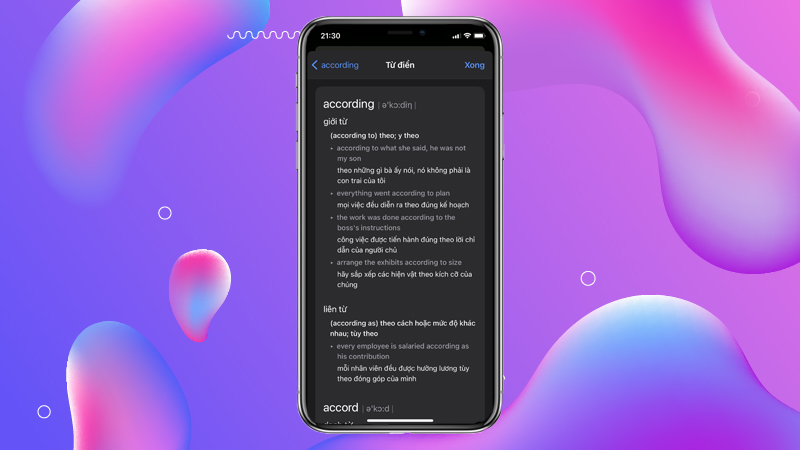
Bạn có biết rằng trên iPhone chúng ta có thể tra từ điển trực tiếp mà không cần phải cài ứng dụng từ điển bên thứ ba nào cả. Với người dùng thường xuyên cần sử dụng ngoại ngữ hoặc đang học ngoại ngữ thì tính năng này rất hữu ích. Sau đây sẽ là hướng dẫn cách bật từ điển trên iPhone.
Hướng dẫn bật từ điển Tiếng Việt tự động trên iPhone
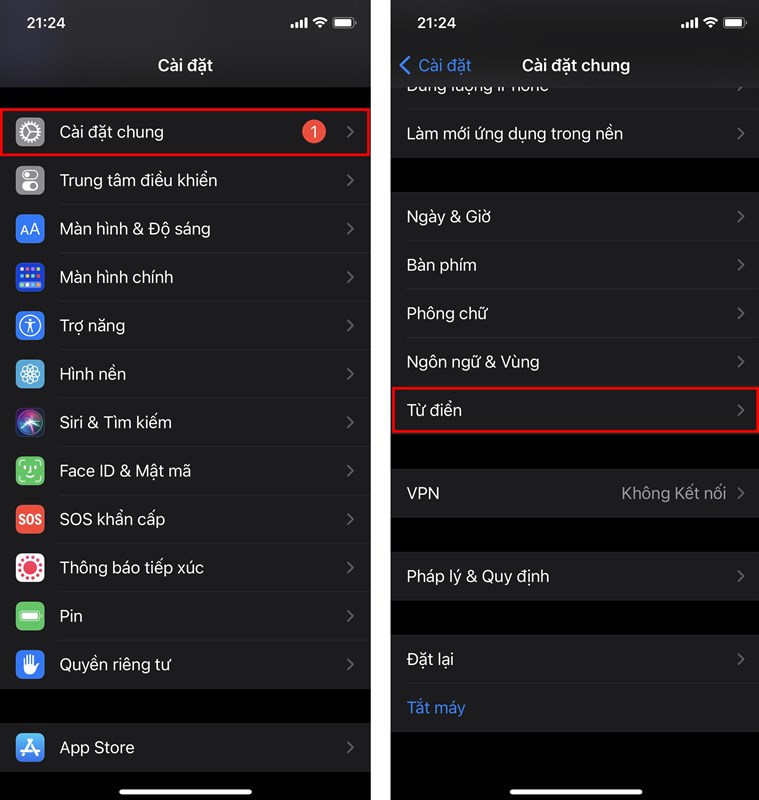
Bước 1. Để bật từ điển trên iPhone, bạn vào Cài đặt > Cài đặt chung > Từ điển.
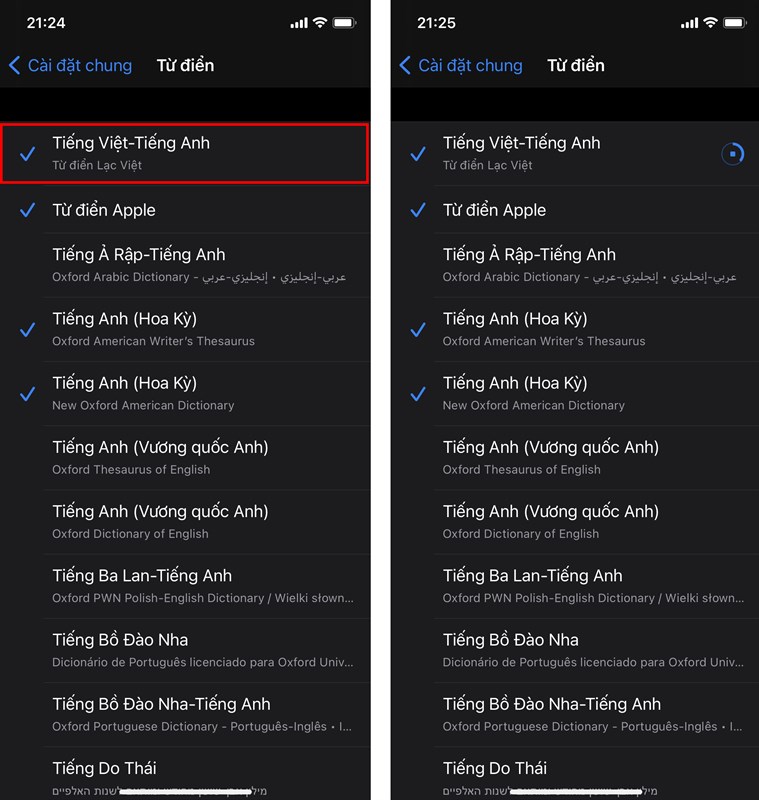
Bước 2. Bạn chọn Tiếng Việt - Tiếng Anh và đợi iPhone tải dữ liệu từ điển về.
Bước 3. Khi đã kích hoạt từ điển thành công, bạn có thể tìm bất cứ từ nào mà mình muốn dịch. Nhấn giữ vào từ đó > Tra cứu và kết quả của Từ điển sẽ hiện ra cho bạn.
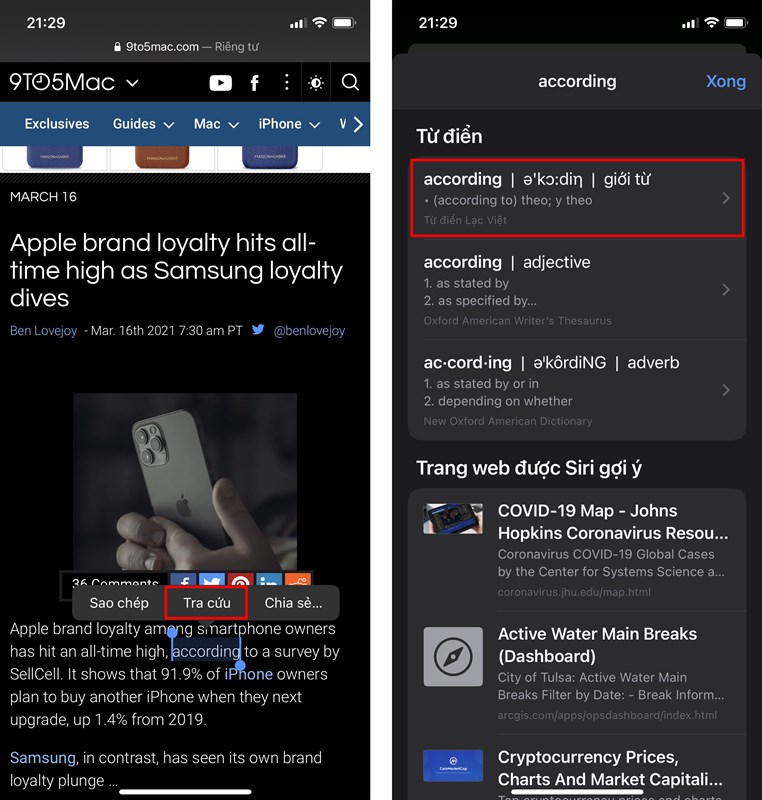
Bước 4. Mọi thông tin liên quan đến từ ngữ sẽ được hiển thị đầy đủ, cách phát âm, phân loại từ như tính từ, động từ, danh từ.

Vậy là mình đã hướng dẫn xong mọi người cách cài từ điển Anh - Việt trên iPhone của mình. Nhớ ấn Like và Chia sẻ ủng hộ mình nhé.
Xem thêm:
- 25 tính năng ẩn trên iPhone đang chờ được bạn khám phá, nhiều cái sẽ làm bạn bất ngờ
- Cách cập nhật iOS 14.5 Beta 4 cho iPhone để trải nghiệm nhiều tính năng mới hấp dẫn
- 'Hót hòn họt' với iPhone 11 Pro Max cũ giá giá sâu, máy vừa đẹp lại còn bảo hành dài, số lượng có hạn nhanh tay bạn ơi



ĐĂNG NHẬP
Hãy đăng nhập để comment, theo dõi các hồ sơ cá nhân và sử dụng dịch vụ nâng cao khác trên trang Tin Công Nghệ của
Thế Giới Di Động
Tất cả thông tin người dùng được bảo mật theo quy định của pháp luật Việt Nam. Khi bạn đăng nhập, bạn đồng ý với Các điều khoản sử dụng và Thoả thuận về cung cấp và sử dụng Mạng Xã Hội.