






















































 Xóa địa chỉ

Hướng dẫn cách biên tập ảnh theo xì-tai thời sự trên tivi cực dễ và độc đáo
Hiện nay trên mạng xã hội xuất hiện nhiều trào lưu chụp ảnh, chế ảnh nên đã kéo theo sự ra đời của những ứng dụng biên tập ảnh. Xin giới thiệu đến các bạn ứng dụng chế ảnh theo phong cách thời sự trên tivi. Cùng thử xem thú vị không nhé!
Trước tiên, hãy cài đặt ứng dụng Movify lên thiết bị >>>iOS< hay="">>>Android< của="">.
Khi quá trình cài đặt hoàn tất hãy khởi động ứng dụng, giao diện màn hình chủ của Movify sẽ như ảnh minh hoạ bên dưới. Sau đó, bấm vào biểu tượng Máy ảnh hoặc Tấm ảnh để chụp hoặc chèn hình ảnh cần biên tập.
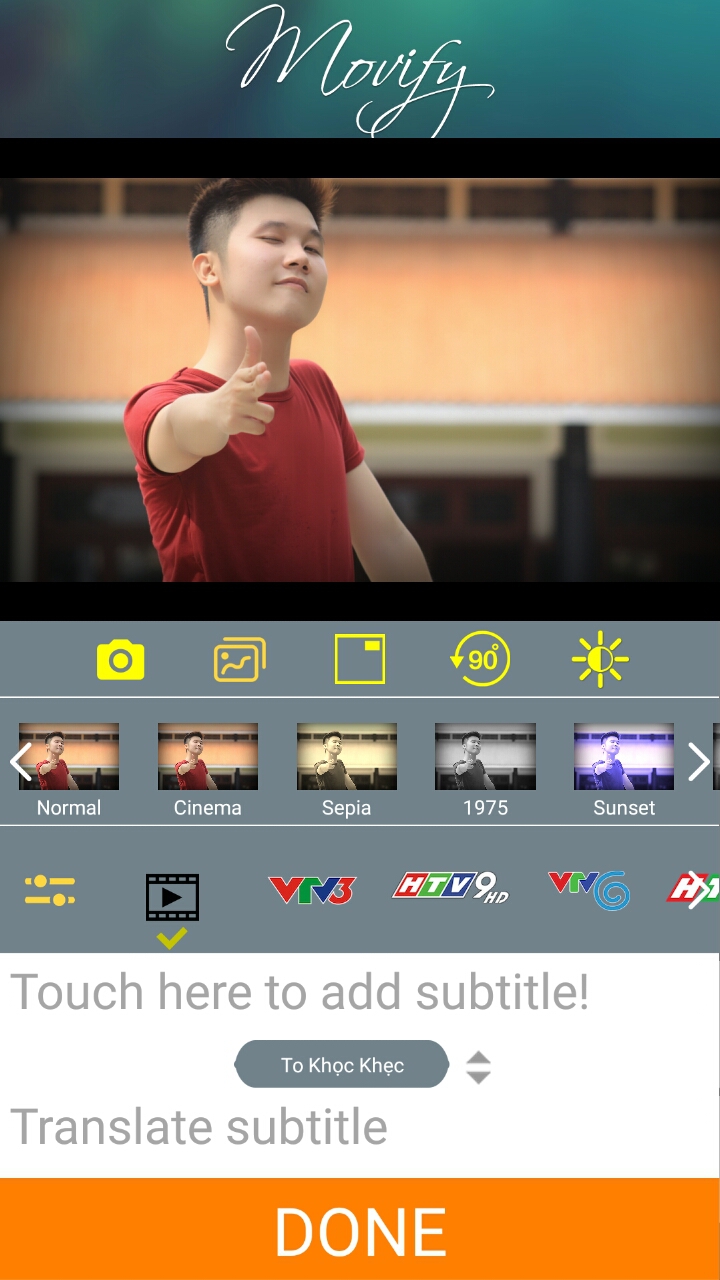
Tại giao diện chủ, sau khi thêm ảnh thành công ta có thể thực hiện những thứ như sau:
+ Chọn vào các Logo để chèn logo nhà đài vào ảnh của bạn, bấm vào biểu tượng Ô vuông có hình nhỏ bên trong (Hàng thứ nhất, chính giữa) để tuỳ chỉnh lại nơi để logo (góc trái hoặc phải màn hình).
+ Xoay hướng hoặc điều chỉnh độ tương phản của ảnh lần lượt với biểu tượng 90 độ bên trong mũi tên tròn và Mặt trời (Phía trên bên phải hàng thứ nhất).
+ Thay đổi hiệu ứng cho ảnh bằng cách chọn vào Những bức ảnh nhỏ (Hàng thứ hai phía dưới bức ảnh chính).
+ Làm mờ bốn gốc ảnh bằng cách bấm vào biểu tượng Cuộn phim viền đen (Hàng thứ ba, thứ nhì từ trái sang).
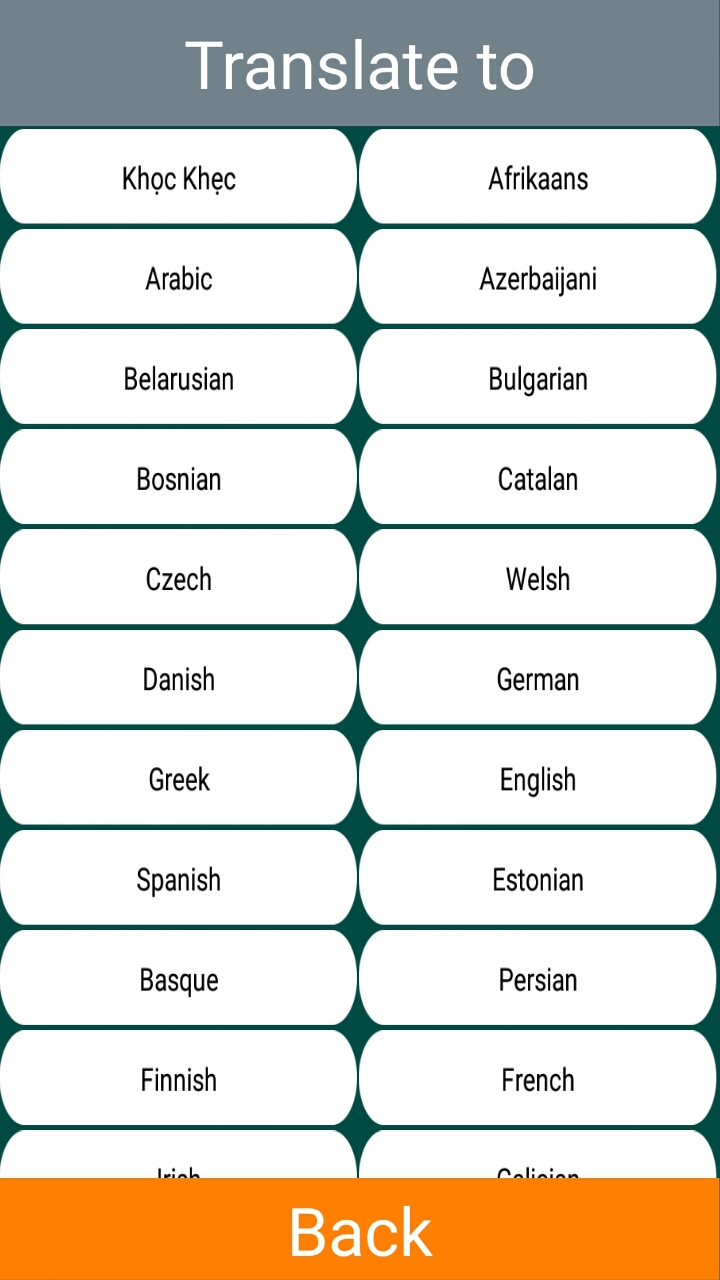
+ Thêm văn bản minh hoạ bằng hai ngôn ngữ, hãy bấm vào khu vực "Touch here to add subtitle" để soạn thảo nội dung, "Translate subtitle" để tự soạn nội dung dịch sang tiếng nước khác hoặc bấm vào ô "To Khọc Khẹc" để ứng dụng tự dịch cho bạn! Ở đây, Movify hỗ trợ dịch sang nhiều ngôn ngữ và nếu chọn cách dịch tự động thì sau khi lựa chọn ngôn ngữ cần dịch xong, hãy bấm vào ô Back để quay lại trình biên tập. Chỉ cần lưu ý rằng là đoạn dịch chỉ mang tính chất "giải trí"!
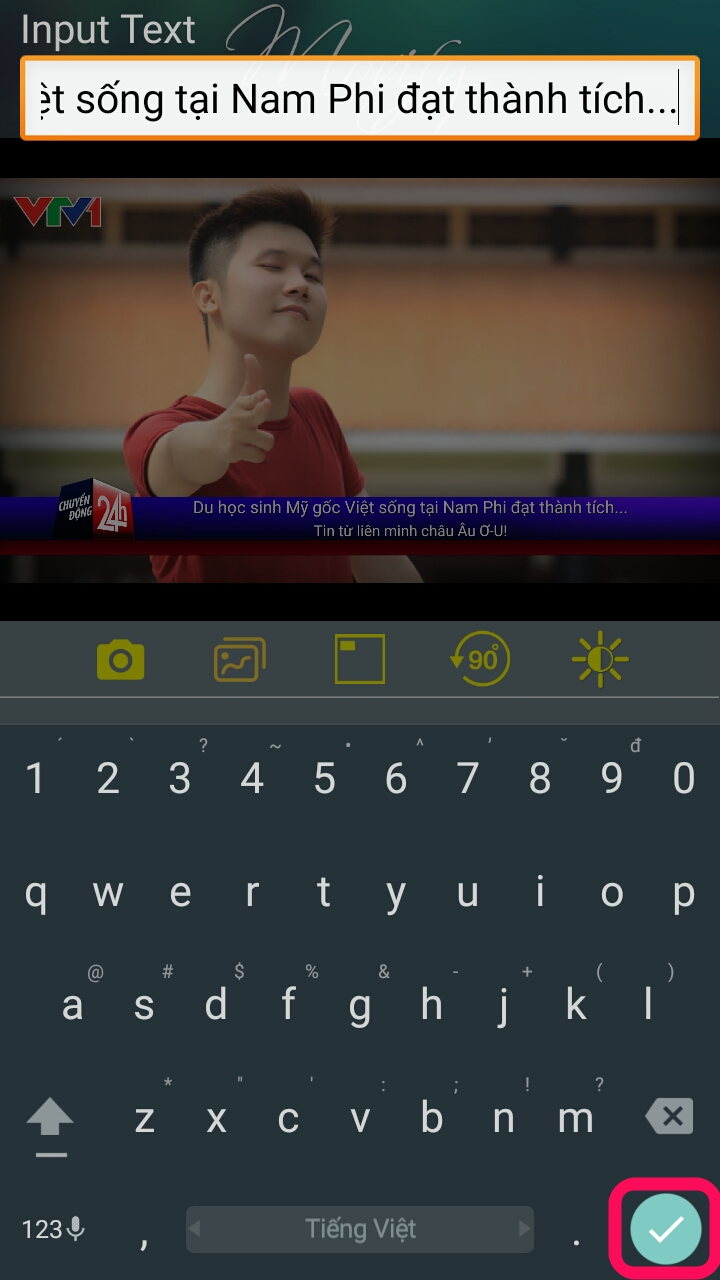
Một điều cần lưu ý khác là ở bước soạn văn bản, chúng ta cần bấm vào biểu tượng Dấu Stick (Ok) trên bàn phím như ảnh bên dưới để hoàn thành việc nhập liệu chứ không có một nút nào của ứng dụng được tích hợp vào.
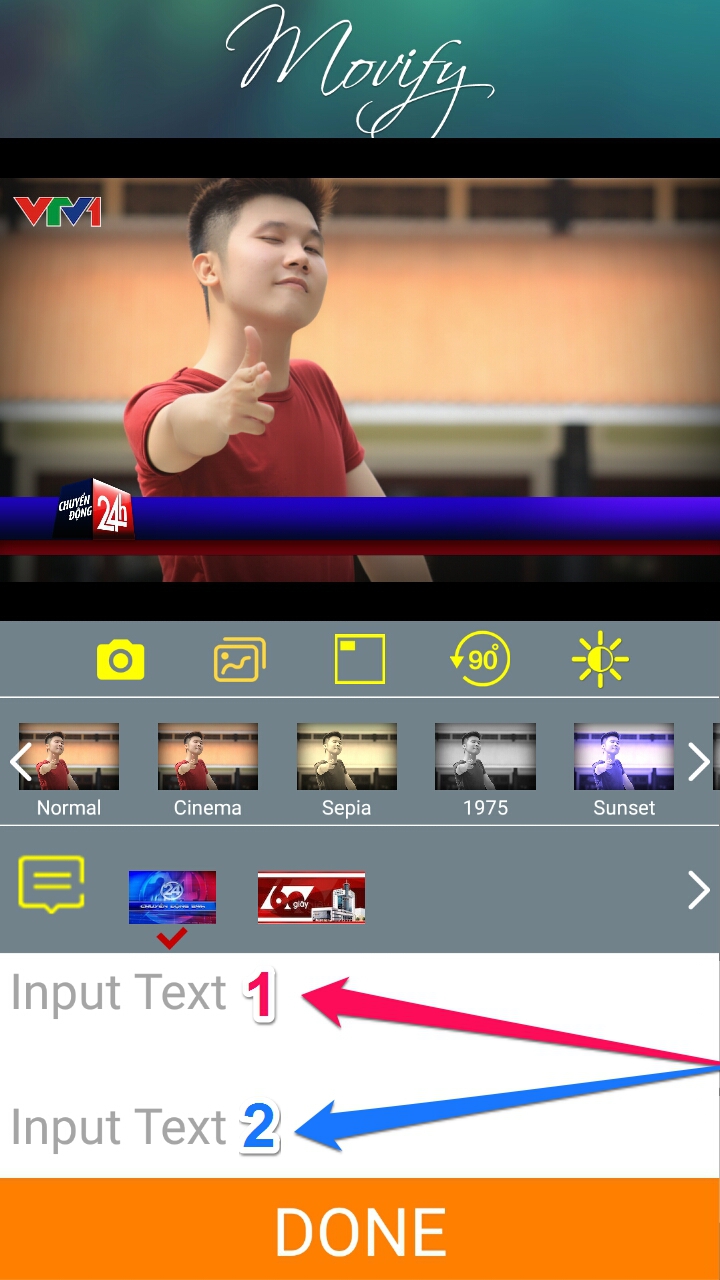
Ngoài ra, để tăng thêm tính "thời sự" cho bức ảnh, bạn cũng có thể thêm vào hai nhãn dán sẵn có là 60 giây và Chuyển động 24h. Để dùng chúng, hãy bấm vào biểu tượng Hai thanh điều chỉnh (Đầu tiên ở hàng thứ ba từ trái sang) > Lựa chọn 1 trong 2 nhãn dán > Bấm vào Input Text (1) để nhập tiêu đề và Input Text (2) để nhập nội dung tóm tắt > Done để hoàn thành.
Cuối cùng, chỉ cần bấm vào Save rồi chờ giây lát đến khi ứng dụng thông báo "Photo saved to Gallery" là xong. Rất dễ dàng phải không nào?
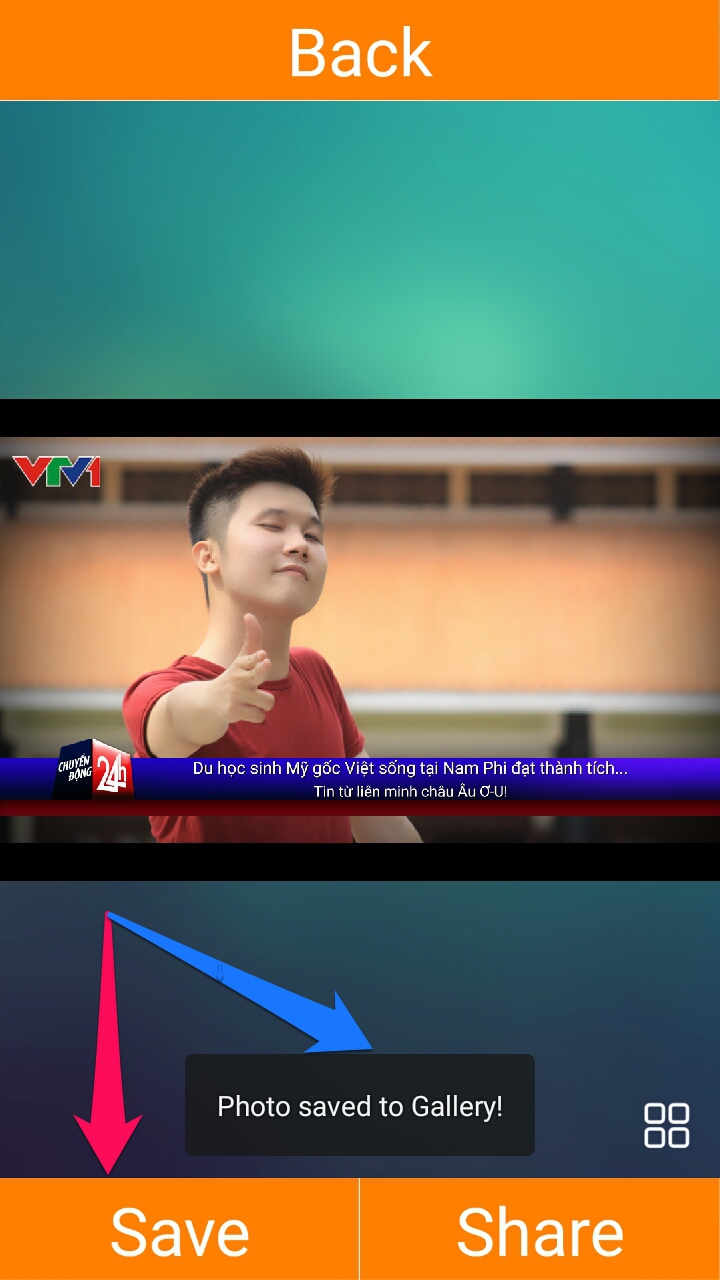
Bạn cũng có thể xem lại ảnh đã biên tập trong bộ sưu tập của mình ở thư mục Máy ảnh hoặc chia sẻ lên Facebook để "hù" bạn bè của mình! Dưới đây là một số hình ảnh mẫu minh hoạ, chúc bạn sáng tạo ra thêm nhiều "tác phẩm" tuyệt vời khác nhé!

Đã là tin lá cải thì xin đừng bàn cãi khi phát hiện có gì đó sai sai! :D

Có vẻ đây là một tin chấn động trong giới báo chí công nghệ và với Thegioididong!!! (Nếu có thật :v)
Bạn đã sẵn sàng "kéo nhau lên Tivi giải quyết" chưa? Hãy chế ngay ảnh và quay lại đây chia sẻ mới mọi người dưới ô comment nhé các bạn!


ĐĂNG NHẬP
Hãy đăng nhập để comment, theo dõi các hồ sơ cá nhân và sử dụng dịch vụ nâng cao khác trên trang Tin Công Nghệ của
Thế Giới Di Động
Tất cả thông tin người dùng được bảo mật theo quy định của pháp luật Việt Nam. Khi bạn đăng nhập, bạn đồng ý với Các điều khoản sử dụng và Thoả thuận về cung cấp và sử dụng Mạng Xã Hội.