




































 Xóa địa chỉ

Hướng dẫn cách hủy gói Canva đang dùng ở trên máy tính nhanh chóng

Sau thời gian dùng Canva thì bạn muốn hủy gói đang dùng đi? Nhưng lại không biết cách hủy? Đừng quá lo lắng, trong bài viết dưới đây sẽ là hướng dẫn cách hủy gói Canva đang dùng ở trên máy tính nhanh chóng. Cùng mình tìm hiểu nha.
Cách hủy gói Canva đang dùng
Để hủy gói Canva đang dùng thì bạn hãy làm theo các bước dưới đây nha.
Bước 1: Đầu tiên thì các bạn cần phải đăng nhập vào Canva trước.
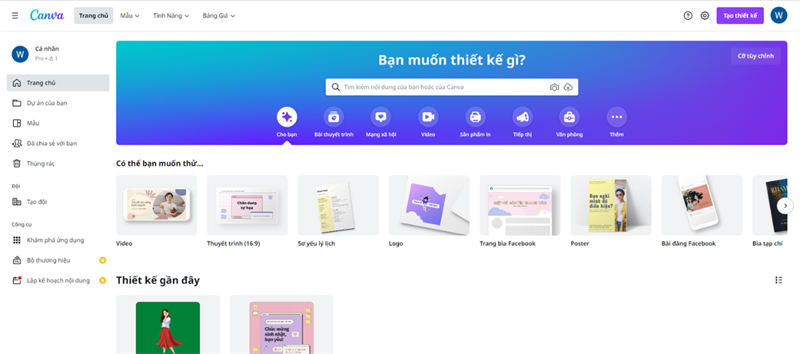
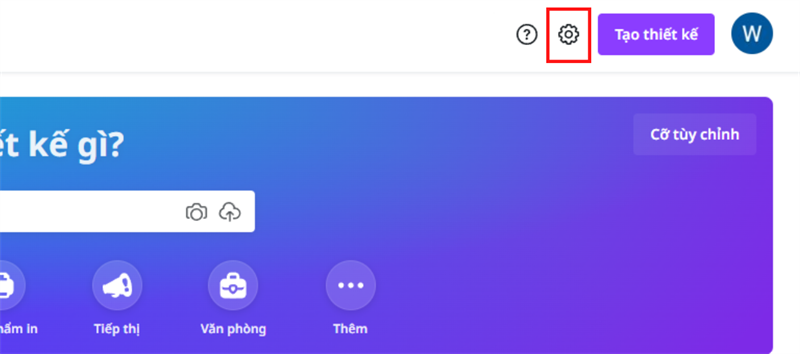
Bước 2: Sau đó các bạn hãy chú ý tới phía bên trên góc bên phải. Nhấn vào biểu tượng hình bánh răng.
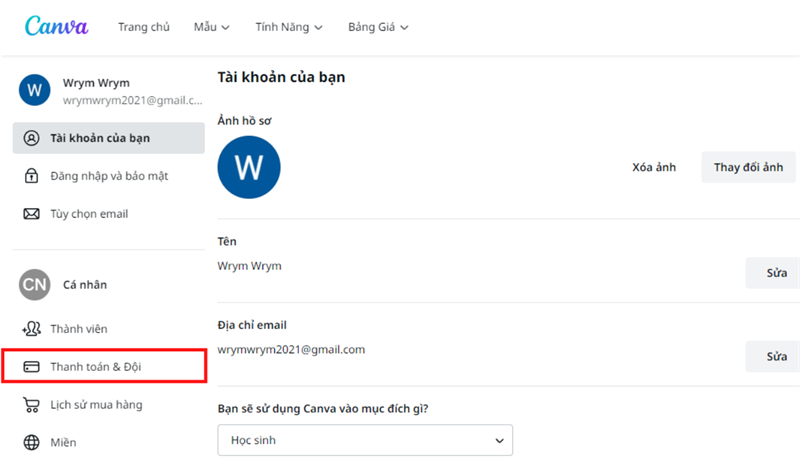
Bước 3: Ở Menu bên phải, các bạn hãy tìm và nhấn chọn vào mục Thanh toán & Đội.
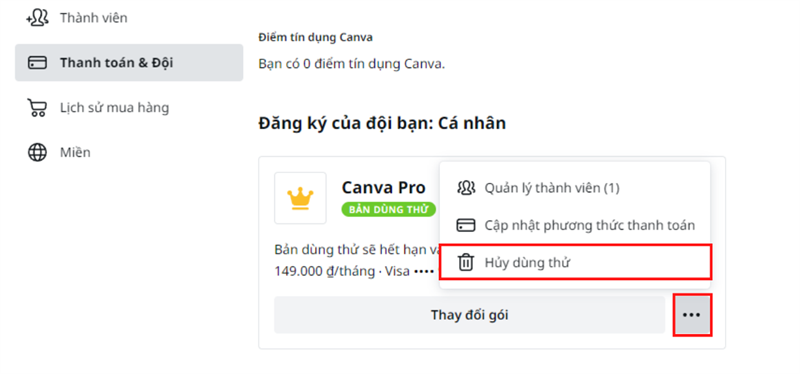
Bước 4: Sau đó nhấn vào dấu 3 chấm nằm ngang. Chọn Hủy.
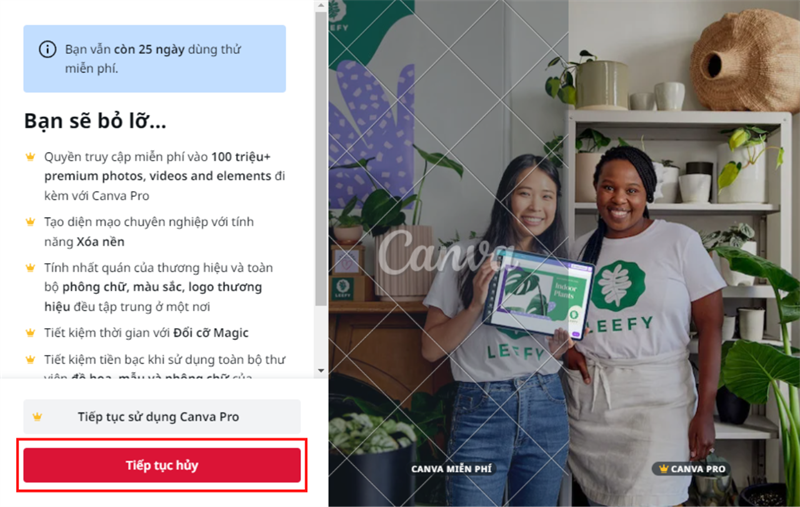
Bước 5: Một bảng mới hiện ra, các bạn nhấn vào nút Tiếp tục hủy.
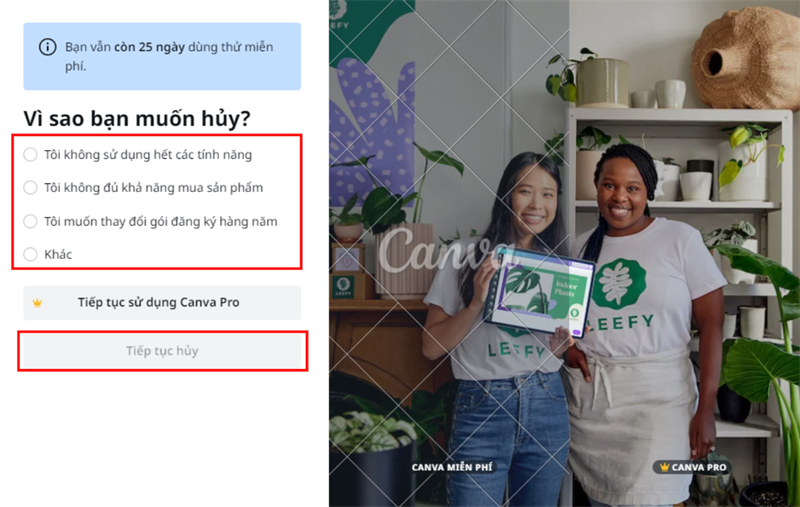
Bước 6: Chọn Lý do bạn muốn hủy. Ở đây thì chọn cái nào cũng được. Sau đó nhấn vào nút Tiếp tục hủy.
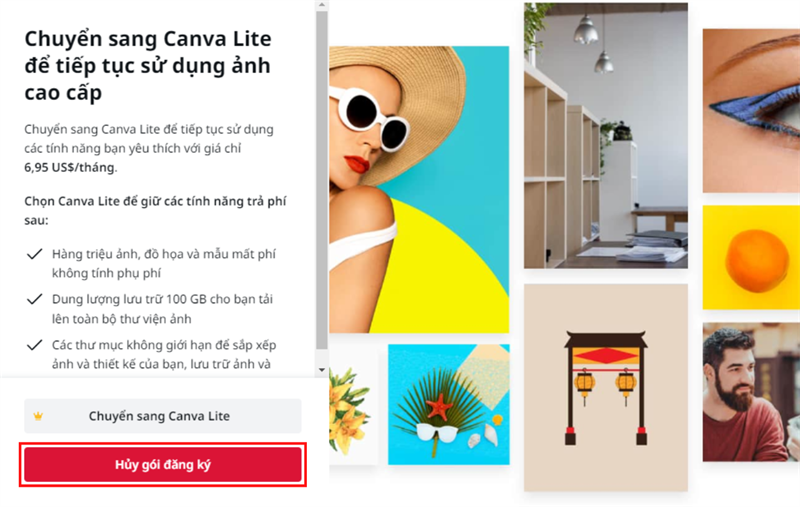
Bước 7: Chọn Hủy gói đăng ký.
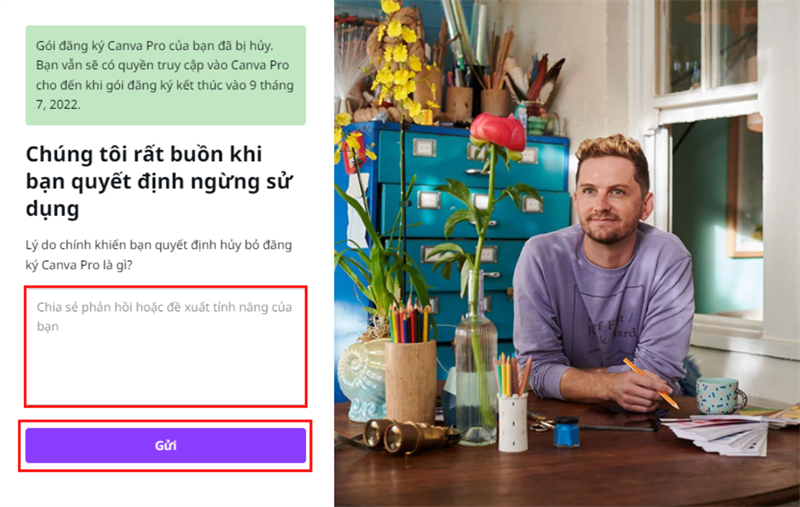
Bước 8: Nhập vào chia sẻ của bạn > Gửi.
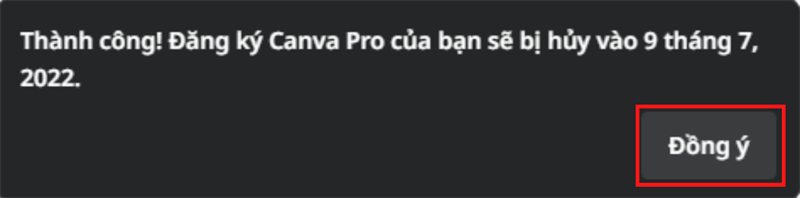
Bước 9: Sẽ có thông báo bạn đã hủy gói cước dùng Canva thành công hiển thị ở bên trên giao diện. Nhấn vào Đồng ý để kết thúc.
Vậy là vừa rồi mình đã chia sẻ cho các bạn cách để hủy dùng gói Canva trên máy tính. Hy vọng bài viết này sẽ giúp ích được cho bạn.
Nếu như bạn đang có mong muốn sắm sửa cho mình một chiếc laptop để học ngành Thiết kế đồ họa thì hãy nhấn vào nút màu cam bên dưới này nhé! Nơi đây sẽ tổng hợp các mẫu laptop chuyên dụng trong việc học tập Thiết kế đồ họa đấy!
MUA LAPTOP HỌC THIẾT KẾ ĐỒ HỌA TẠI TGDĐ
Xem thêm:
- Cách thêm hiệu ứng trên Canva để hình ảnh của bạn trở nên bắt mắt hơn
- Hướng dẫn cách làm mockup trên Canva chỉ vài bước nhanh chóng cho bạn
- Hướng dẫn cách vẽ truyện tranh trên Canva mà ai cũng có thể làm được









ĐĂNG NHẬP
Hãy đăng nhập để comment, theo dõi các hồ sơ cá nhân và sử dụng dịch vụ nâng cao khác trên trang Tin Công Nghệ của
Thế Giới Di Động
Tất cả thông tin người dùng được bảo mật theo quy định của pháp luật Việt Nam. Khi bạn đăng nhập, bạn đồng ý với Các điều khoản sử dụng và Thoả thuận về cung cấp và sử dụng Mạng Xã Hội.