



































 Xóa địa chỉ

Hướng dẫn cách khởi động máy tính nhanh hơn nhiều lần mà không phải ai cũng biết, bỏ qua sẽ tiếc đó
Anh em có bao giờ cảm thấy máy tính của mình dù đã nâng cấp nhưng vẫn không thể nào khởi động nhanh chóng hơn trước rõ rệt hay không? Nếu có anh em đã gặp phải trường hợp lỗi khởi động với máy tính rồi đó. Bài viết hôm nay mình sẽ hướng dẫn anh em điều đó.
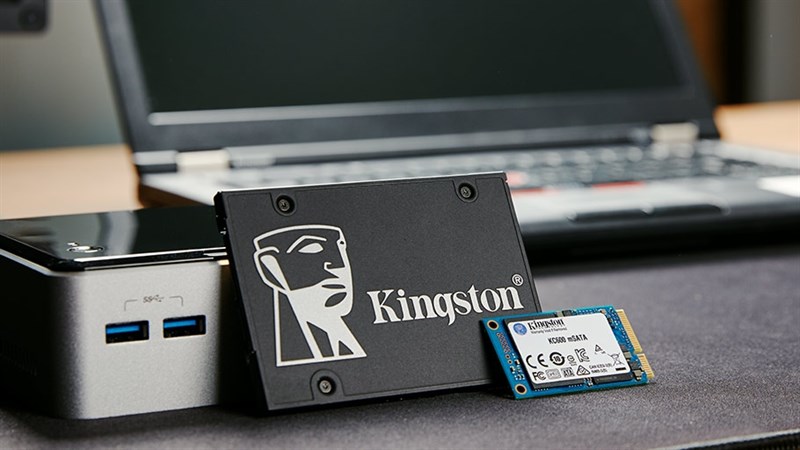
1. Nâng cấp SSD
Anh em nâng cấp máy tính, có thể anh em đã nâng cấp CPU, GPU mà bỏ quên đi một thứ đó là ổ cứng. Tốc độ ổ cứng là một nguyên nhân chủ yếu dẫn tới việc khởi động nhanh hay chậm của Windows. Ngoài việc khởi động nhanh Windows, SSD còn có thể giúp anh em tăng tốc cho các ứng dụng hay phần mềm có bên trong máy. Chính vì thế hãy tậu ngay cho mình một chiếc SSD để có thể tận dụng tối đa hiệu năng của máy tính thay vì HDD cũ kỹ.
2. Vô hiệu hóa các ứng dụng
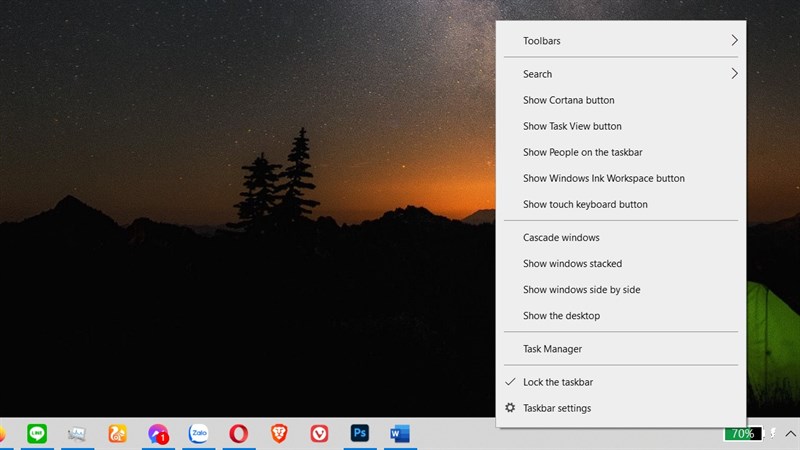
Có một việc rất quan trọng đối với Windows đó chính là có rất nhiều ứng dụng nếu anh em không để ý chúng sẽ mặc định sẽ khởi động cùng Windows và khiến chiếc máy này ngày càng ì ạch hơn. Để vô hiệu hóa chúng anh em phải chuột vào thanh Taskbar và chọn Task Manager.
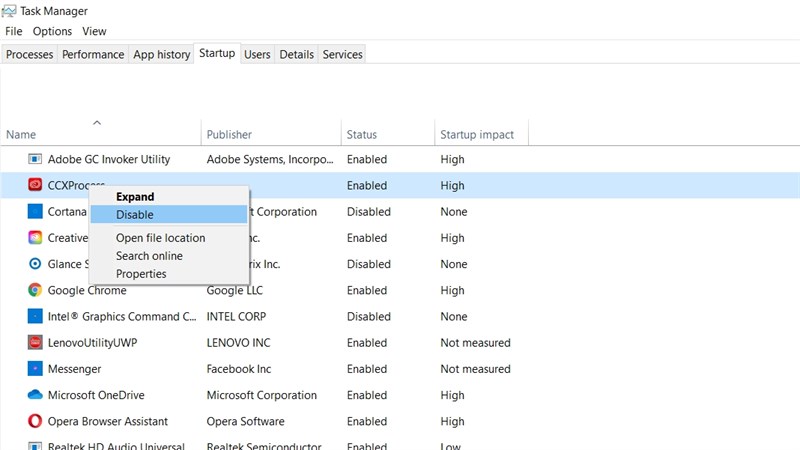
Sau đó anh em mở qua mục Startup, phải chuột vào ứng dụng nào mà anh em không muốn khởi động cùng Windows. Cuối cùng là chọn Disable là xong.
3. Tắt tính năng Fast Startup
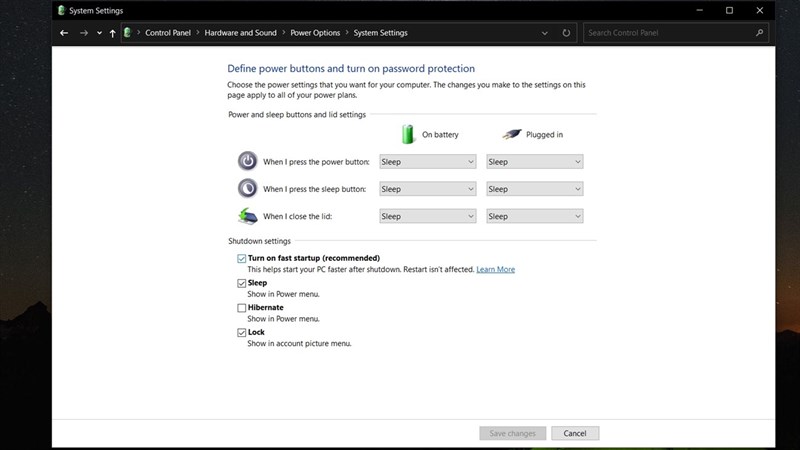
Một phần mềm được viết ra chưa chắc sẽ có thể chạy trên máy này mặc dù máy kia chạy tốt, đó chính là vì sự tương thích giữa những phần mềm với mỗi loại phần cứng là khác nhau. Chính vì thế hãy tắt tính năng này và so sánh với lúc còn mở xem nào nhanh hơn, rất có thể tính năng đã giới hạn lại tốc độ khởi động của máy.
Bước 1: Mở Control Panel lên và nhập đường dẫn sau đây vào ô tìm kiếm:
Control Panel\All Control Panel Items\Power Options.
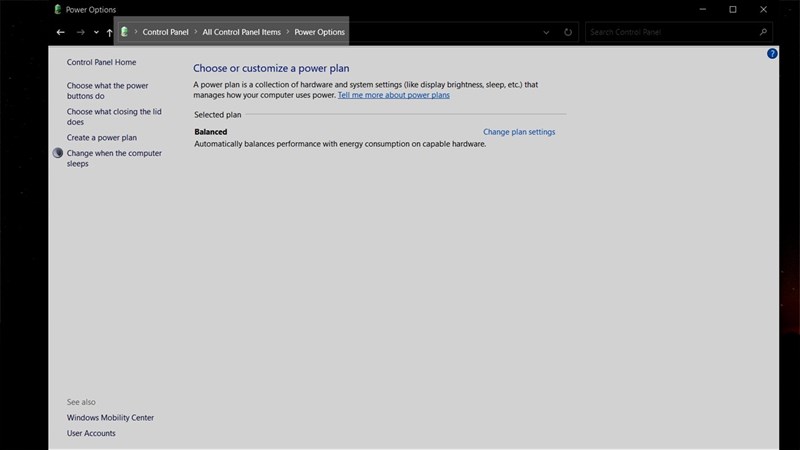
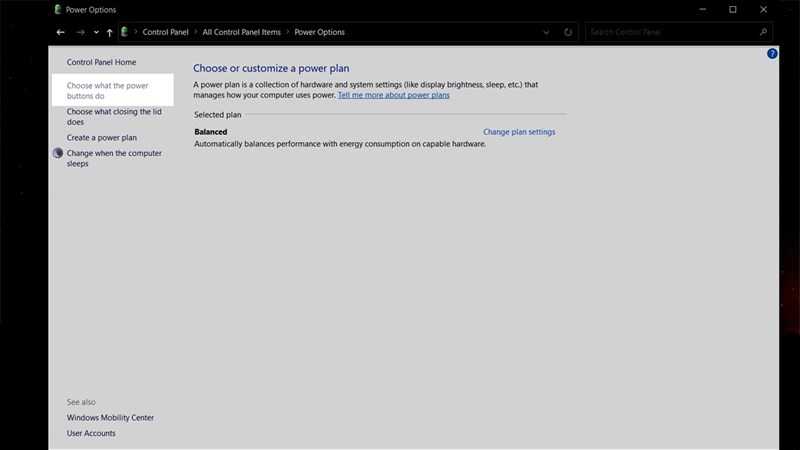
Bước 2: Anh em tiếp tục chọn vào mục Choose what the power button does.
Bước 3: Anh em chọn vào Change settings để mở khóa như trong ảnh bên dưới. Bây giờ, anh em đã có thể tắt đi tính năng Fast Startup không cần thiết như trên rồi đó.
Như vậy mình đã chỉ cho anh em 3 cách để khởi động máy tính nhanh hơn. Nếu như thấy bài viết hữu ích cho mình xin một like và một share nhé. Rất cảm ơn các anh em đã xem bài viết
Xem thêm:
- 5 mẹo chụp ảnh đẹp bằng điện thoại "một phát ăn luôn" không cần dùng app chỉnh sửa
- Những tính năng trên iPhone không xài sẽ tốt hơn, nếu tắt chúng đi thì pin sẽ trâu hơn rất nhiều đấy









ĐĂNG NHẬP
Hãy đăng nhập để comment, theo dõi các hồ sơ cá nhân và sử dụng dịch vụ nâng cao khác trên trang Tin Công Nghệ của
Thế Giới Di Động
Tất cả thông tin người dùng được bảo mật theo quy định của pháp luật Việt Nam. Khi bạn đăng nhập, bạn đồng ý với Các điều khoản sử dụng và Thoả thuận về cung cấp và sử dụng Mạng Xã Hội.