



































 Xóa địa chỉ

Hướng dẫn cách sử dụng Google Camera để chụp ảnh đẹp hơn cho người mới, giúp bạn có những bức ảnh 'đỉnh của chóp'
Google Camera là một trong những ứng dụng chụp ảnh được yêu thích nhất trên các điện thoại Android hiện nay. Với những tính năng thời thượng như chụp đêm Night Sight, chụp chân dung Portrait, chụp thiên văn... Google Camera sẽ hỗ trợ bạn nhiều tính năng hơn cả camera gốc. Sau đây sẽ là cách dùng Google Camera cho những bạn mới bắt đầu sử dụng.
1. Cách dùng Google Camera cho người mới
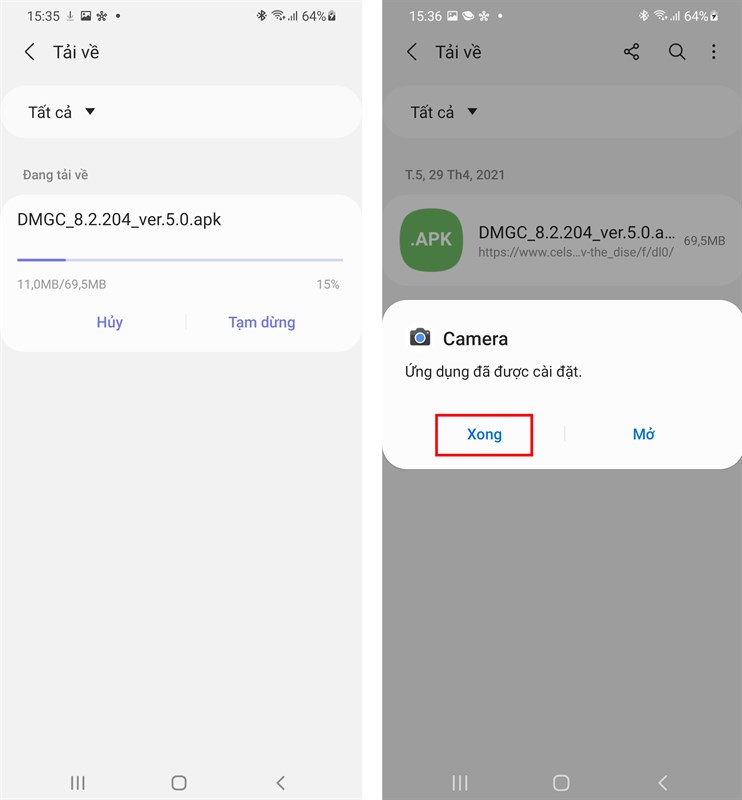
Bước 1. Bạn chọn file tải ứng dụng Google Camera theo link bên dưới. Cài đặt như mọi file APK bình thường.
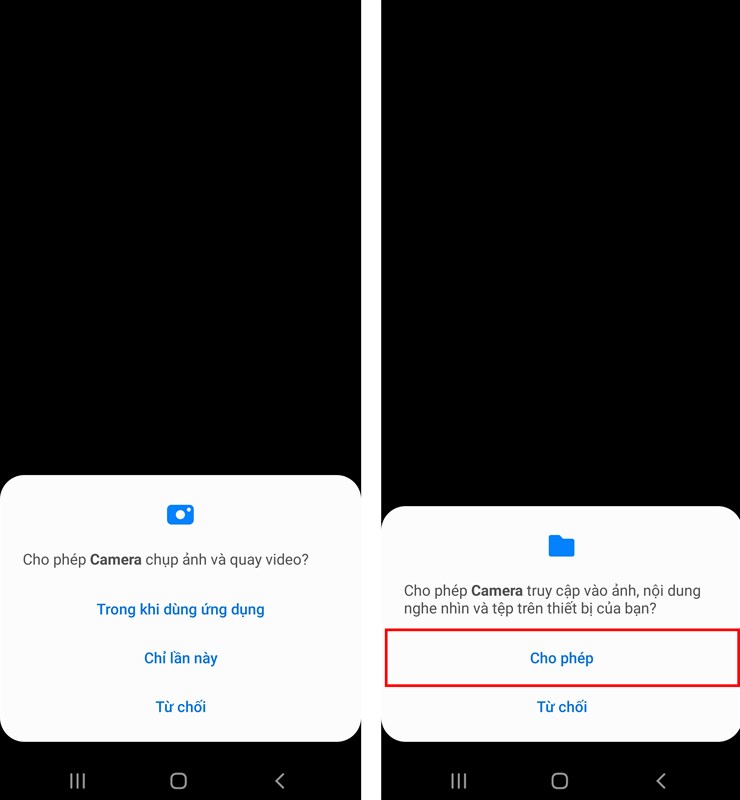
Bước 2. Để bắt đầu sử dụng, bạn cần cho phép một vài quyền truy cập từ ứng dụng.
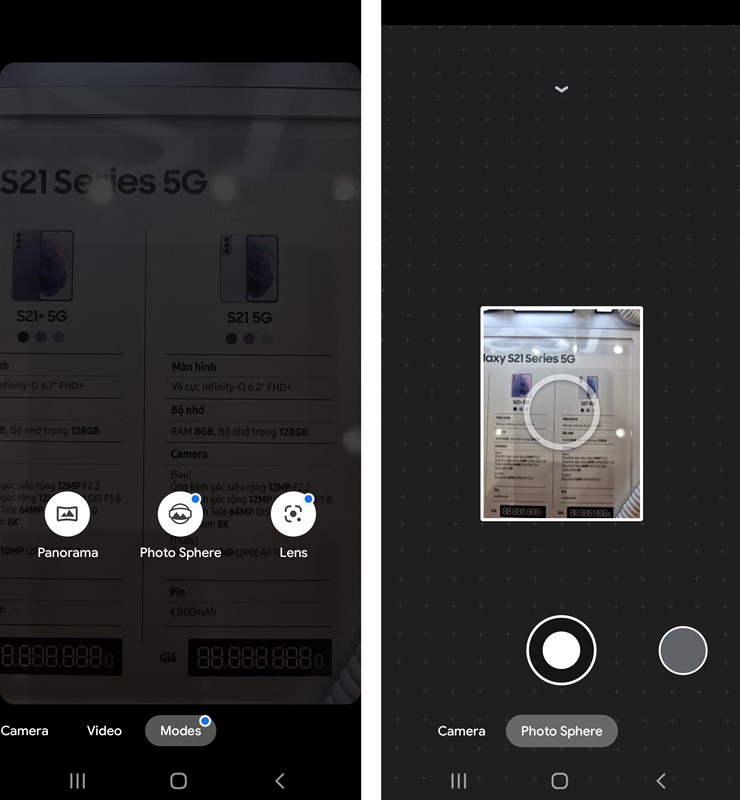
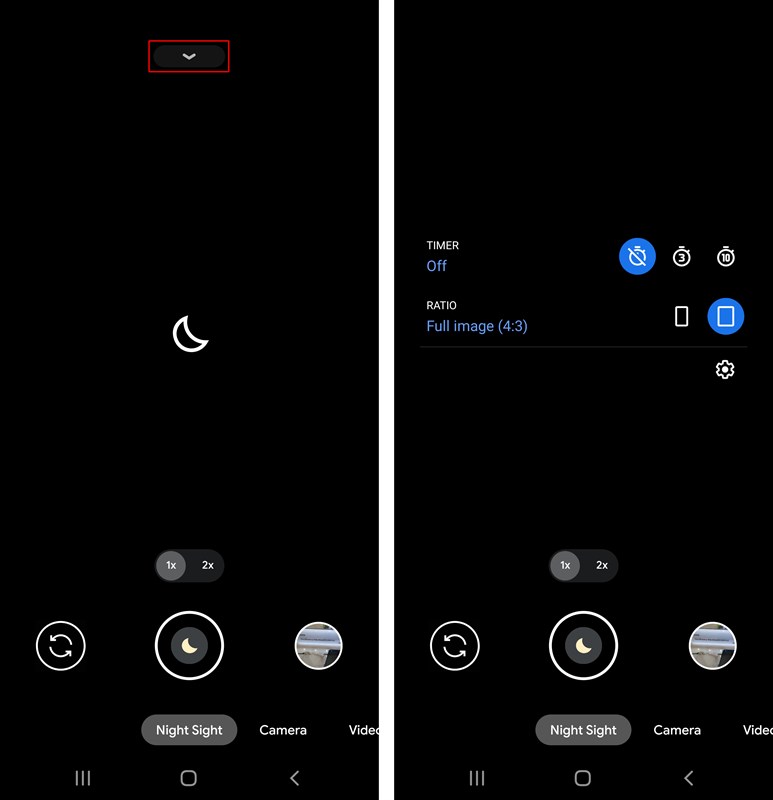
Bước 3. Đầu tiên là giao diện Camera chụp ảnh. Bạn nhắm máy ảnh rồi chờ lấy nét và phơi sáng. Nhấn vào biểu tượng Chụp. Với Google Camera, bạn vuốt xuống để mở cài đặt và tùy chỉnh các thông số nhanh tại đây.

Bước 4. Tiếp theo là quay Video, bạn có chế độ quay siêu chậm Slow Motion và Time Lapse.

Bước 5. Các tính năng chụp mở rộng gồm chụp Panorama, Photo Sphere và Lens. Giúp bạn chụp và chia sẻ ảnh Panorama 360 độ dễ dàng.
Bước 6. Bạn chọn mục Portrait để bắt đầu chụp ảnh chân dung. Google Camera có chế độ tự làm đẹp khuôn mặt theo thuật toán của Google, và các kết quả làm đẹp khuôn mặt chỉ thể hiện trong bức ảnh cuối cùng.
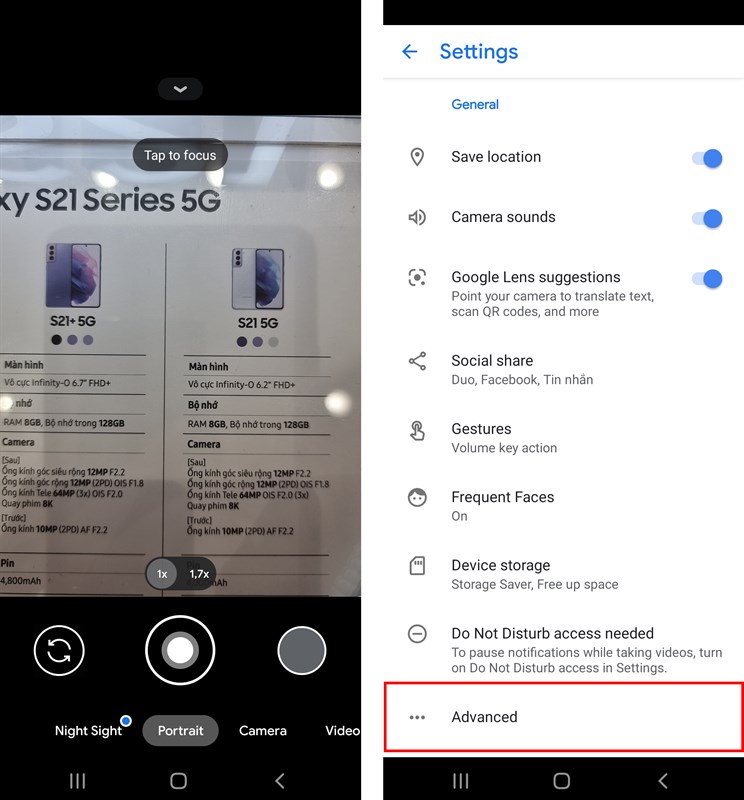
Bước 7. Và với tính năng chụp đêm Night Sight, được rất nhiều người dùng ưa thích. Sau khi đặt điện thoại ở vị trí chắc chắn, bạn có thể chụp ảnh mà không cần đèn flash trong điều kiện ánh sáng yếu hoặc chụp ảnh bầu trời đêm.
2. Các bức ảnh chụp từ Google Camera
Bạn có thể sáng tạo theo nhiều cách chụp ảnh với Google Camera. Sau đây là các bức ảnh được chụp từ Google Camera.
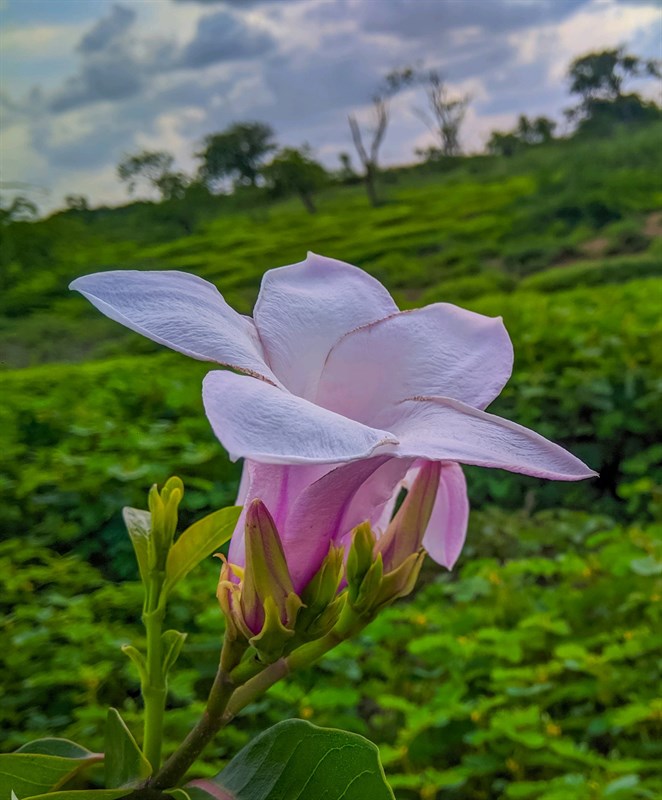
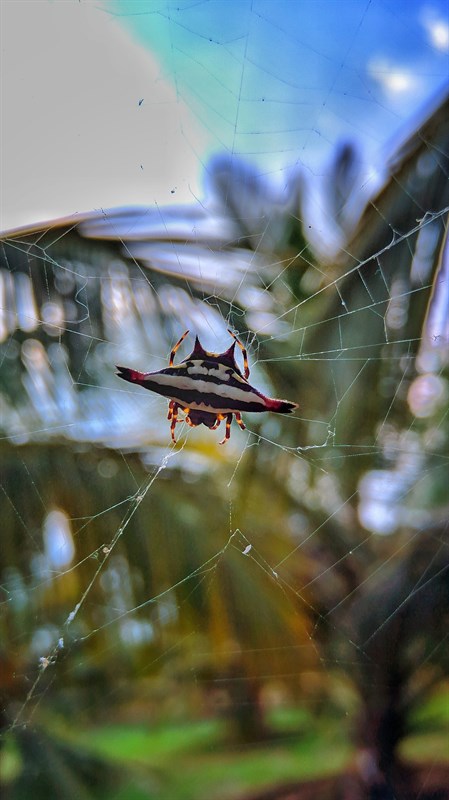
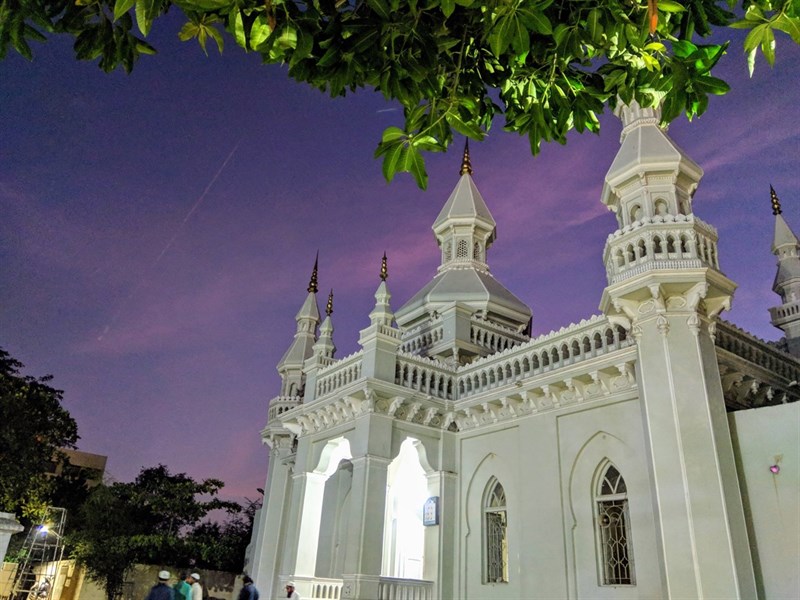
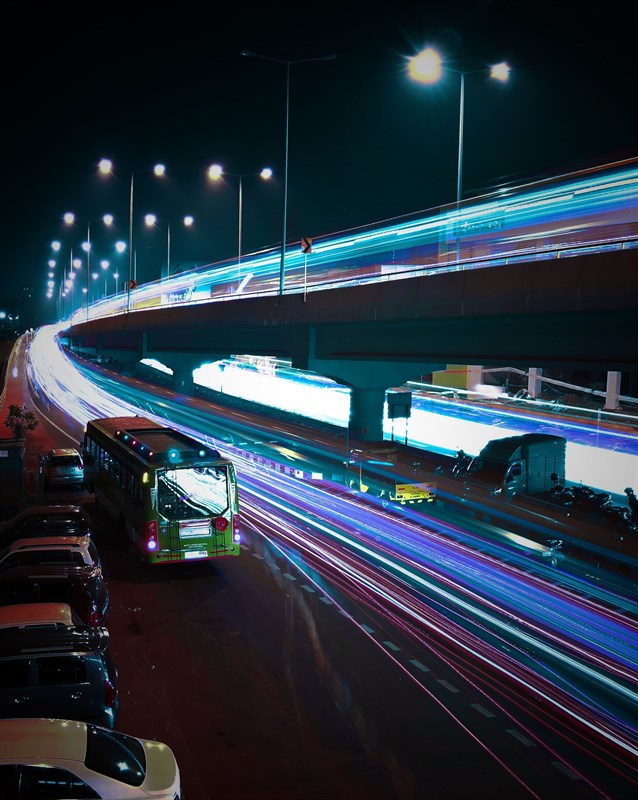
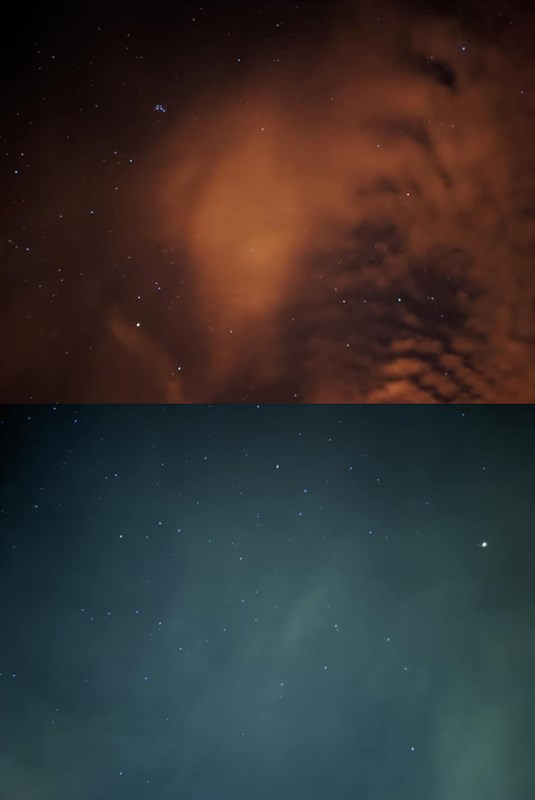
Chúc các bạn sẽ có những tấm ảnh nghệ thuật nhất với Google Camera. Nhớ ấn Like và Chia sẻ ủng hộ mình nhé.
Mời các bạn tham gia Group Android Never Die mới, nơi chia sẻ và giao lưu và hỏi đáp về các tin tức & mẹo hay của Thế Giới Android thú vị.
THAM GIA GROUP ANDROID NEVER DIE
Xem thêm:
- Cách tải Google Camera mới dành cho nhiều hãng điện thoại Android
- Cách cài Google Camera cho điện thoại Vsmart để chụp đêm cực đẹp
- Cách tải Google Camera 8.4 mới để điện thoại bạn chụp đẹp như Pixel 6









ĐĂNG NHẬP
Hãy đăng nhập để comment, theo dõi các hồ sơ cá nhân và sử dụng dịch vụ nâng cao khác trên trang Tin Công Nghệ của
Thế Giới Di Động
Tất cả thông tin người dùng được bảo mật theo quy định của pháp luật Việt Nam. Khi bạn đăng nhập, bạn đồng ý với Các điều khoản sử dụng và Thoả thuận về cung cấp và sử dụng Mạng Xã Hội.