






















































 Xóa địa chỉ

Hướng dẫn cách sửa lỗi laptop không thể điều chỉnh được độ sáng màn hình ngay tại nhà vô cùng đơn giản
Nếu như bạn đang sử dụng laptop chạy trên nền tảng Windows và đang gặp tình trạng bị lỗi, không thể điều chỉnh được độ sáng màn hình thì bạn cũng đừng quá lo lắng hay vội vàng mang ra các cửa hàng sửa chữa mà hãy thử hết những cách sau. Sau đây mình sẽ hướng dẫn các bạn cách khắc phục sự cố này nhé.
1. Cập nhật lại phiên bản hệ điều hành
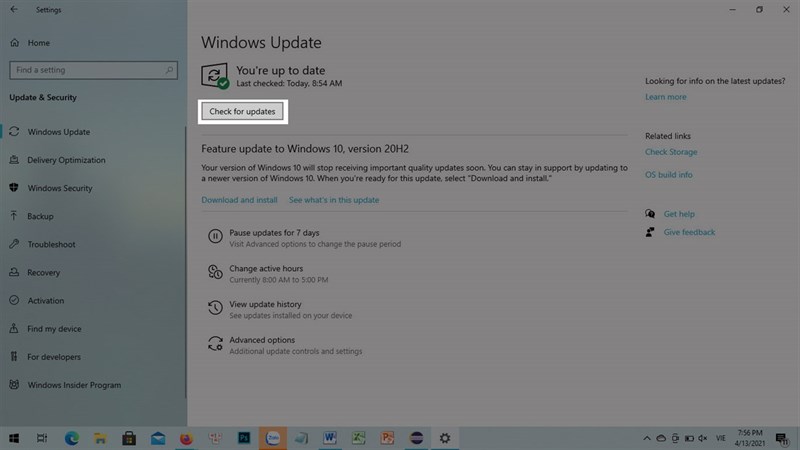
Phiên bản cập nhật mới nhất sẽ giúp bạn vá lại những lỗi của bản cũ vì vậy hãy thử cách này nhé. Bằng cách nhấn vào phần Check for updates để kiểm tra xem laptop của bạn có được hổ trợ bản cập nhật không.
2. Cập nhật driver màn hình
Bước 1: Click chuột phải vào khung windows sau đó chọn Device Manager.
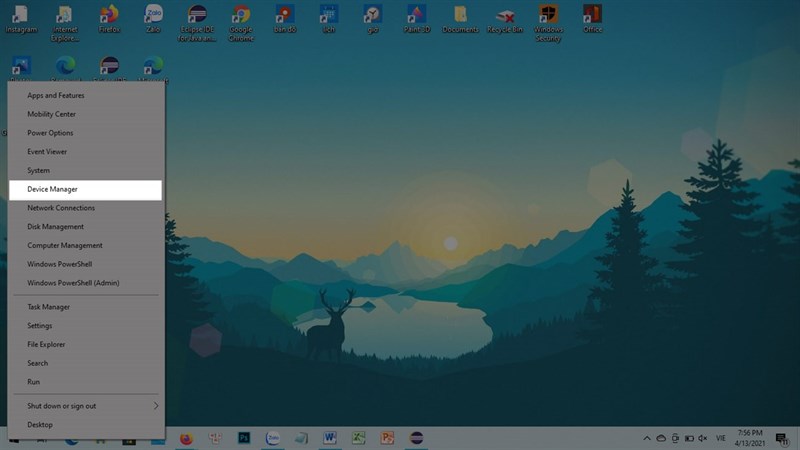
Bước 2: Nhấn chuột phải vào Display adapters => Chọn Update driver.
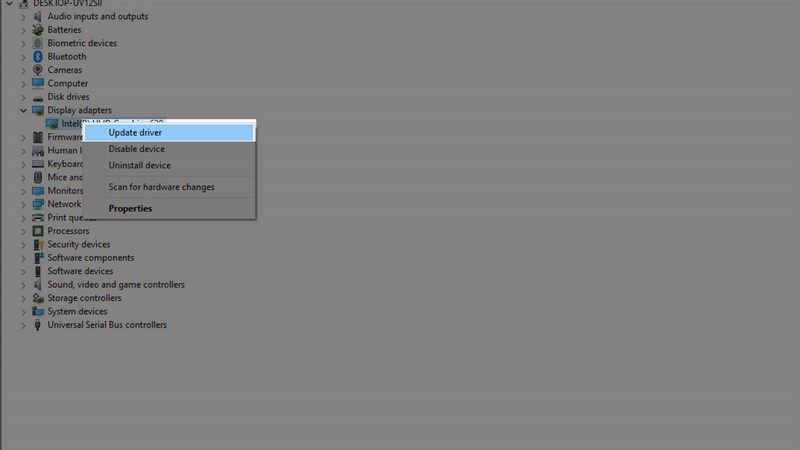
Bước 3: Sau đó bạn hãy nhấn vào hộp thoại Search automatically for updated driver software để tìm kiếm bản cập nhật.
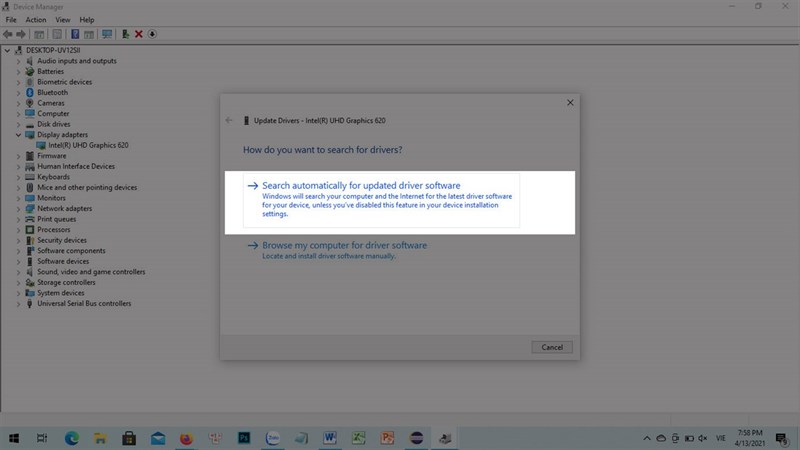
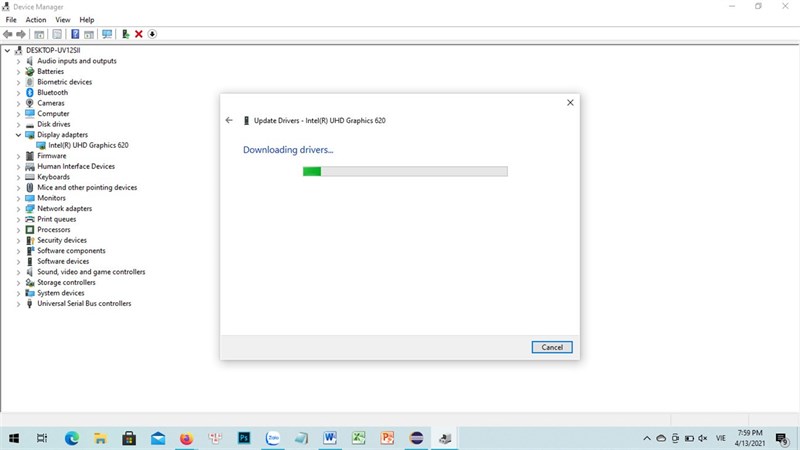
Bước 4: Nếu tìm thấy bản cập nhật và chấp nhận cập nhật, quá trình có thể mất vài phút.
3. Reset driver màn hình
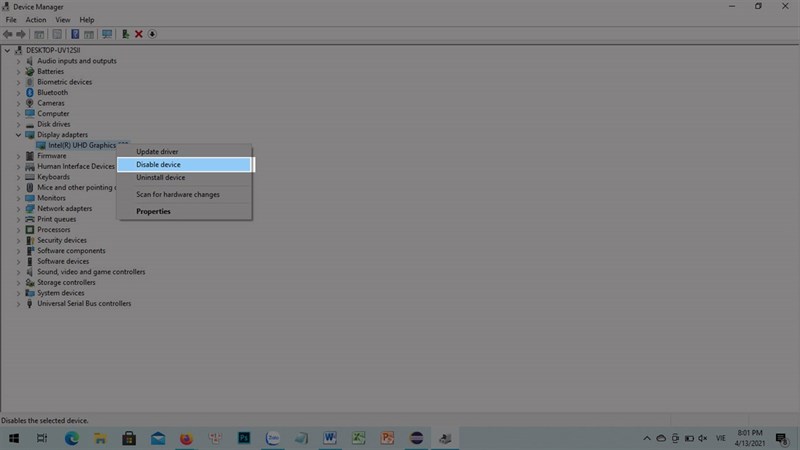
Như bước cập nhật driver bạn cũng hãy nhấn chuột phải vào Display adapter và chọn Disable device. Sau đó màn hình sẽ tắt và khởi động lại bạn chỉ cần vào lại Device Manager và enable device lại là xong.
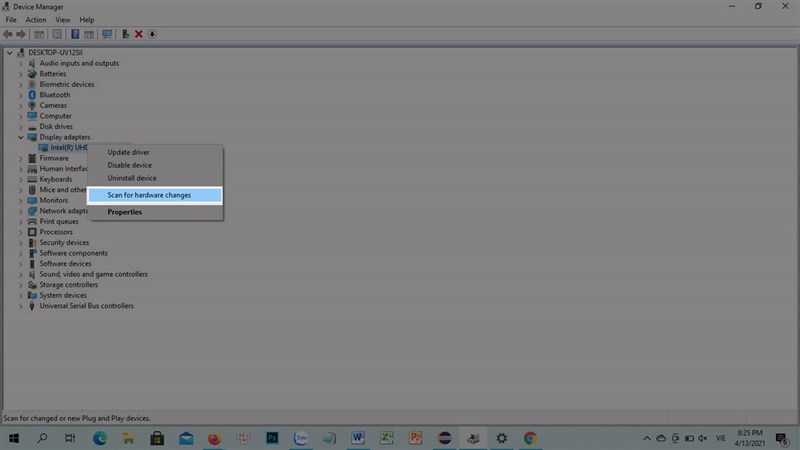
4. Cài lại Driver màn hình
Bước 1: Bạn hãy nhấn vào tùy chọn Uninstall device.
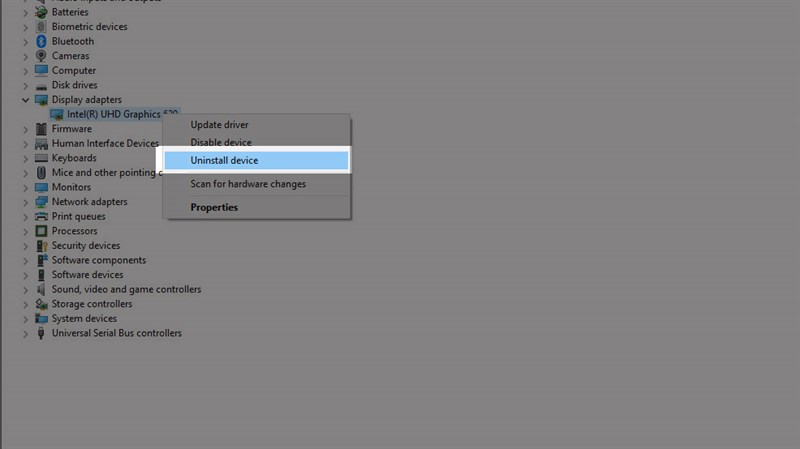
Bước 2: Bạn hãy nhấn vào tùy chọn Scan for hardware change để cài lại driver nhé.
5. Sửa lỗi bằng tính năng Troubleshooter
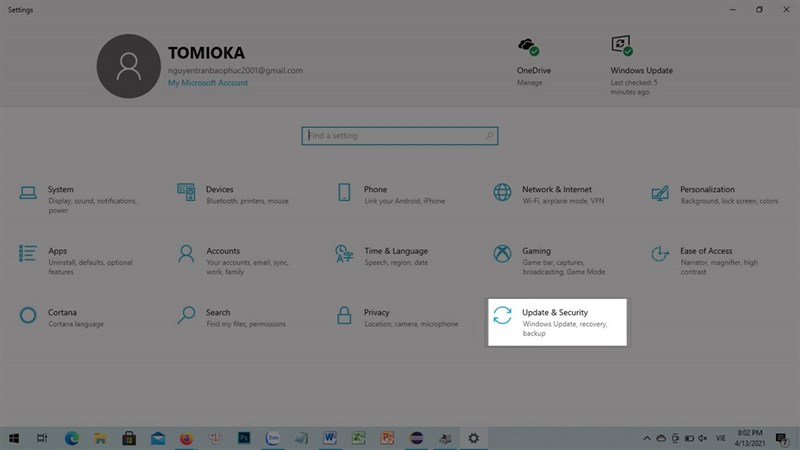
Bước 1: Vào phần cài đặt và chọn Update & Security.
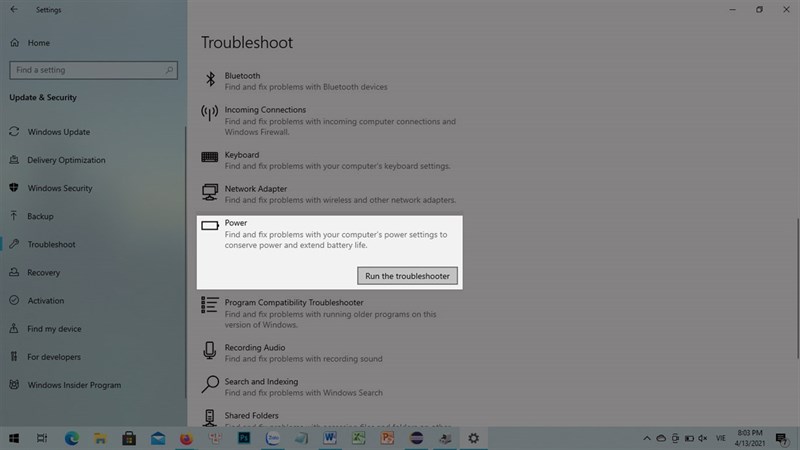
Bước 2: Vào phần Trooubleshoot => chọn Power => Run the troubleshooter
Chúc các bạn thành công và hãy nhấn like và share ủng hộ các bài viết sắp tới của mình nhé.
Xem thêm:
- 5 hiểu lầm lớn nhất về Ram luôn tồn tại trong thế giới máy tính mà không ai nói cho bạn biết
- Hướng dẫn cách chuyển game từ điện thoại này sang điện thoại khác, cực kỳ nhanh chóng chỉ với một vài cú nhấp




ĐĂNG NHẬP
Hãy đăng nhập để comment, theo dõi các hồ sơ cá nhân và sử dụng dịch vụ nâng cao khác trên trang Tin Công Nghệ của
Thế Giới Di Động
Tất cả thông tin người dùng được bảo mật theo quy định của pháp luật Việt Nam. Khi bạn đăng nhập, bạn đồng ý với Các điều khoản sử dụng và Thoả thuận về cung cấp và sử dụng Mạng Xã Hội.