






















































 Xóa địa chỉ

Hướng dẫn cài đặt và sử dụng Office 'All In One' mới nhất trên Android

Ứng dụng văn phòng trên smartphone luôn là những ứng dụng thiết yếu đối với đa số người dùng. Nhưng đã bao giờ bạn thấy khó chịu hay bất tiện khi chúng bị tách riêng ra, Word, Excel, PowerPoint, Pdf,...Vì vậy bài viết sẽ hướng dẫn bạn cài đặt và sử dụng Office "All In One" mới nhất trên Android.
Hướng dẫn tải và cài đặt Office "All In One"
Đầu tiên, bạn đăng ký trải nghiệm sớm tại đây, điền email đăng ký sau đó chọn "I'm not robot" và chọn đăng ký.
Sau đó cửa sổ mới hiện ra và chọn HERE để tải ứng dụng.
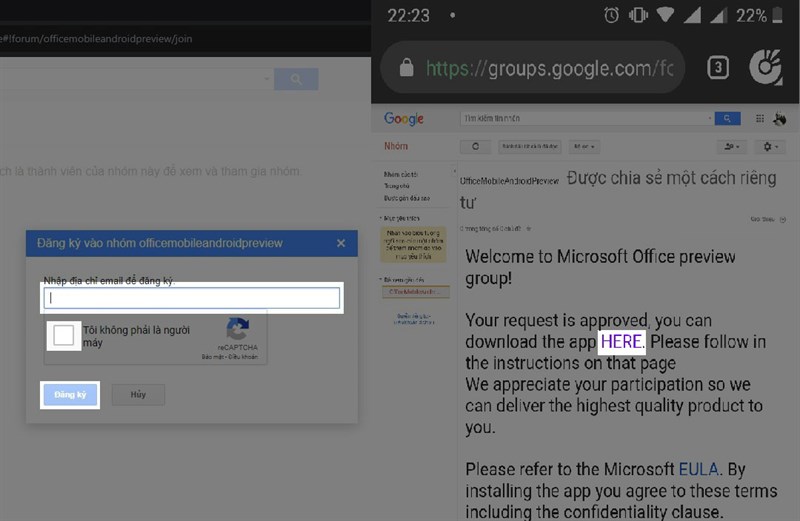
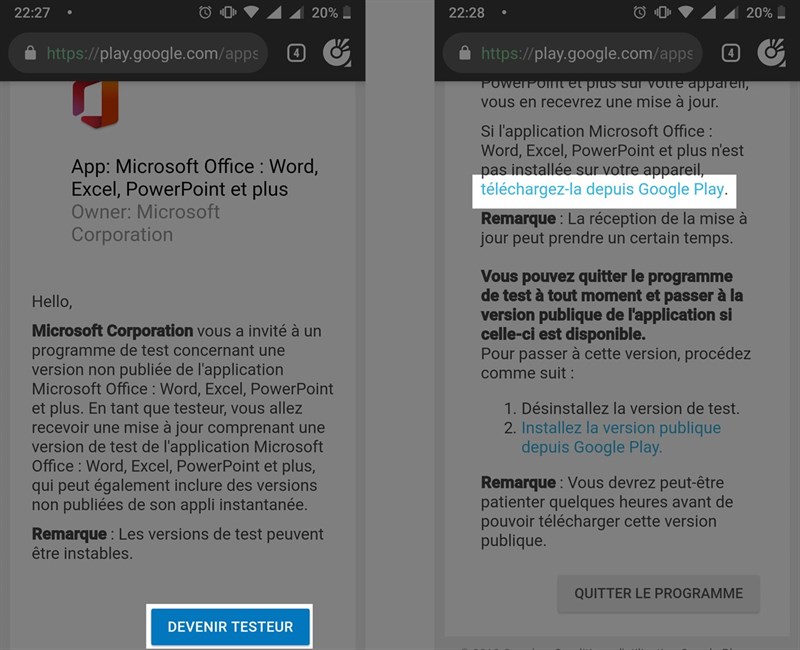
Sau khi thực hiện các bước chọn như trên hình trang web sẽ dẫn bạn đến phần cài đặt, bạn chỉ việc chọn cài đặt và chở để trải nghiệm.
Một số tính năng mới trên Office "All In One"
- Đồng bộ hóa dữ liệu giữa PC và Android
Với phiên bản mới này bạn hoàn toàn có thể đồng bộ hóa dữ liệu người dùng giữa máy tính và smartphone sẽ giúp công việc của bạn trở nên dễ dàng và tiện lợi hơn rất nhiều.
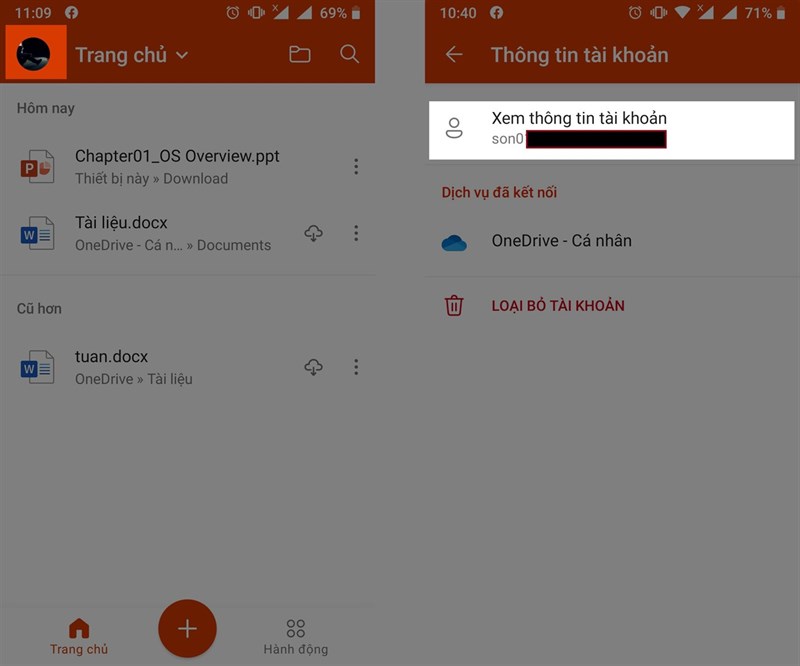
Và để thực hiện được việc đồng bộ hóa bạn chỉ cần đăng nhập tài khoàn Microsoft mà bạn đã đăng nhập trước đó trên máy tính vào điện thoại.
- Chuyển tập tin Office từ PC qua Android
Để chuyển được tập tin từ máy tính qua điện thoại bạn sẽ có rất nhiều cách nhưng dễ dàng thực hiện, nhanh và tiện lợi bạn nên sử dụng tính năng File Transfer trên Office mới này.
Đàu tiên mở trình duyệt trên máy tính và truy cập vào File Transfer, lúc này trên màn hình máy tính hiển thị một QR Code. bạn mở Office trên smartphone chọn thẻ Hành động, Truyền tệp, tiếp tục chọn gửi hoặc nhận và cuối cùng bạn quét mã QR Code trên màn hình máy tính. Việc còn lại là chọn tập tin để chuyển và đợi nó tải về máy tính.
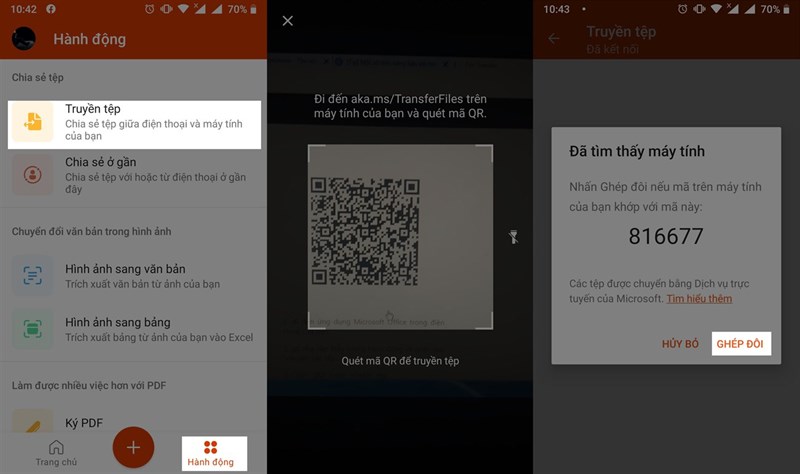
Lưu ý: Cách này chỉ dùng được khi bạn có kết nối Internet và chỉ chuyển được tập tin dưới 10MB.
- Giao diện đẹp và mượt mà hơn
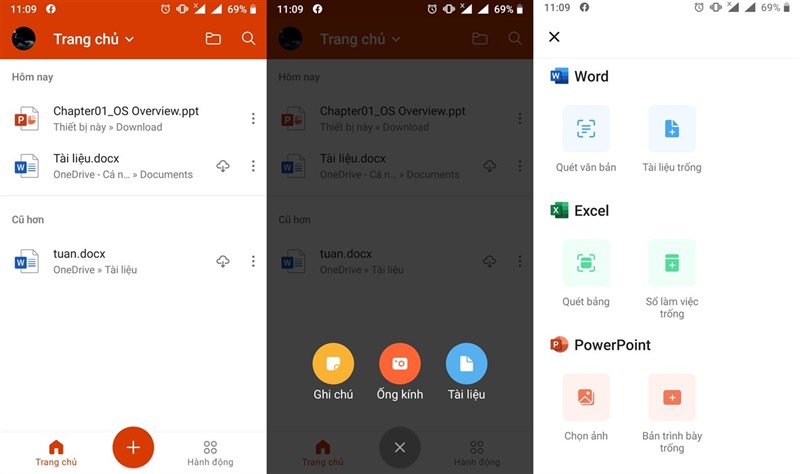
Nhu cầu về một giao diện dễ dùng, mượt mà và tiện lợi luôn là nhu cầu của đa phần người dùng vì vậy ở phiên bản này Microsoft đã đem đến người dùng một giao diện vô cùng hiện đại, bắt mắt và trực quan hơn rất nhiều.
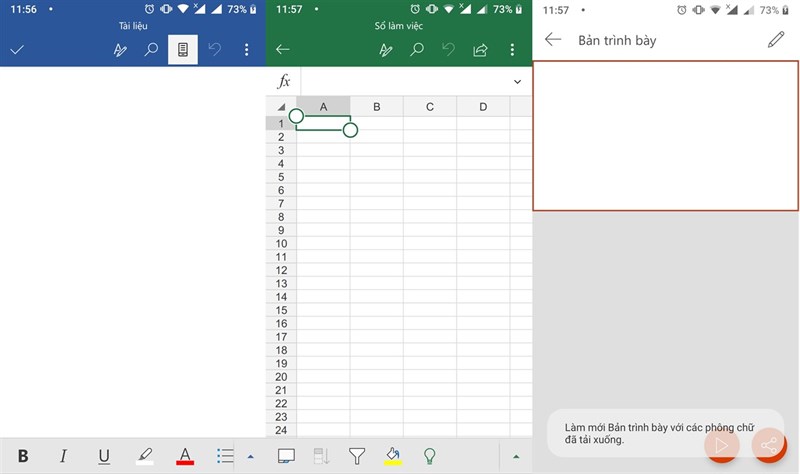
Với các tính năng mới nhưng không hề bị rối mắt vì trình bày rất trực quan bên cạnh là độ phản hồi nhanh không hề có độ trễ, giật, lag.
Như vậy bài viết đã hướng dẫn bạn tải và cài đặt Office "All In One" bằng các bước trên và giới thiệu đến bạn một vài tính năng mới nếu thấy hữu ích hãy nhấn like và chia sẻ cho mọi người cùng biết nhé.
Xem thêm:
- Cách tải game bóng đá PES 2020 mới nhất cho smartphone
- Tổng hợp những gói cước 4G 'xài cả ngày' giá rẻ mà bạn nên biết
ĐĂNG NHẬP
Hãy đăng nhập để comment, theo dõi các hồ sơ cá nhân và sử dụng dịch vụ nâng cao khác trên trang Tin Công Nghệ của
Thế Giới Di Động
Tất cả thông tin người dùng được bảo mật theo quy định của pháp luật Việt Nam. Khi bạn đăng nhập, bạn đồng ý với Các điều khoản sử dụng và Thoả thuận về cung cấp và sử dụng Mạng Xã Hội.