




































 Xóa địa chỉ

Hướng dẫn chèn phụ đề tiếng Việt khi xem phim trên Netflix
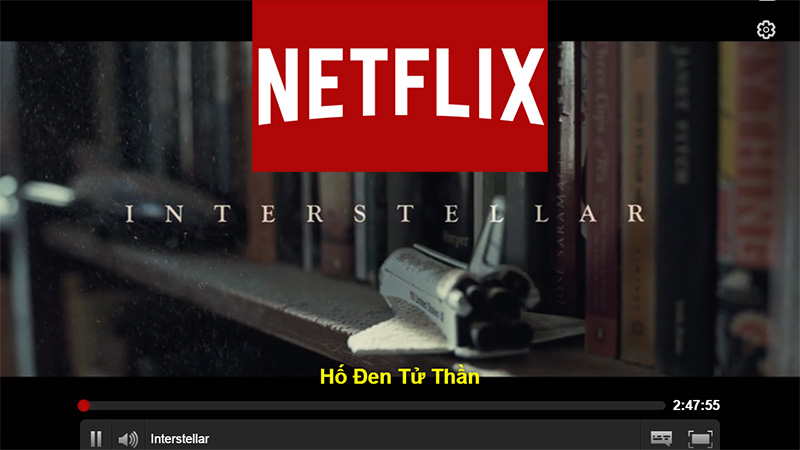
Trong những bài viết trước, mình đã hướng dẫn các bạn đăng ký tài khoản Netflix dùng thử miễn phí 1 tháng, cũng như đổi DNS để xem được nhiều phim hơn. Tuy nhiên phụ đề tiếng Việt vẫn còn là trở ngại nếu Netflix muốn mở rộng tại Việt Nam.
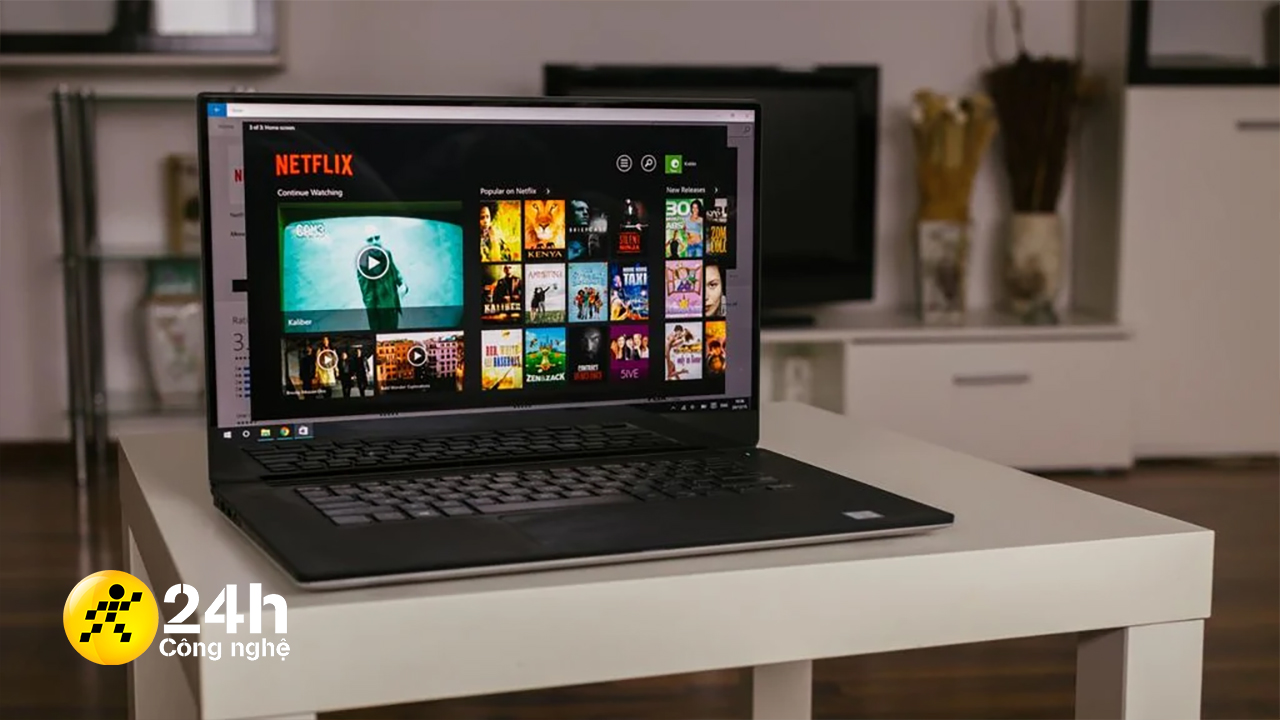
Theo mình thấy đã có rất nhiều người dùng Việt thử trải nghiệm dịch vụ mới này trong những ngày qua. Nhưng việc chưa có phụ đề tiếng Việt làm cho số đông mọi người không mặn mà lắm với Netflix. Hôm nay mình sẽ bày cho các bạn cách tự thêm phụ đề vào phim Netflix khi xem trên trình duyệt Chrome nhé.
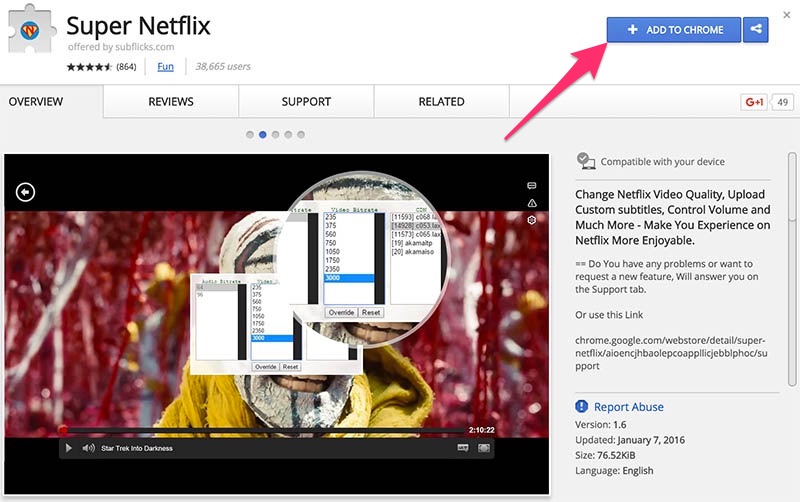
Đầu tiên, bạn truy cập link này và cài đặt tiện ích Super Netflix.
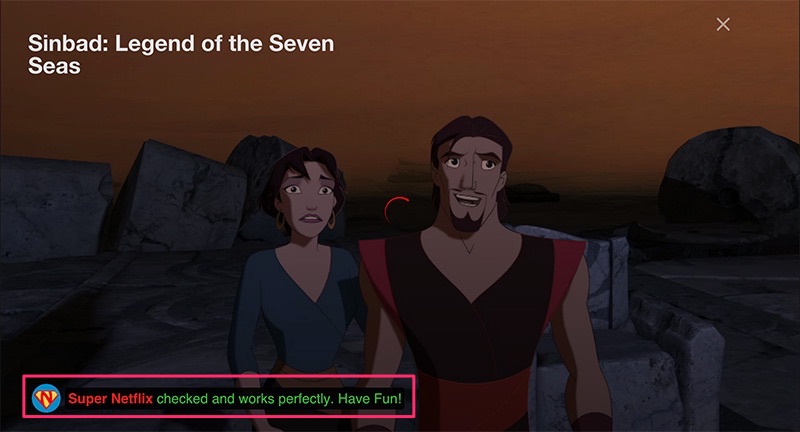
Đăng nhập Netflix và chọn phim bạn muốn xem, ở đây mình sẽ thử nghiệm bộ phim Sinbad.

Vì đã cài đặt Super Netflix nên bạn sẽ nhìn thấy một dòng thông báo ở cuối trang.
Super Netflix giúp bạn tuỳ chỉnh được nhiều cài đặt hơn khi xem, cũng như hỗ trợ nhiều ngôn ngữ phụ đề, thuyết minh. Nhưng rất tiếc là vẫn chưa có Việt Nam.
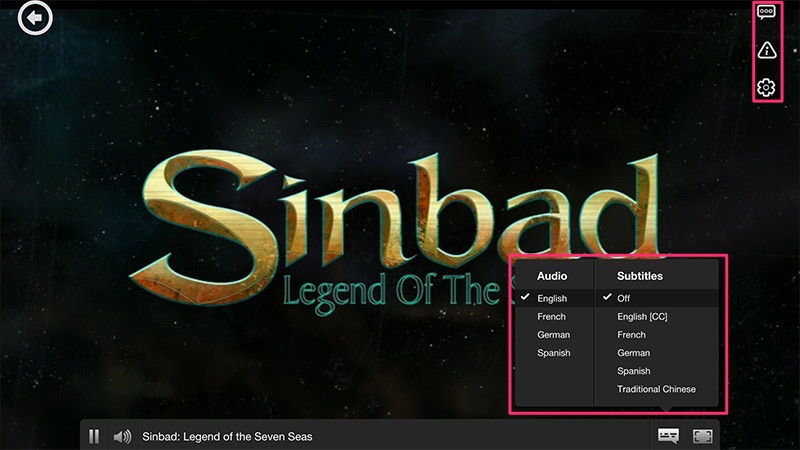
Bạn đành phải làm thêm một bước nữa là chèn thủ công file phụ đề vào phim. Trước hết, bạn cần lên mạng và tải phụ đề tiếng Việt về, mình gợi ý các bạn nên chọn Subscene.com, đây là một trong số các nguồn phụ đề dồi dào nhất.
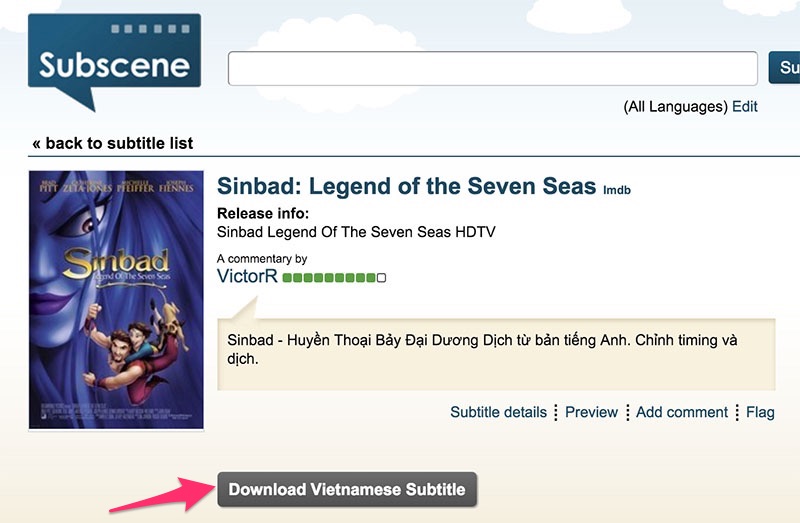
Nhưng vấn đề là Netflix chỉ hỗ trợ file phụ đề định dạng .dfxp, nên chúng ta lại phải tiếp tục truy cập SubFlicks.com để đổi định dạng từ .srt sang .dfxp.
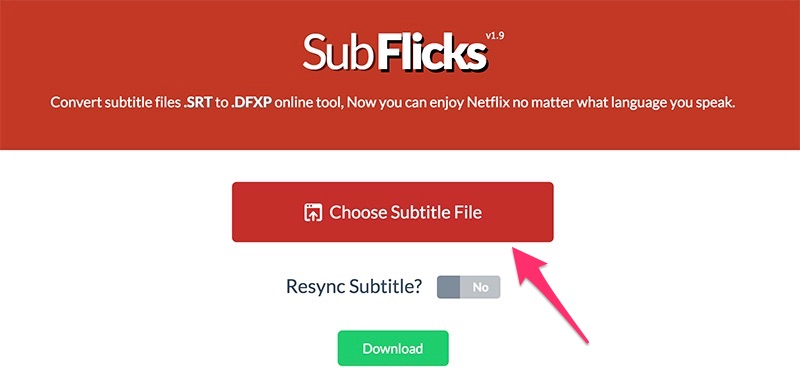
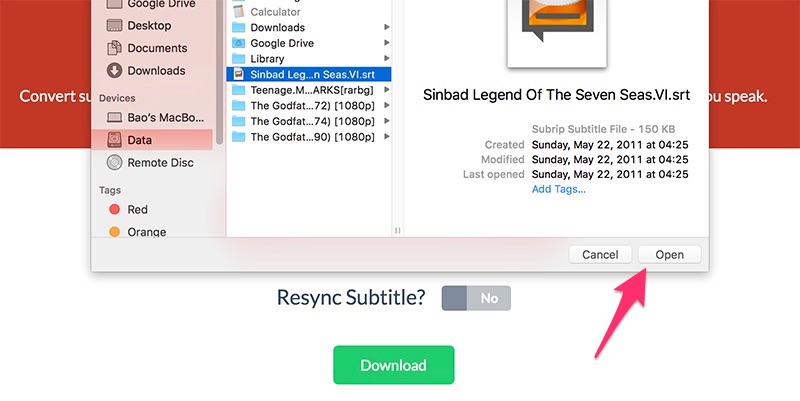
Chọn file .srt bạn đã tải về từ Subscene.
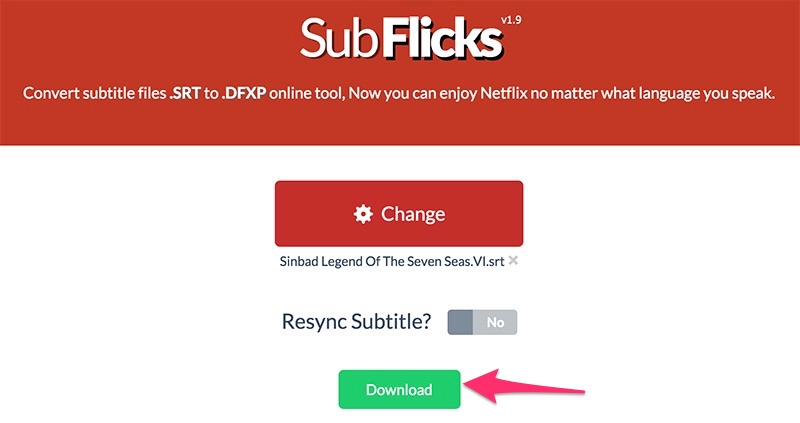
Bấm Download.
Vì có cách mã hoá khác nhau nên phần lớn trang web sẽ báo lỗi như thế này.
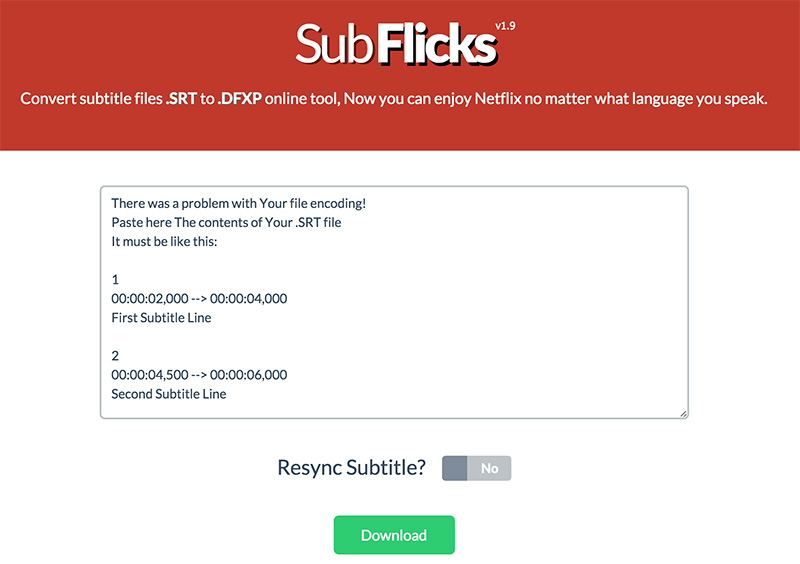
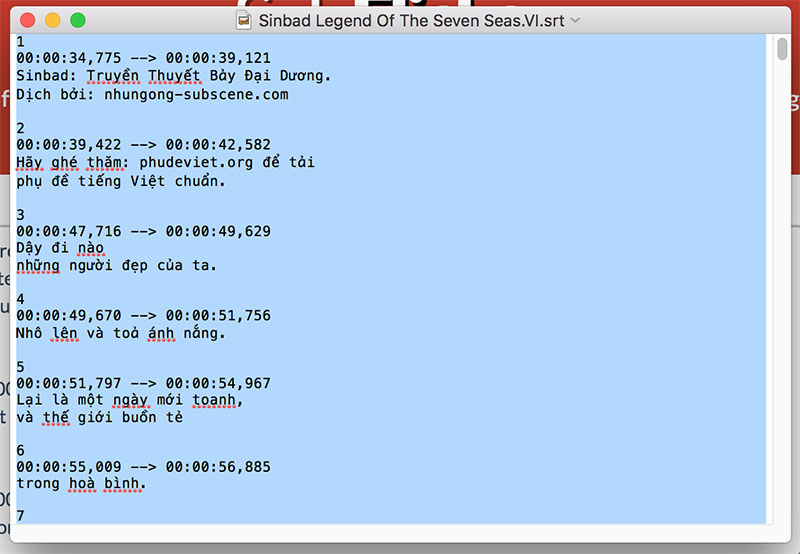
Nhưng không có gì phải lo lắng cả, bạn chỉ cần mở file .srt lên và copy toàn bộ nội dung, sau đó dán vào khung trắng báo lỗi phía trên là được.
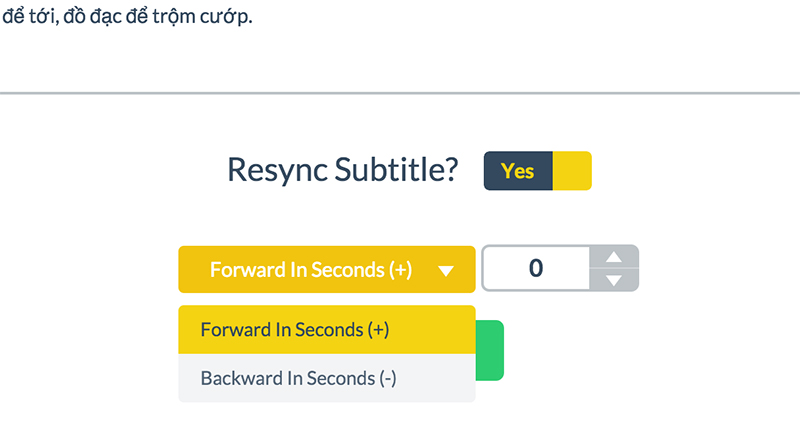
SubFlicks cũng cho phép bạn điều chỉnh lại thời gian chạy phụ đề nếu muốn dòng chữ chạy nhanh hay chậm lại. Sau khi đã vừa ý, bạn chọn Download để tải file phụ đề về máy.
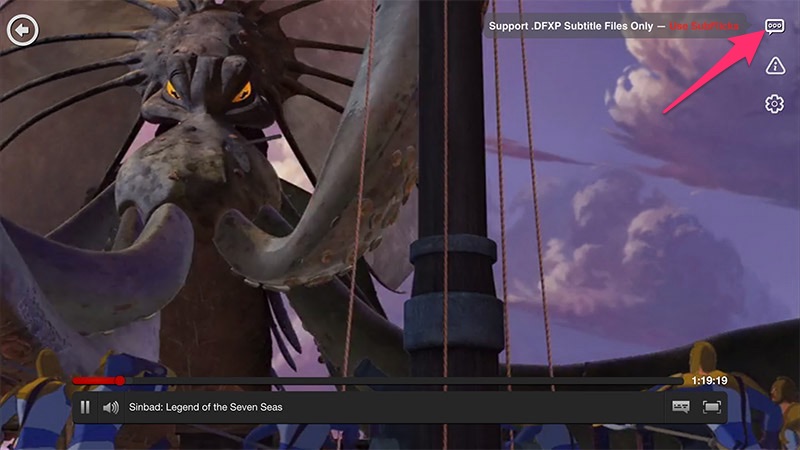
Quay trở lại Netflix, bạn chọn biểu tượng ba dấu chấm phía trên bên phải màn hình để chèn file phụ đề.
Chỉ đường dẫn đến file vừa tải về từ SubFlicks, tên file khá lộn xộn phải không nào. Mình đã thử đổi tên file cho ngắn gọn, tuy nhiên sau khi mở lên thì phụ đề lại không hoạt động. Nên tốt nhất các bạn cứ để nguyên dòng ký tự ấy nhé.

Và giờ thì thưởng thức thôi nào.

Từ giờ thì bạn không cần phải lăn tăn khi xem phim trên Netflix nữa rồi nhé. Hãy tận dụng 1 tháng miễn phí mà Netflix đang dành tặng, để trải nghiệm dịch vụ cao cấp nhưng khá mới mẻ với người dùng Việt.
Nếu bạn gặp khó khăn ở bước nào thì hãy để lại ý kiến ở khung bình luận bên dưới để mình và mọi người giúp đỡ nhé!
Xem lại:
- Cách đăng ký Netflix và dùng thử miễn phí 1 tháng đầu
- Cách đổi DNS để xem được nhiều phim hơn trên Netflix





ĐĂNG NHẬP
Hãy đăng nhập để comment, theo dõi các hồ sơ cá nhân và sử dụng dịch vụ nâng cao khác trên trang Tin Công Nghệ của
Thế Giới Di Động
Tất cả thông tin người dùng được bảo mật theo quy định của pháp luật Việt Nam. Khi bạn đăng nhập, bạn đồng ý với Các điều khoản sử dụng và Thoả thuận về cung cấp và sử dụng Mạng Xã Hội.