





















































 Xóa địa chỉ

Hướng dẫn chụp ảnh xóa phông trên Galaxy S8 và S8 Plus
Đóng góp bởi Hoi Tran Quang
01/01/23
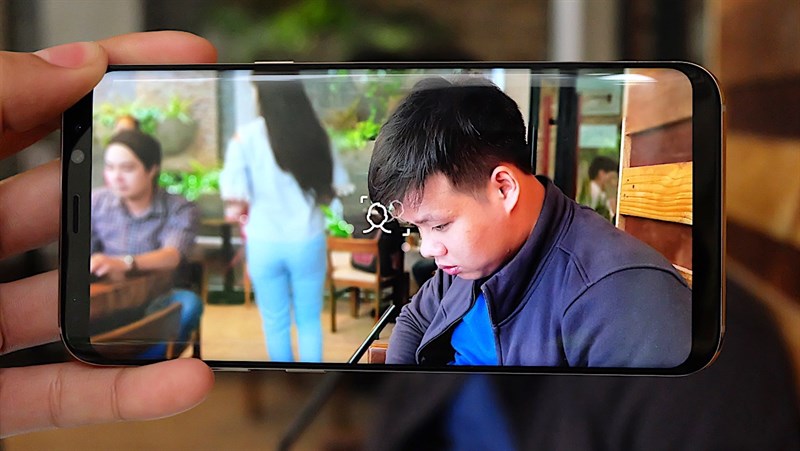
Tuy phần cứng bị giới hạn ở cụm camera đơn 12 MP và không có chức năng chụp xóa phông chuyên nghiệp như trên iPhone 7 Plus. Nhưng bù lại, Galaxy S8 được Samsung trang bị công cụ xóa phông thông qua các thuật toán thông minh tích hợp sẵn. Các bạn hãy cùng mình chụp ảnh xoá phông bằng Galaxy S8 nhé!
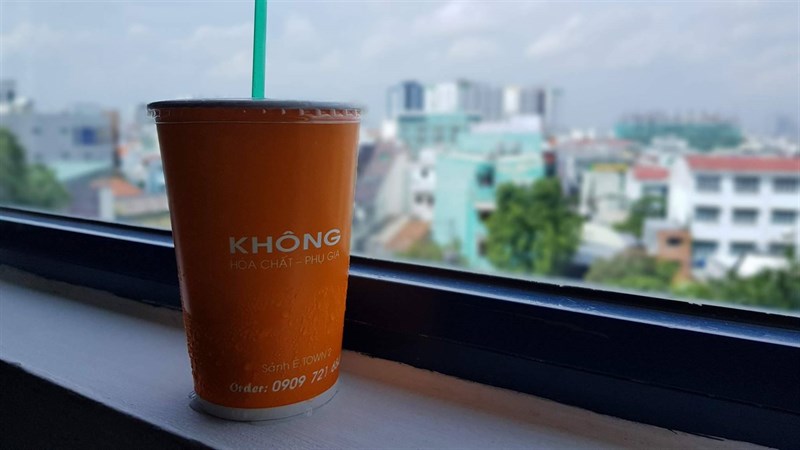
Bức ảnh sử dụng tính năng xóa phông trên Galaxy S8.
Để có thể chụp xóa phông trên Galaxy S8, bạn phải kích hoạt tính năng "Lấy nét chọn lọc", điều này sẽ giúp thiết bị trung lấy nét vào 1 phần trên bức ảnh, phần còn lại sẽ bị làm mờ (xóa phông).
Cách thực thiện chụp xóa phông trên Galaxy S8 như sau:
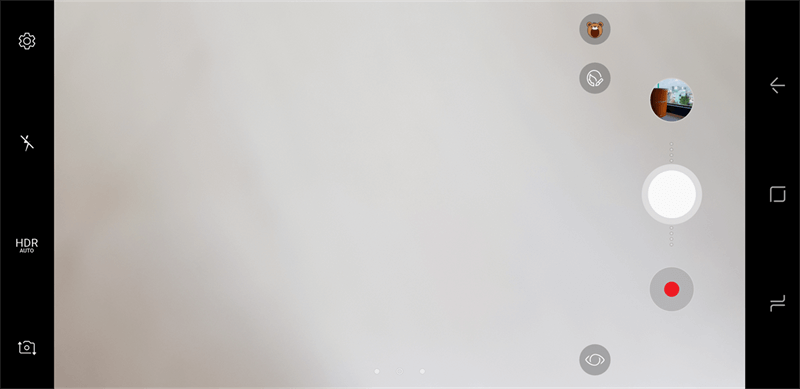
Bước 1: Khởi động ứng dụng chụp ảnh > Tại giao diện chính bạn vuốt sang phải để truy cập vào chế độ chụp nâng cao.
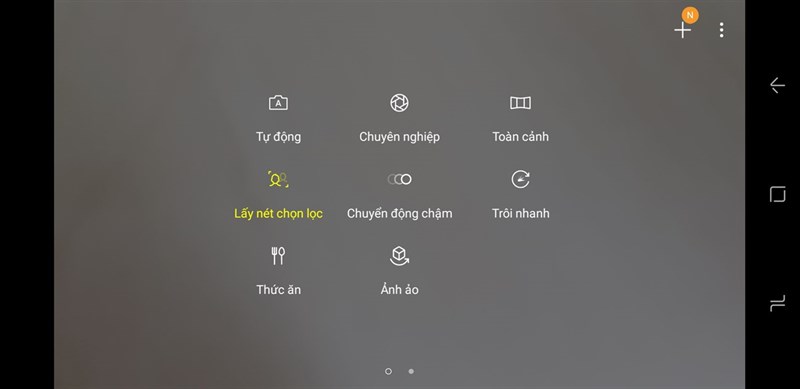
Bước 2: Chọn vào "Lấy nét chọn lọc".
Bước 3: Chọn vào chủ thể cần lấy nét, lúc này phần còn lại của bức ảnh sẽ được làm mờ (xóa phông).
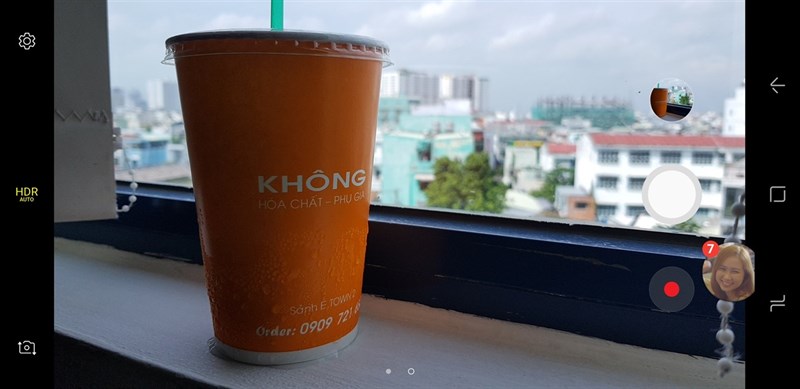
Quá đơn giản đúng không nào! Chúc các bạn thao tác thành công và đừng quên chia sẻ với bạn bè nếu thấy hữu ích nhé!
THÔNG BÁO: Mời các bạn tham gia vào group Hội Galaxy S8, S8+ TGDĐ để giao lưu, học hỏi và chia sẻ những kinh nghiệm, thủ thuật về Galaxy S8, S8+ và các máy Samsung khác TẠI ĐÂY nhé!
Xem thêm:
- So sánh Galaxy S8 Plus và iPhone 7 Plus: Ai thích gì thì mua thôi
- Cách sử dụng quét mống mắt trên Galaxy S8 ngon lành nhất




ĐĂNG NHẬP
Hãy đăng nhập để comment, theo dõi các hồ sơ cá nhân và sử dụng dịch vụ nâng cao khác trên trang Tin Công Nghệ của
Thế Giới Di Động
Tất cả thông tin người dùng được bảo mật theo quy định của pháp luật Việt Nam. Khi bạn đăng nhập, bạn đồng ý với Các điều khoản sử dụng và Thoả thuận về cung cấp và sử dụng Mạng Xã Hội.