




































 Xóa địa chỉ

Hướng dẫn chuyển ảnh đã chụp trên điện thoại vào máy tính chỉ với một cú click chuột
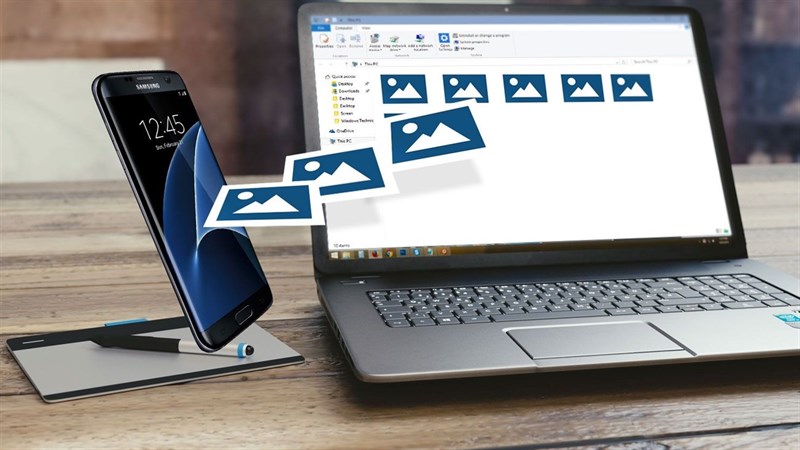
Đôi khi bạn cần chuyển một bức ảnh từ điện thoại sang máy tính nhanh nhất có thể. Tuy nhiên việc chuyển mail mất quá nhiều thời gian thì hôm nay mình có một giải pháp cho bạn. Bạn có thể chuyển một bức ảnh vừa mới chụp sang máy tính chỉ trong trong tích tắc.
1. Bắt đầu với Windows
Bạn cần tải về phần mềm chuyển ảnh với đường link bên dưới nhé.
- Tên ứng dụng: Image Copy – Phone to PC Clipboard.
- Hệ điều hành tương thích: Windows 10.
- Dung lượng: 108 MB
- Link tải: Tại đây.
Sau khi cài đặt xong, bạn mở ứng dụng lên và phần mềm sẽ cung cấp cho chúng ta một mã QR để kết nối chiếc điện thoại của bạn với máy tính.
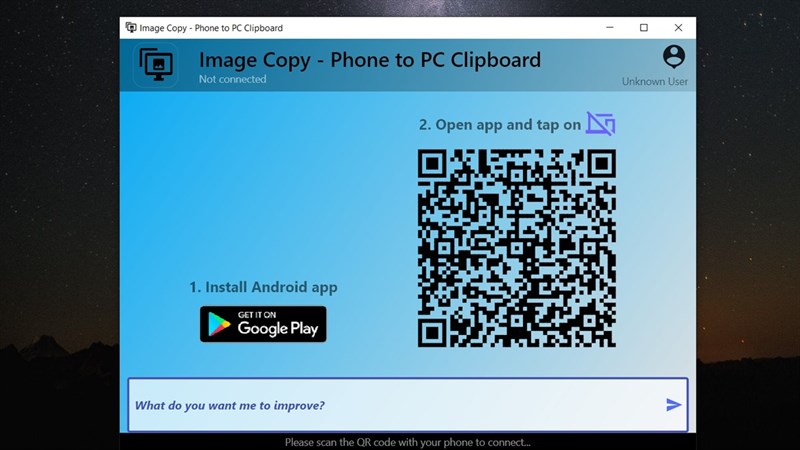
2. Tiếp tục với điện thoại Android
Bạn cần tải về phần mềm chuyển ảnh bằng đường link bên dưới hoặc từ CH Play nhé.
- Tên ứng dụng: Image Copy – Phone to PC Clipboard.
- Hệ điều hành tương thích: Android 5.0.
- Dung lượng: 23 MB
- Link tải: Tại đây.
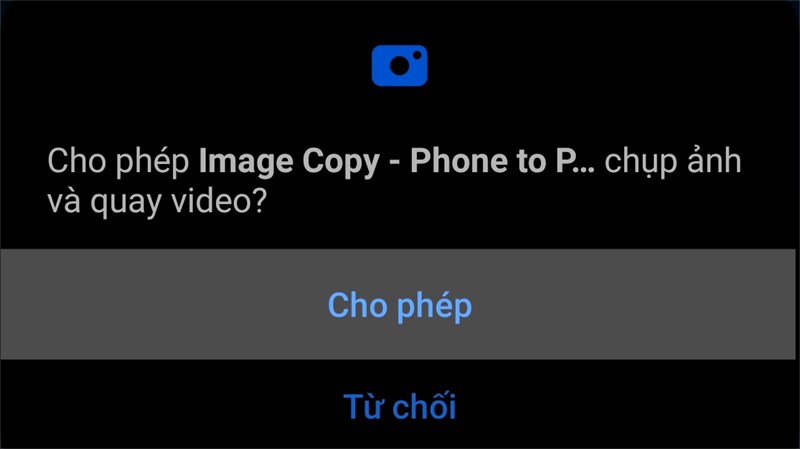
Sau khi cài đặt thành công, bạn mở ứng dụng lên và ở phần máy tính với điện thoại bạn chọn tiếp vào icon camera để quét mã QR nhé.
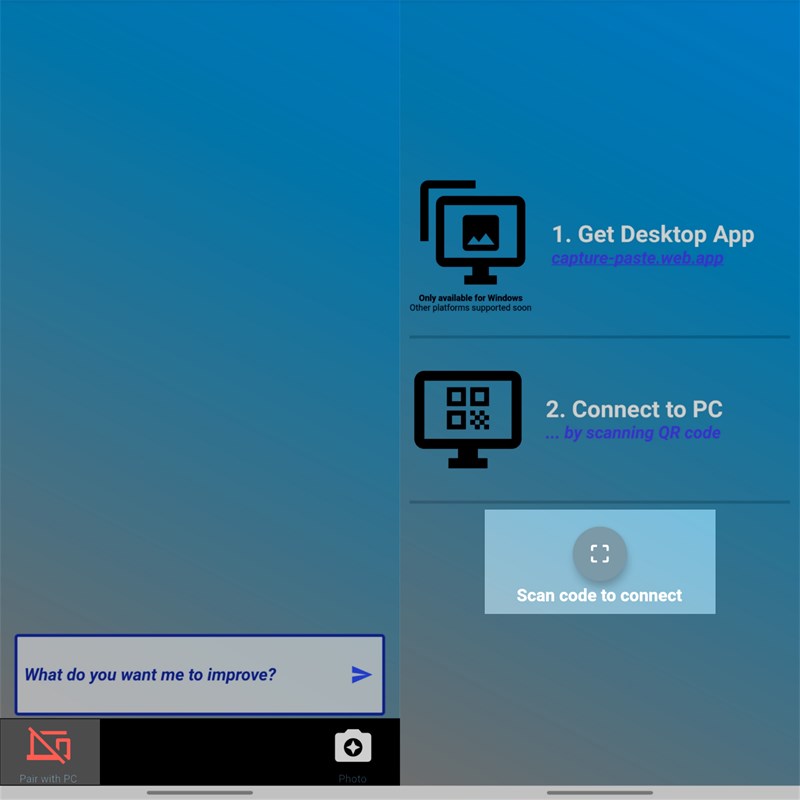
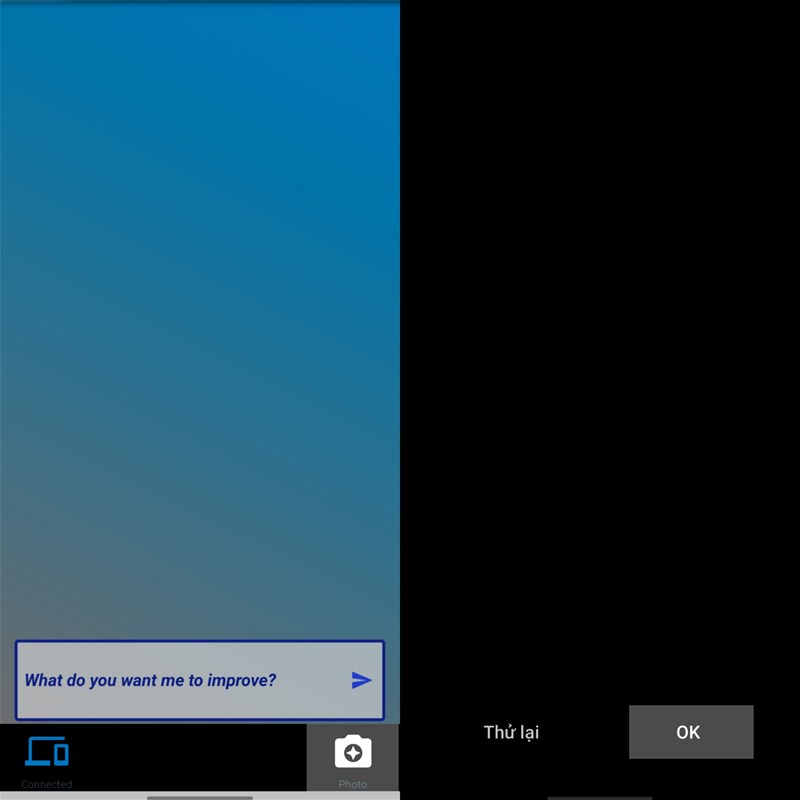
Sau khi kết nối thành công sẽ xuất hiện dòng chữ Successfully Connected trên cả 2 máy. Bây giờ bạn có thể chọn vào biểu tượng Camera ở menu đầu tiên của ứng dụng để chụp ảnh. Ảnh này ngay lập tức sẽ được lưu vào bộ nhớ đệm trên máy tính. Bạn chỉ cần dán tấm ảnh này với tổ hợp phím Ctrl + V vô bất kì chổ nào nha.
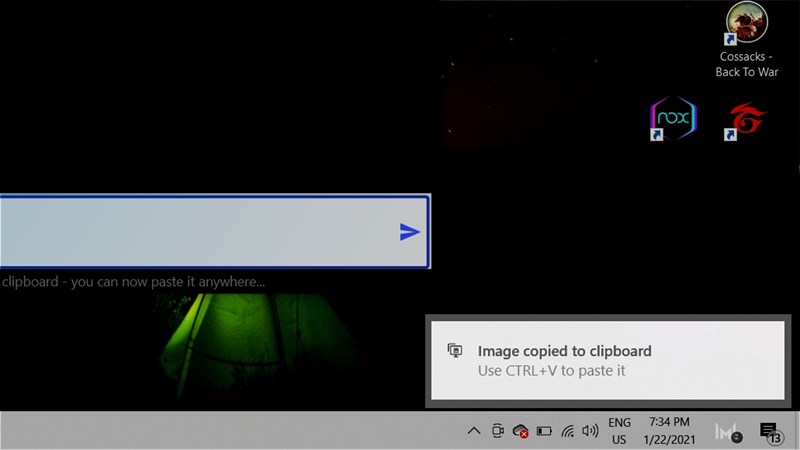
Trên máy tính sẽ hiện ra một thông báo và bạn đã có thể copy ảnh rồi đó.
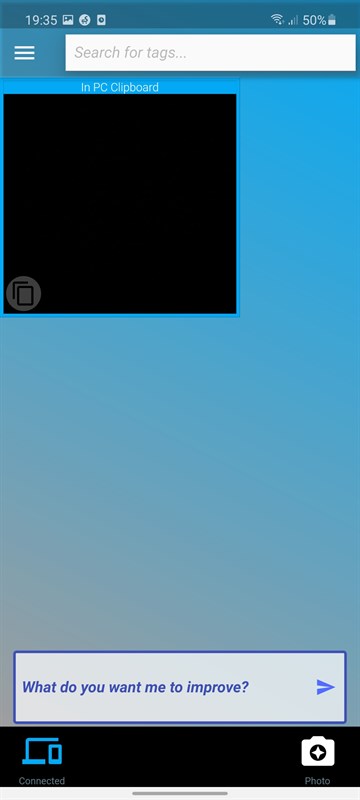
Ngoài ra để chọn lại ảnh cũ mà bạn đã chụp thì chúng ta sẽ quay lại màn hình chính và chọn vào copy những bức ảnh cũ mà bạn đã chụp thì chúng sẽ được chuyển lại nhé.
Như vậy mình đã đem đến các bạn mẹo chuyển ảnh nhanh chóng và tiện lợi. Nếu thấy bài viết hữu ích cho mình xin một like và một share nhé. Rất cảm ơn các bạn đã xem bài viết.
Xem thêm:
- 10 tính năng ẩn cực kỳ có ích trên iPhone bạn cần biết ngay và luôn
- Cách xem iPhone của bạn đã bị thay camera hay chưa trên iOS 14.4





ĐĂNG NHẬP
Hãy đăng nhập để comment, theo dõi các hồ sơ cá nhân và sử dụng dịch vụ nâng cao khác trên trang Tin Công Nghệ của
Thế Giới Di Động
Tất cả thông tin người dùng được bảo mật theo quy định của pháp luật Việt Nam. Khi bạn đăng nhập, bạn đồng ý với Các điều khoản sử dụng và Thoả thuận về cung cấp và sử dụng Mạng Xã Hội.