




































 Xóa địa chỉ

Hướng dẫn đổi icon ứng dụng trên iPhone siêu đẹp, siêu độc
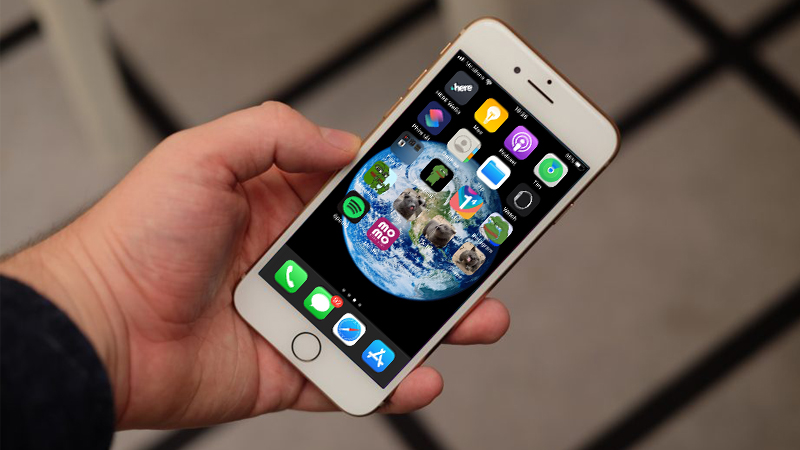
Bạn biết đấy, iOS ổn định, tối ưu hóa ứng dụng rất tốt cho người dùng. Tuy vậy, nó lại quá ít tùy biến về giao diện trên Apple iPhone. Để làm những việc này, trước đây thì chỉ có cách Jailbreak máy. Nhưng việc làm này lại có quá nhiều rủi ro. Ngay bây giờ, mình xin hướng dẫn mọi người cách đổi icon trên Apple iPhone mà chẳng cần phải vượt rào hay cài ứng dụng nào hết.
Cách đổi icon trên Apple iPhone
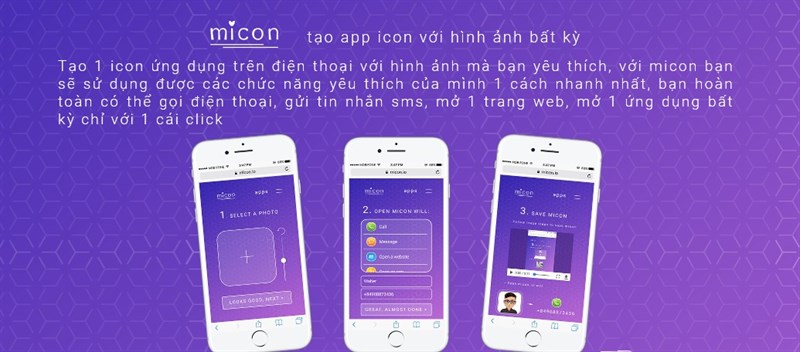
Bạn không cần cài bất cứ ứng dụng nào cả, chỉ cần iPhone của bạn có kết nối internet thôi nhé. Những icon này có thể gọi điện thoại, gửi tin nhắn sms, mở 1 trang web, mở 1 ứng dụng bất kỳ chỉ với 1 cái chạm.
Bước 1. Bạn mở Safari, truy cập trang web Micon để tạo app icon với hình ảnh bất kì.
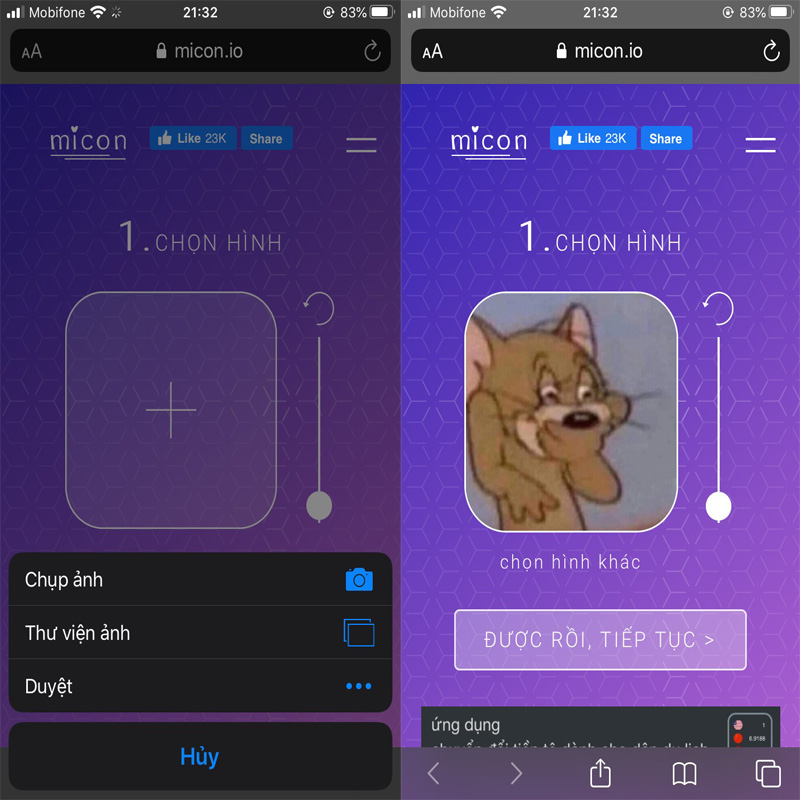
Bước 2. Trong trang web, bạn nhấn vào ô dấu + để chọn ảnh cho icon. Chọn xong, bạn nhấn Tiếp tục.
Bước 3. Tiếp theo, bạn sẽ chức năng cho icon mà bạn muốn. Ví dụ ở đây, mình sẽ chọn là mở ứng dụng Zalo. Xong rồi thì bạn nhấn Tiếp tục.

Bước 4. Cuối cùng, để gắn icon vào màn hình chính, bạn nhấn vào nút Chia sẻ ở thanh công cụ > Thêm vào màn hình chính > Thêm.
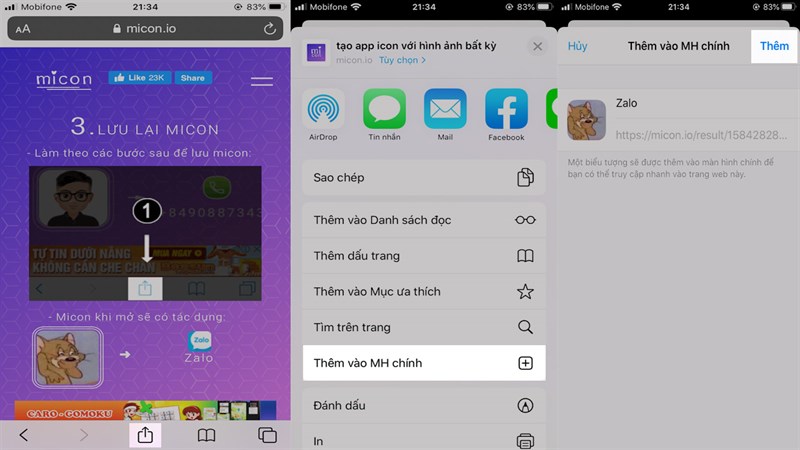
Giờ đây thì bạn đã có một icon ứng dụng ngộ nghĩnh theo đúng ý mình rồi đấy. Bạn có thể lựa chọn thêm các chức năng cho icon như mở ứng dụng, mở trang web,... hoàn toàn được hướng dẫn bằng tiếng Việt.
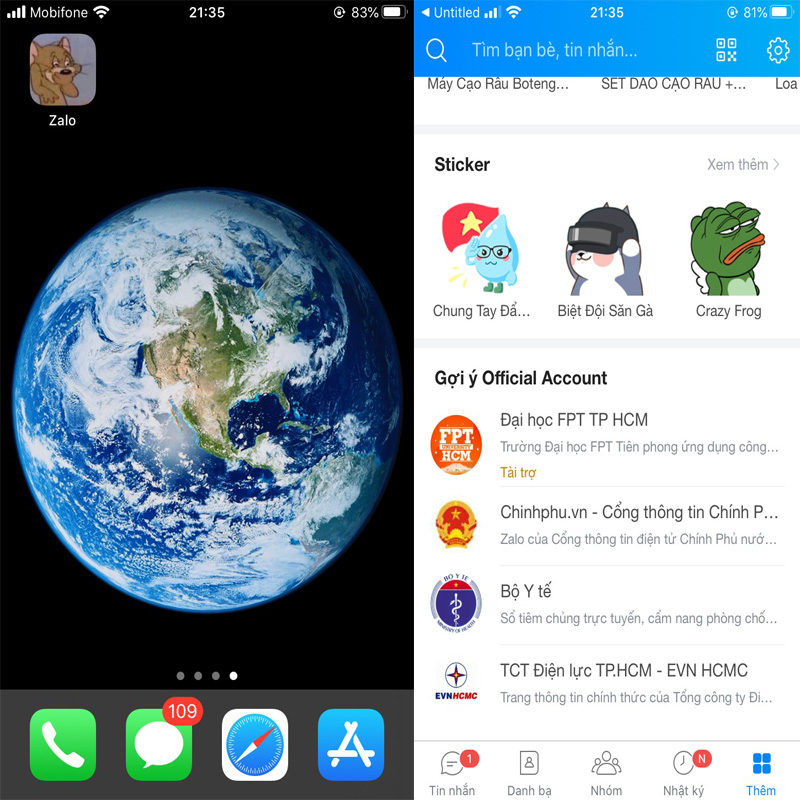
Rất đơn giản thôi mà bạn đã có thể thoải mái tùy biến lại giao diện Apple icon iPhone theo đúng như mình thích rồi. Chúc bạn thành công. Nhớ ấn Like và Chia sẻ ủng hộ mình nhé.
Xem thêm:
- 5 tính năng này trên iPhone bạn càng xài càng thấy tiện và càng thích
- Đây là giao diện iPhone mới của mình, ai cũng khen đẹp, mình sẽ chỉ các bạn cách làm






ĐĂNG NHẬP
Hãy đăng nhập để comment, theo dõi các hồ sơ cá nhân và sử dụng dịch vụ nâng cao khác trên trang Tin Công Nghệ của
Thế Giới Di Động
Tất cả thông tin người dùng được bảo mật theo quy định của pháp luật Việt Nam. Khi bạn đăng nhập, bạn đồng ý với Các điều khoản sử dụng và Thoả thuận về cung cấp và sử dụng Mạng Xã Hội.