










































 Xóa địa chỉ

Hướng dẫn sử dụng các tính năng trên Samsung Galaxy Note 4
Camera Galaxy Note 4 được Samsung tích hợp nhiều tính năng giúp người dùng có nhiều trải nghiệm cũng như sở hữu các bức hình đẹp. Bài viết hôm nay sẽ chia sẻ các tính năng hỗ trợ chụp hình nổi bật trên máy.
Điểm khác biệt nhiều của Galaxy Note 4 so với Note 3 đó là tích hợp phím nóng chụp hình cho camera trước vào cảm biến mặt lưng, tạo điều kiện tối đa cho người dùng trong việc chụp hình selfie.
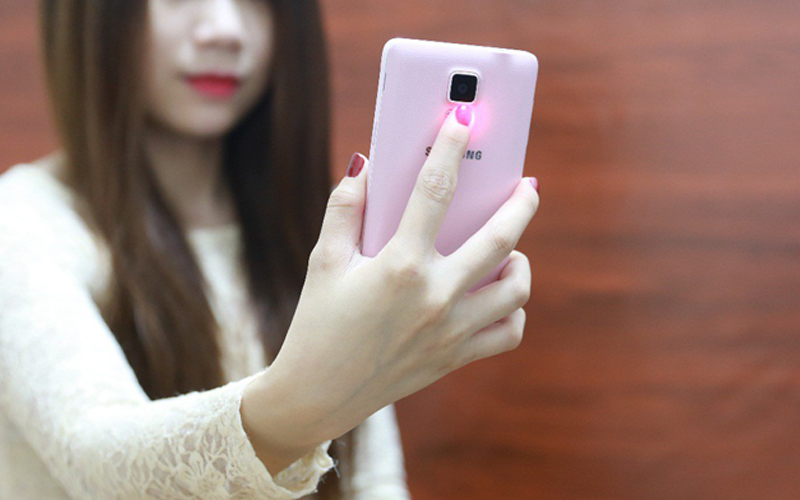
Cảm biến được bố trí để người dùng dễ dàng đặt ngón tay mà không gây vướng víu.
Chỉnh HDR cho mảng sáng tốt hơn và màu tươi hơn
Đây cũng là tính năng cực kỳ phát huy tác dụng trên mọi tình huống, giúp các bức ảnh chụp ngược sáng tốt hay cho các mảng sáng trong hình được lan đều ra các góc với nhau.
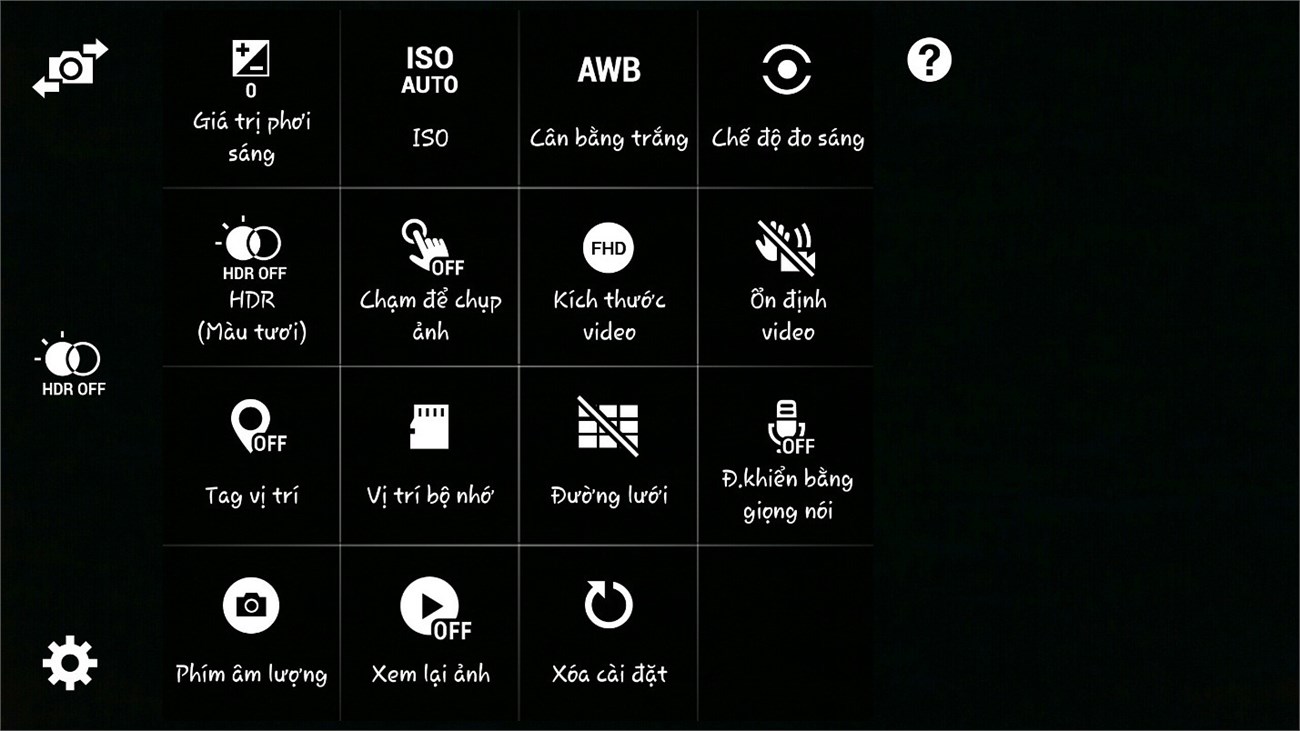
Bạn chọn biểu tượng cài đặt rồi chọn chế độ HDR on để kích hoạt, hoặc ngay ngoài giao diện chụp hình bạn cũng có thể chọn phím tắt của HDR để bật chế độ này lên.
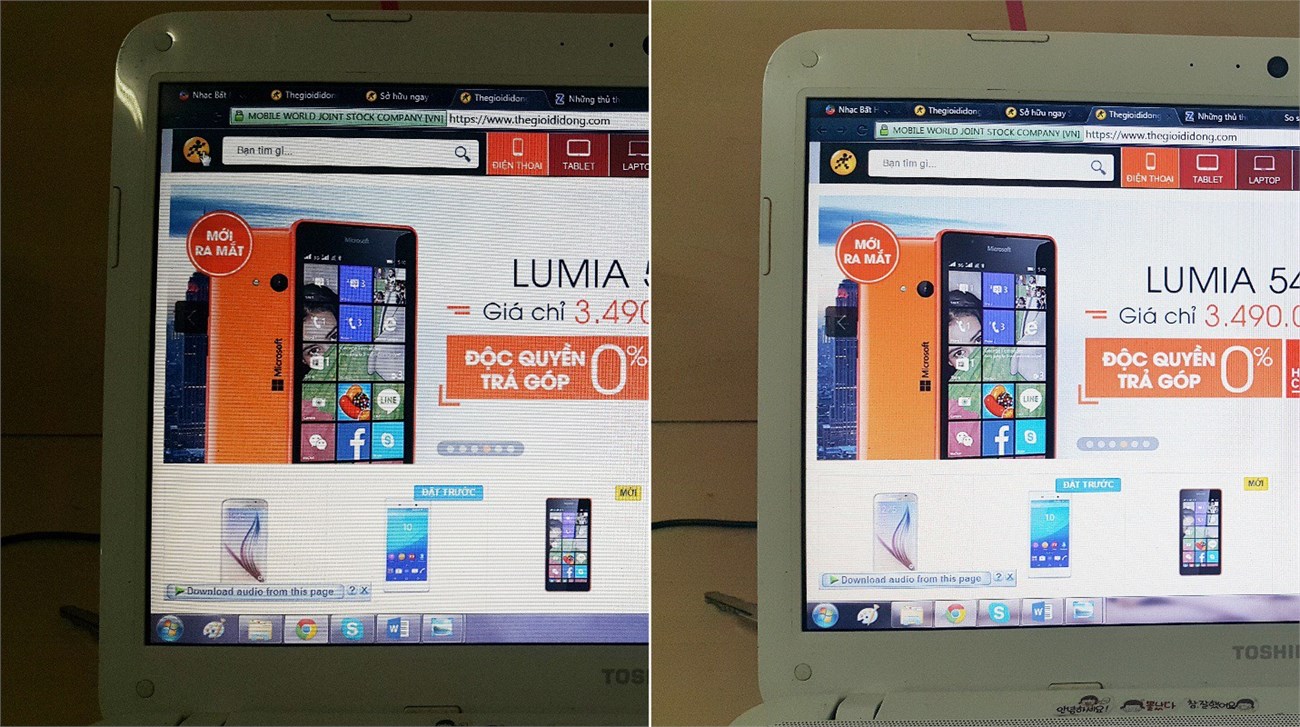
Tấm hình được chụp trong môi trường ánh sáng phòng bình thường, màn hình máy tính sáng dẫn đến các góc xung quanh sẽ tối lại, nếu bật HDR ON thì bạn sẽ thấy ánh sáng chạy đều quanh các tấm hình hơn.
HDR ngoài giúp các tấm hình đều ánh sáng, chế độ này còn giúp màu sắc tươi hơn, các mảng sáng đều hơn và không bị loang lỗ trong góc tối.
Tính năng chụp chỉnh sáng tối trên Giá trị phơi sáng.
Cũng gần tương đương với tính năng ngược sáng của HDR, tính năng Giá trị phơi sáng giúp bạn chỉnh trực tiếp độ sáng cũng như tối ngay trên màn hình và vật thể bạn đang canh chỉnh để chụp.
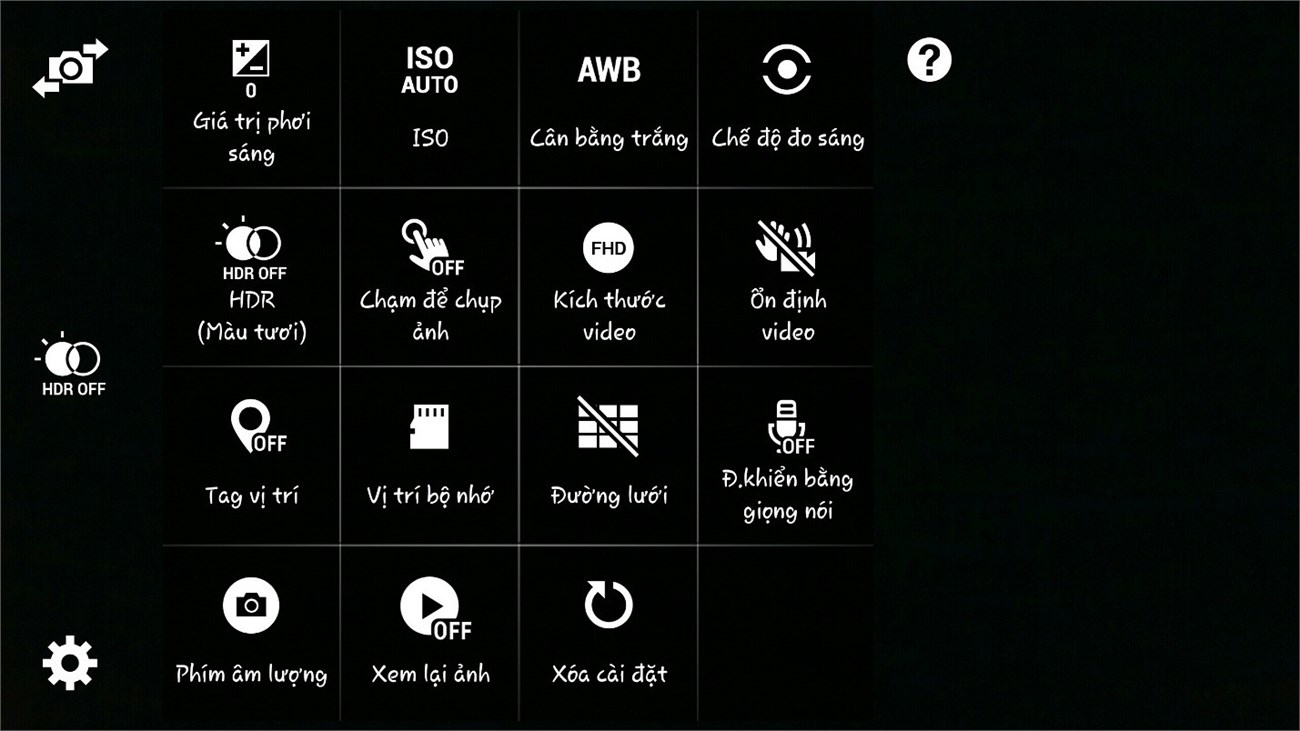
Cũng trong biểu tượng cài đặt, bạn chọn Giá trị phơi sáng
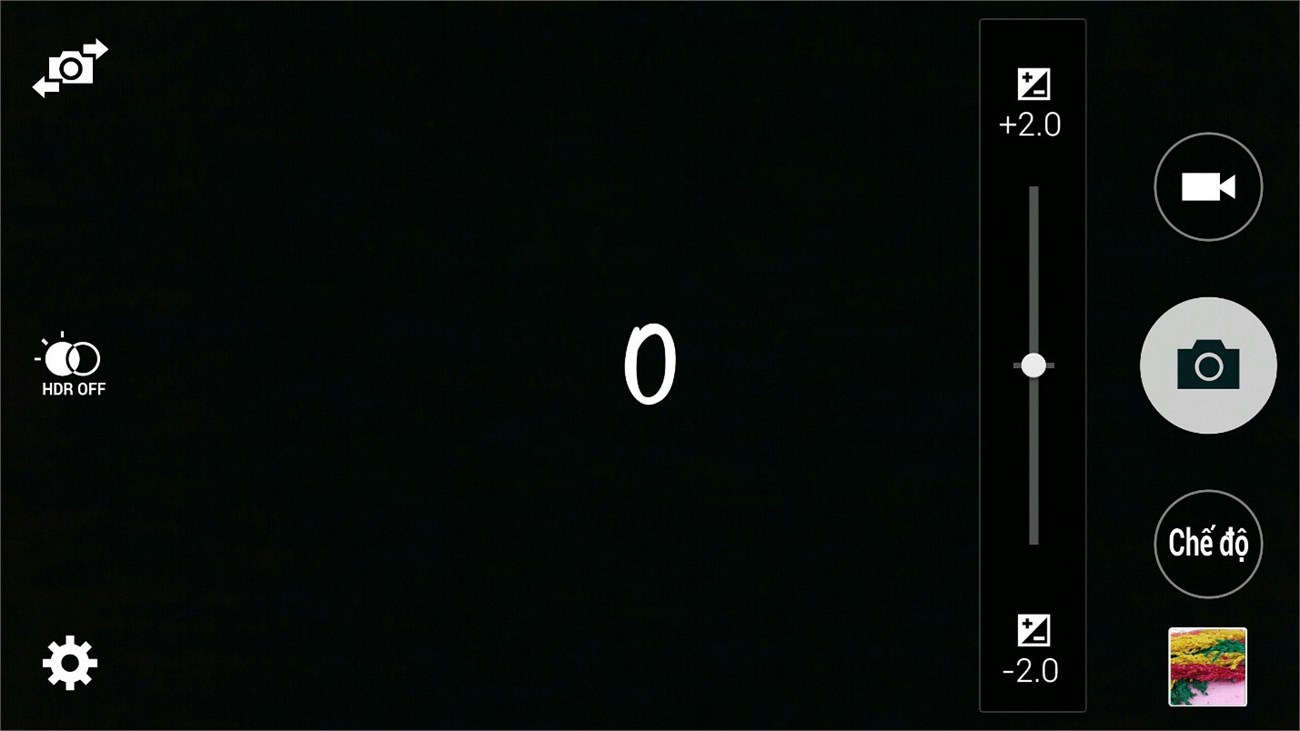
Máy sẽ hiện ra giao diện để bạn tùy chỉnh, kéo lên sẽ cho ánh sáng nhiều hơn, ngược lại kéo xuống màu sắc sẽ tối dần.
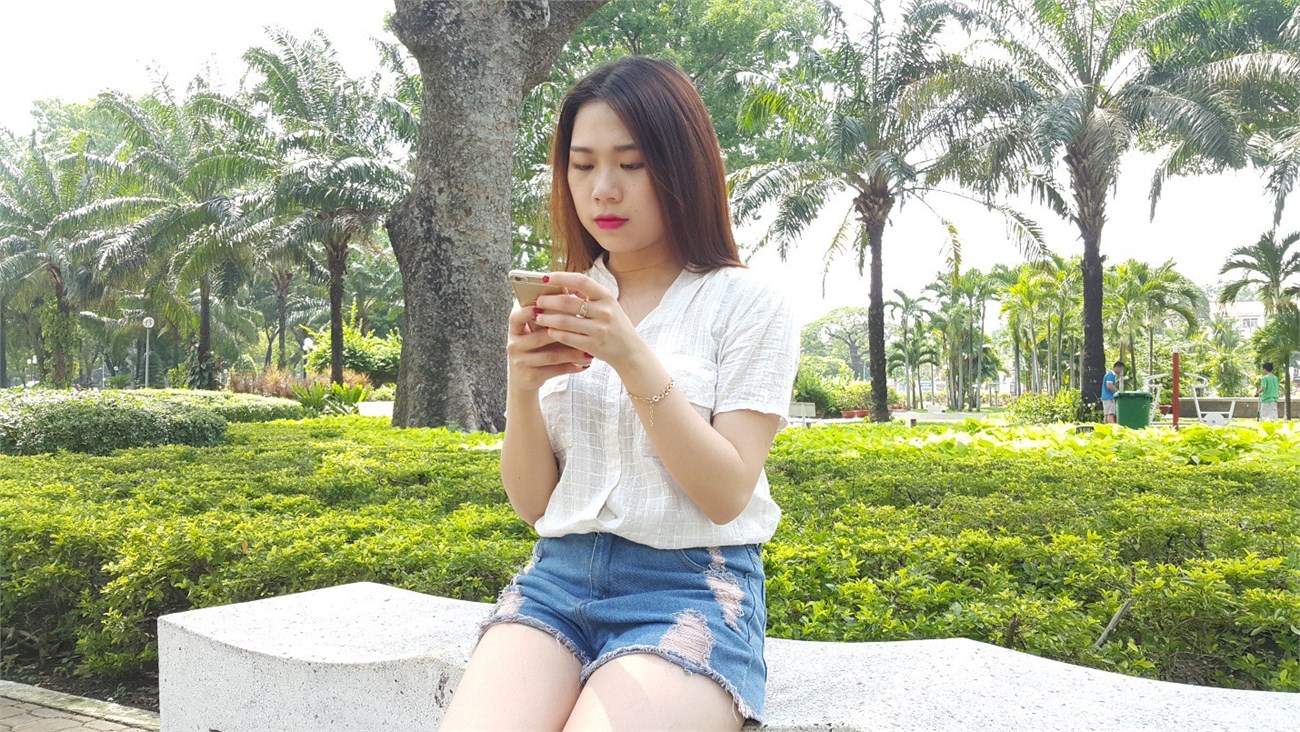
Giá trị phơi sang cao
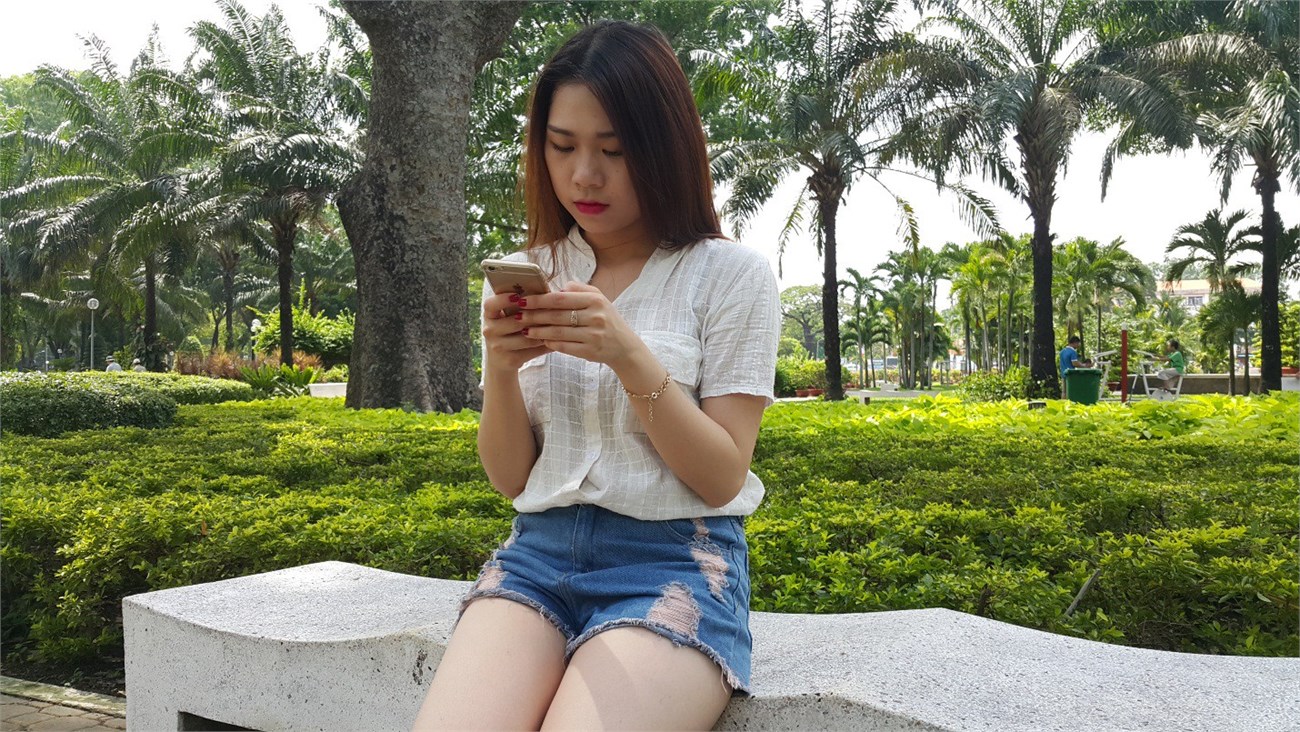
Giá trị phơi phơi sang trung bình
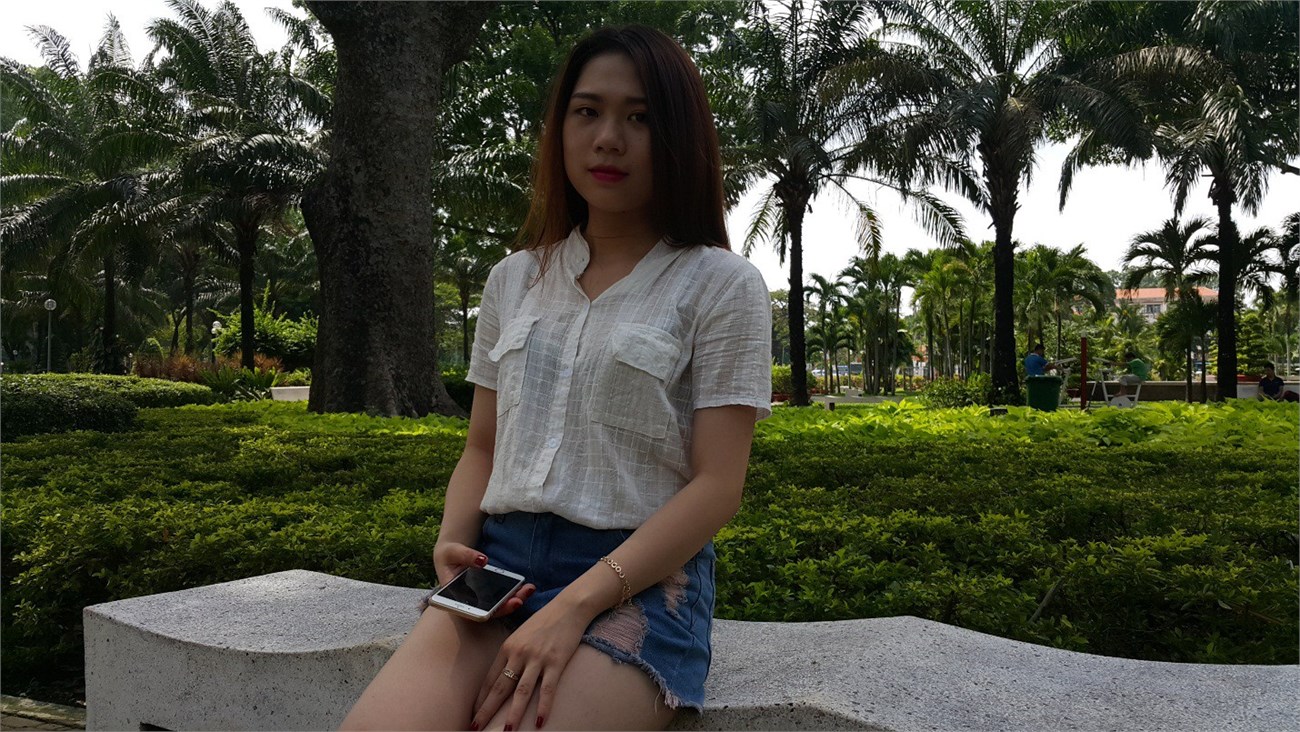
Giá trị phơi sáng thấp
Đây là kết quả của ba tùy chỉnh sáng tối khác nhau cho kết quả khá rõ rệt trong môi trường ánh sáng nắng mạnh.
Giá trị phơi sáng phát huy tác dụng tối đa khi bạn chụp trong điều kiện ánh sáng quá yếu, các tấm hình selfie bằng camera trước sẽ cho chất lượng ánh sáng tỏa đều làm sáng các góc chụp.
Các hiệu ứng màu sắc khác nhau
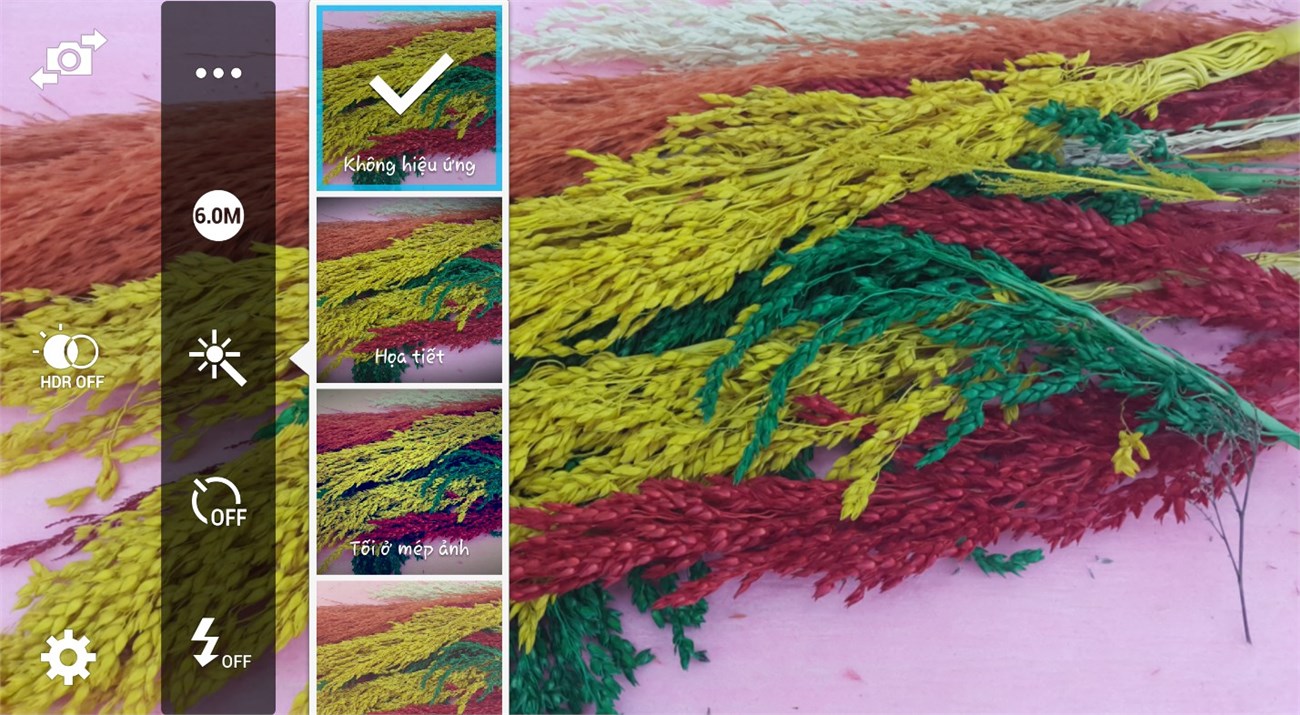
Chọn biểu tượng chiếc đũa thần để bật các chế độ hiệu ứng màu sắc khác nhau trên ảnh, có tổng cộng 13 hiệu ứng được thiết lập sẵn.
Nếu bạn cảm thấy 13 hiệu ứng vẫn chưa đáp ứng được nhu cầu chỉnh sửa ảnh, Samsung cho phép người dùng tải trực tiếp miễn phí nhiều hiệu ứng khác nhau nữa.
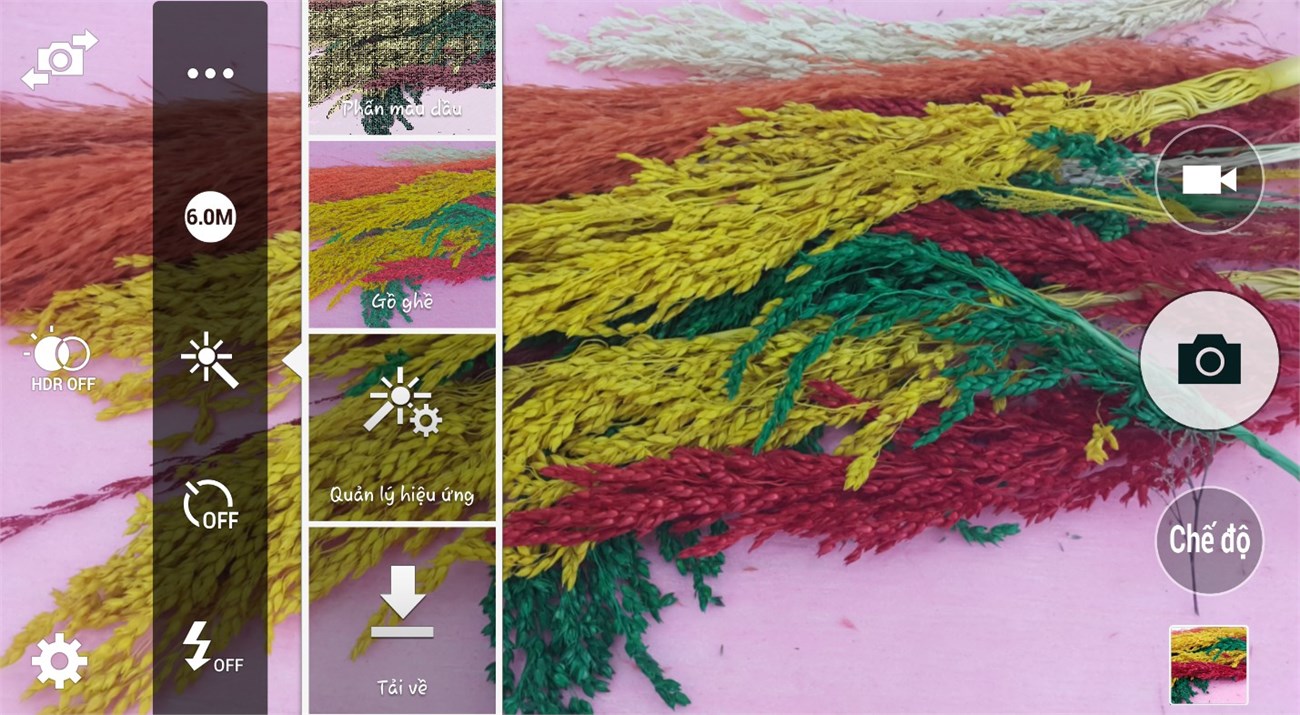
Bạn chọn mục Tải về, giao diện sẽ đưa bạn qua trang Galaxy Apps và sẽ hiện ra sẵn những hiệu ứng máy hỗ trợ.
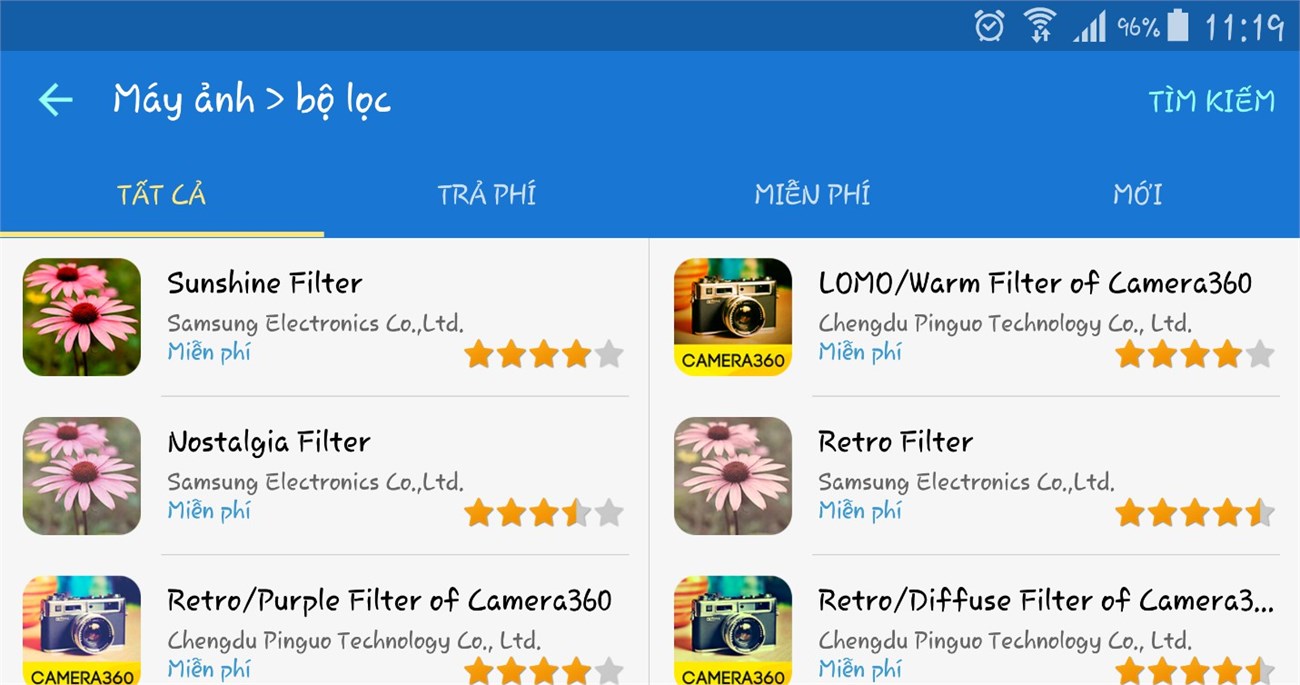
Tại đây bạn dễ dàng lựa chọn thêm rất nhiều những hiệu ứng riêng.
Các tính năng chụp hình thông minh.
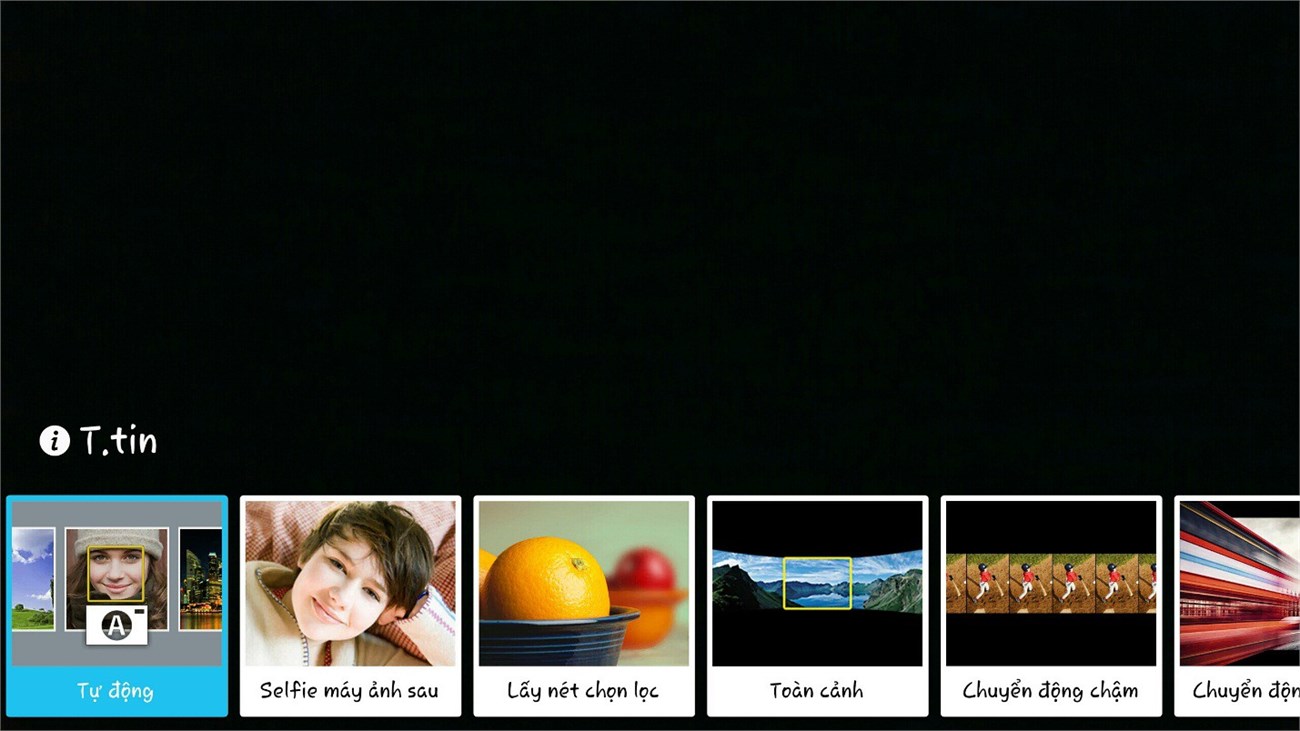
Samsung tích hợp rất nhiều tính năng chụp hình chuyên nghiệp tại mục chế độ cho người dùng thỏa sức sáng tạo các bức ảnh như lấy nét chọn lọc (chụp trước lấy nét sau), chụp panorama, máp ảnh trước sau hoạt động cùng lúc, chuyển động nhanh, chậm…
Một điểm đáng chú ý trên chế độ chụp thông minh này là tính năng selfie máy ảnh sau.
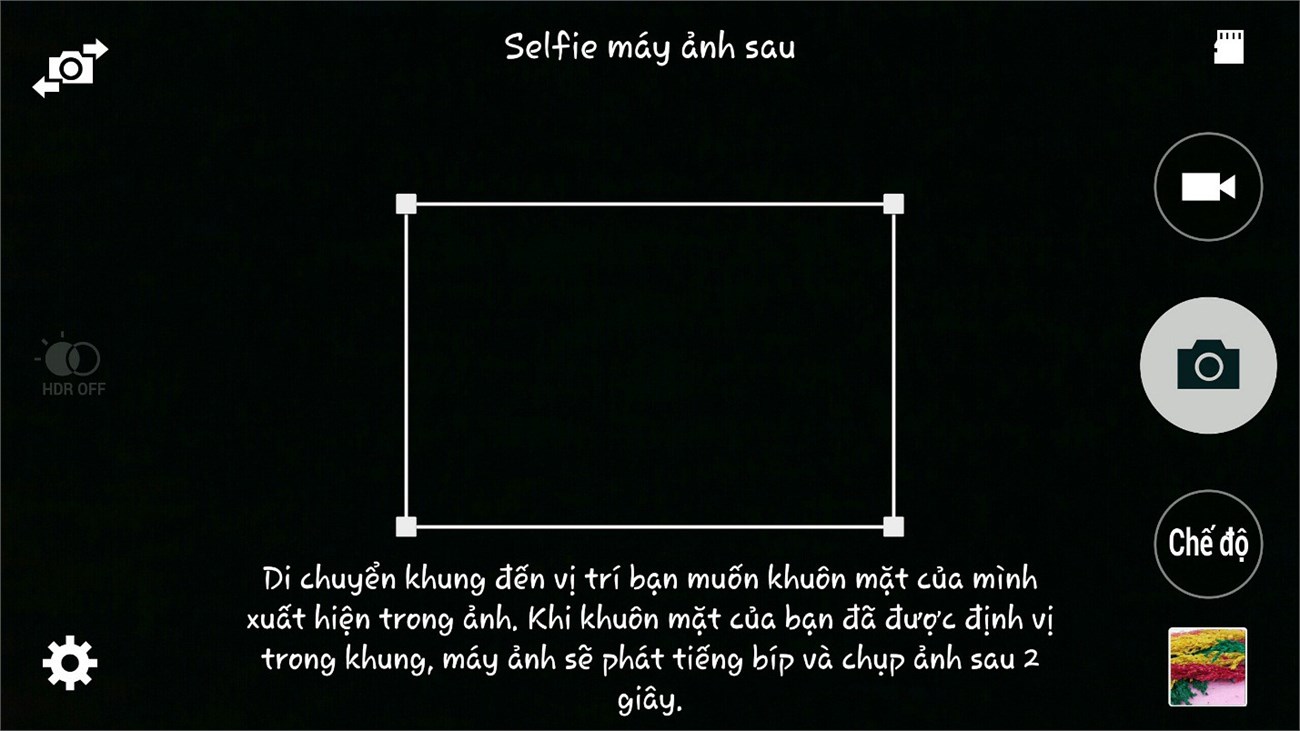
Bật tính năng selfie máy ảnh sau, sau khi máy ảnh nhận diện được khuôn mặt trong khung hình, máy ảnh sẽ phát tiếng bíp và sẽ chụp ảnh sau 2 giây. Không phải lo lắng khuôn mặt bạn có ngay chính giữa máy ảnh chưa.
Tương tự như hiệu ứng màu sắc, chế độ chụp thông minh cho phép bạn tải thêm những tính năng khác, một số nổi bật như chụp thức ăn, một trong những trào lưu đang rất phổ biến trên mạng xã hội hiện nay.
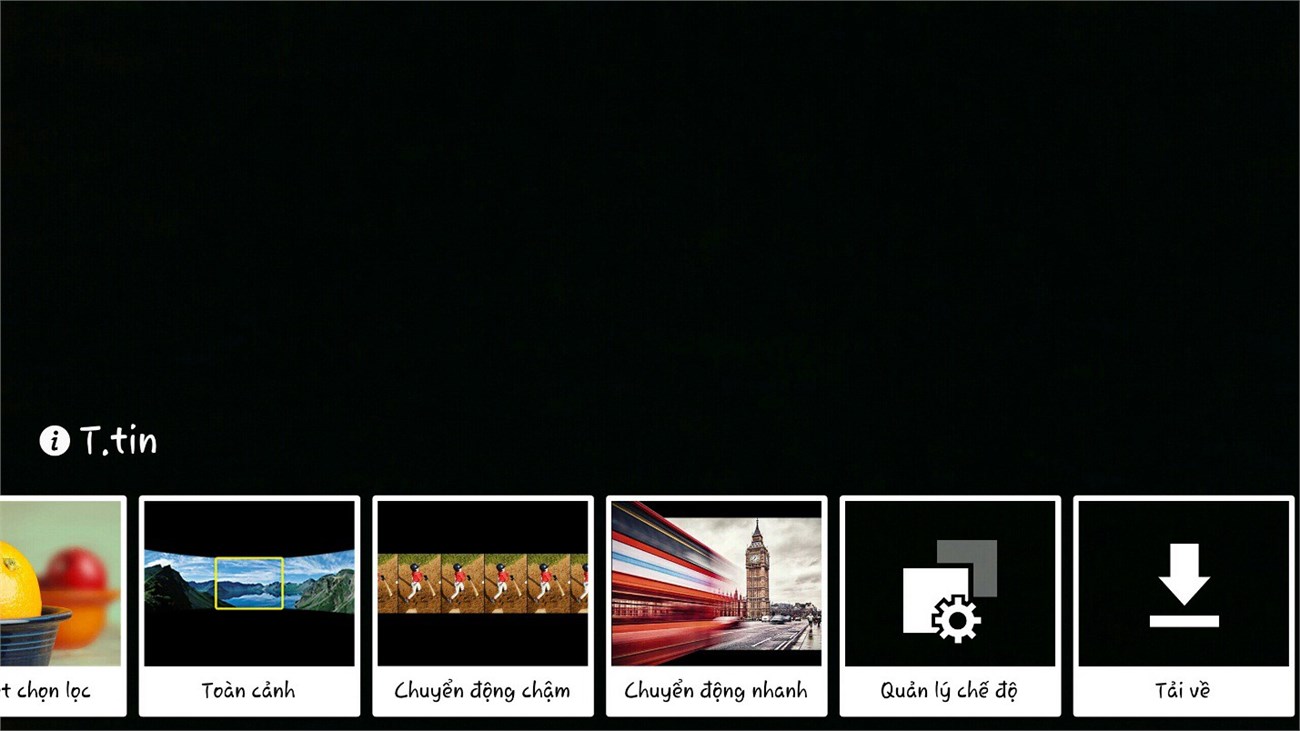
Chọn mục tải về, giao diện sẽ hiện ra trang Galaxy Apps
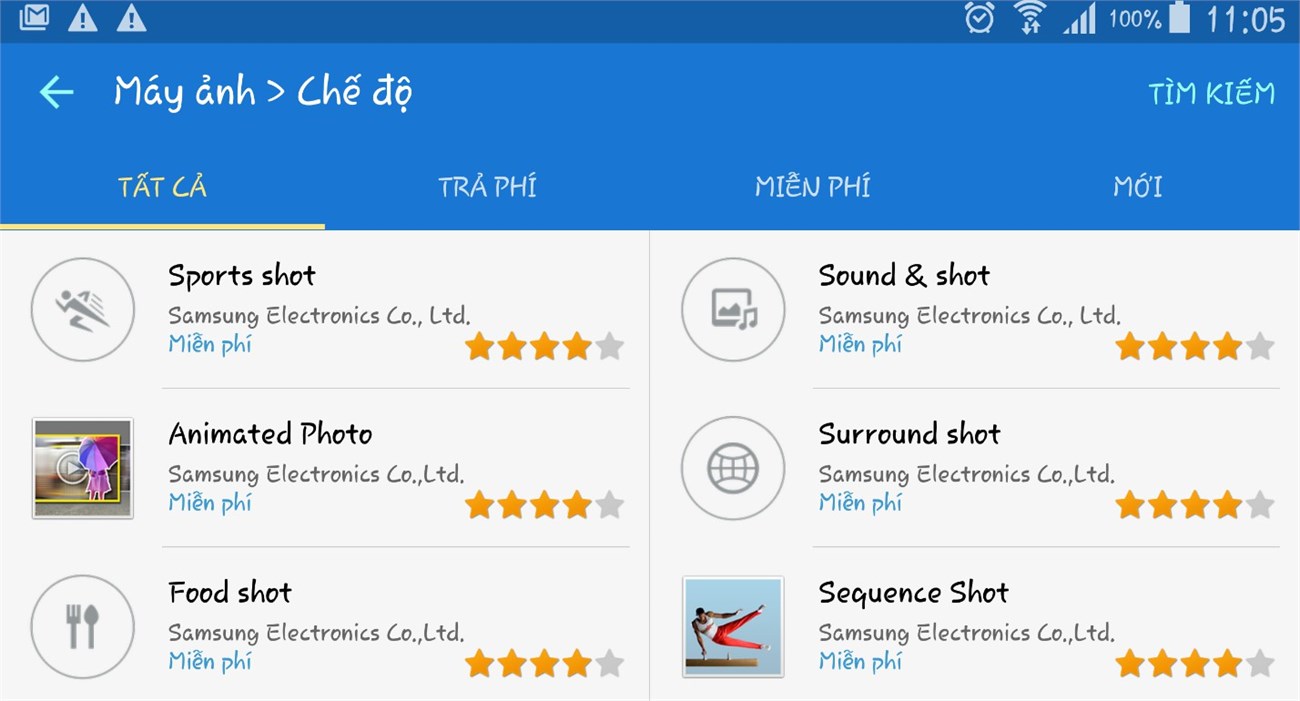
Chọn bất kỳ ứng dụng nào bạn thích, có chụp âm thanh (Sound and Shot), chụp thức ăn (Food Shot) rồi sau đó tải về cho máy.
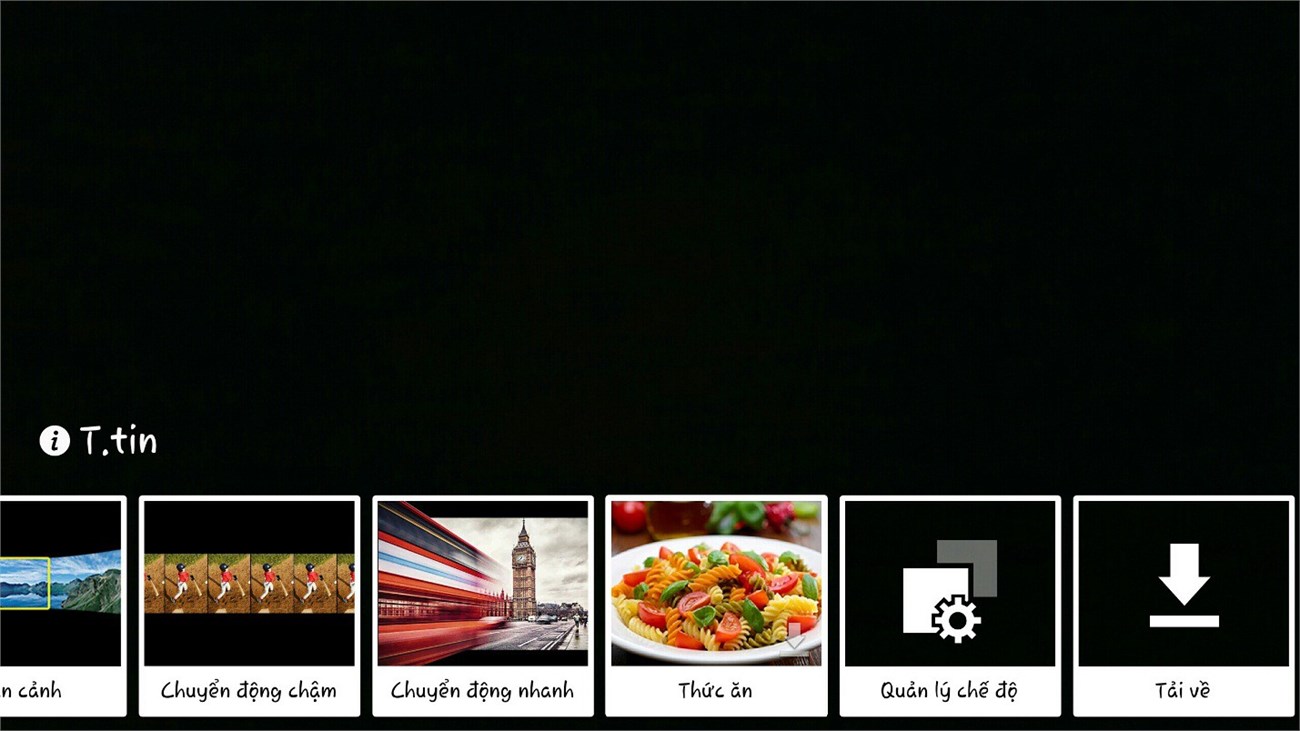
Khi hoàn tất, chế độ chụp thức ăn đã sẵn sàng cho bạn khám phá.
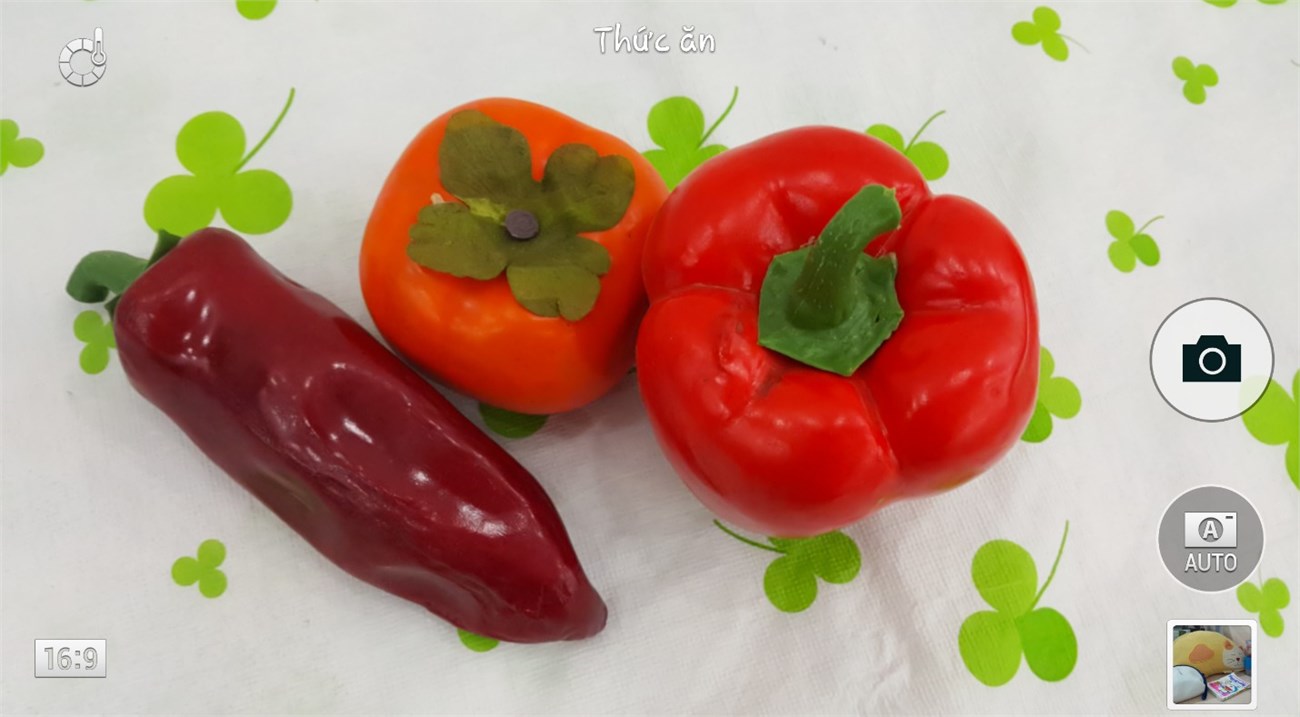
Khi chọn chụp ở chế độ thức ăn, bạn sẽ thấy màn hình sáng hơn và có một màu vàng nhẹ ám toàn màn hình chụp, khiến vật thể trông đẹp hơn. Bạn chọn vào nhiệt kế góc trên tay trái để chỉnh thêm màu mình thích.
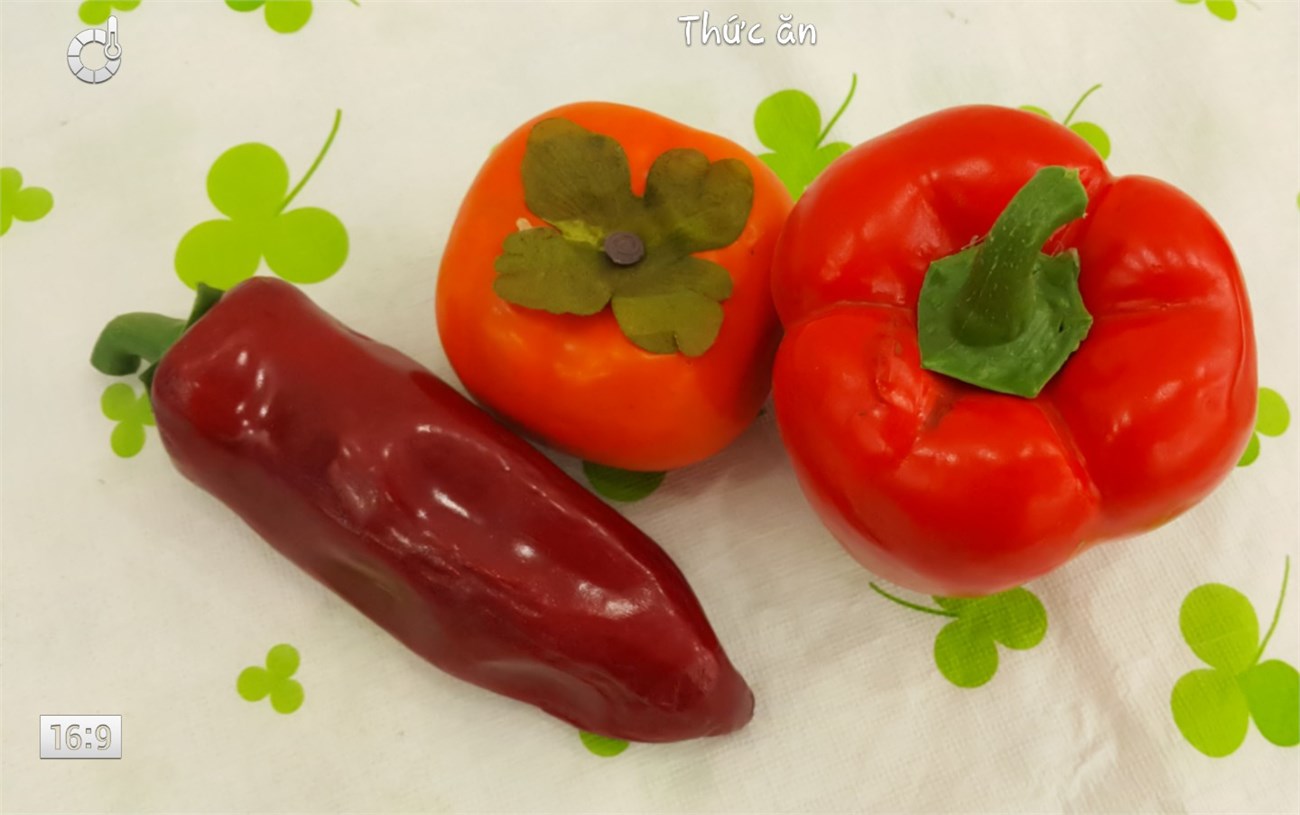
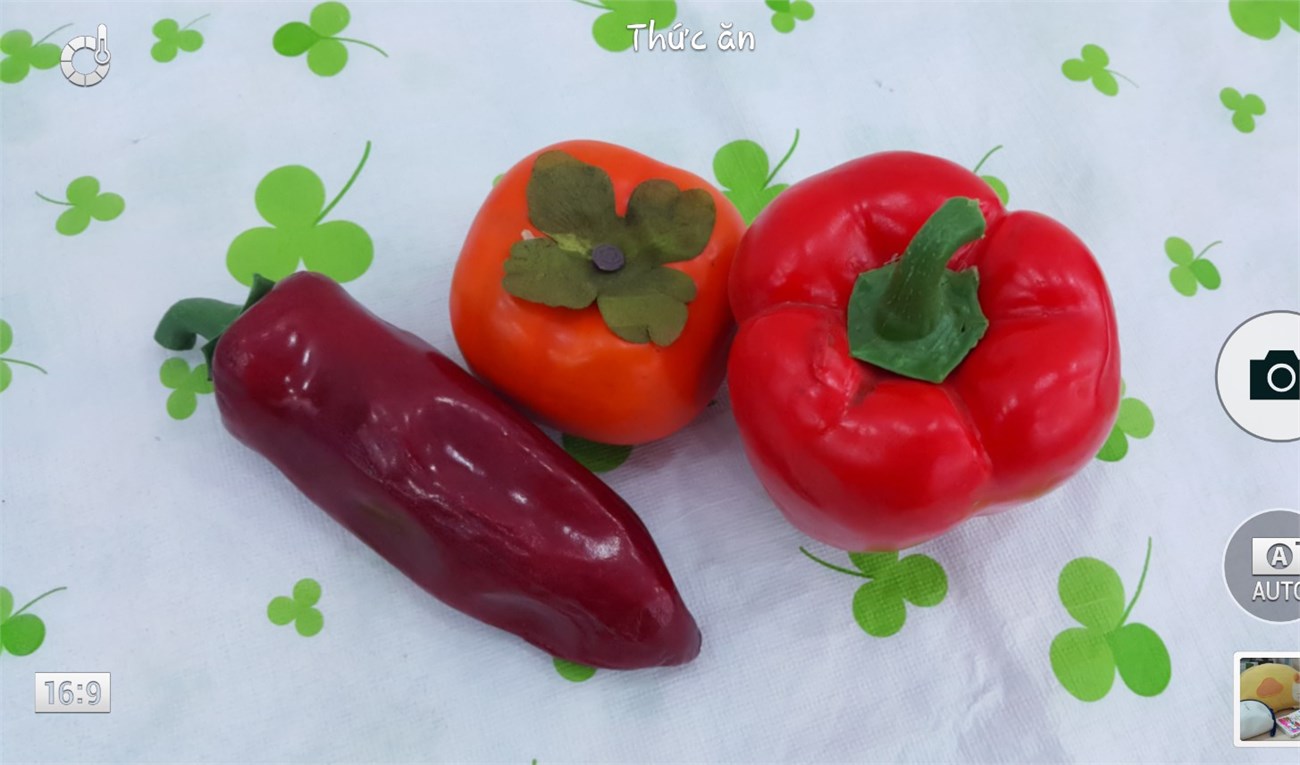
Kết quả sau khi bạn chọn 2 màu sắc khác nhau trong nhiệt kế, tùy vào điều kiện ánh sáng xung quanh bạn sẽ chỉnh nhiệt kế màu sắc khác nhau cho hợp mắt.
Và còn rất nhiều những tính năng mà Samsung mang tới để người dùng cho ra những tấm ảnh chất lượng chuyên nghiệp khác nhau, dưới đây là một số tấm hình do bạn đọc gửi lên cho Thế Giới Di Động.
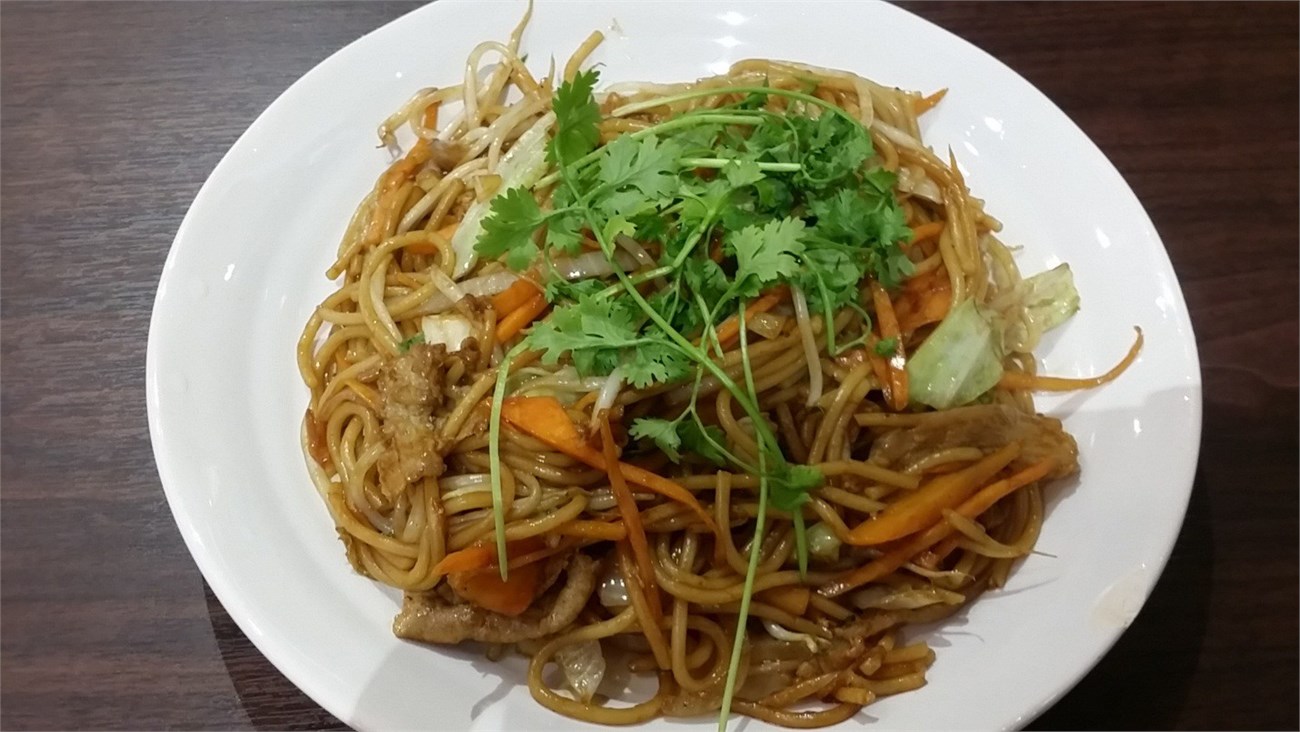
Trương Tấn Thạnh – Chế độ chụp Auto – Điều kiện ánh sáng phòng.

Phạm Nguyễn Thùy Dương – Chế độ Auto – Điều kiện ánh sáng thường, lấy nét vào khuôn mặt, áp sơ qua màu của VSCO Cam.
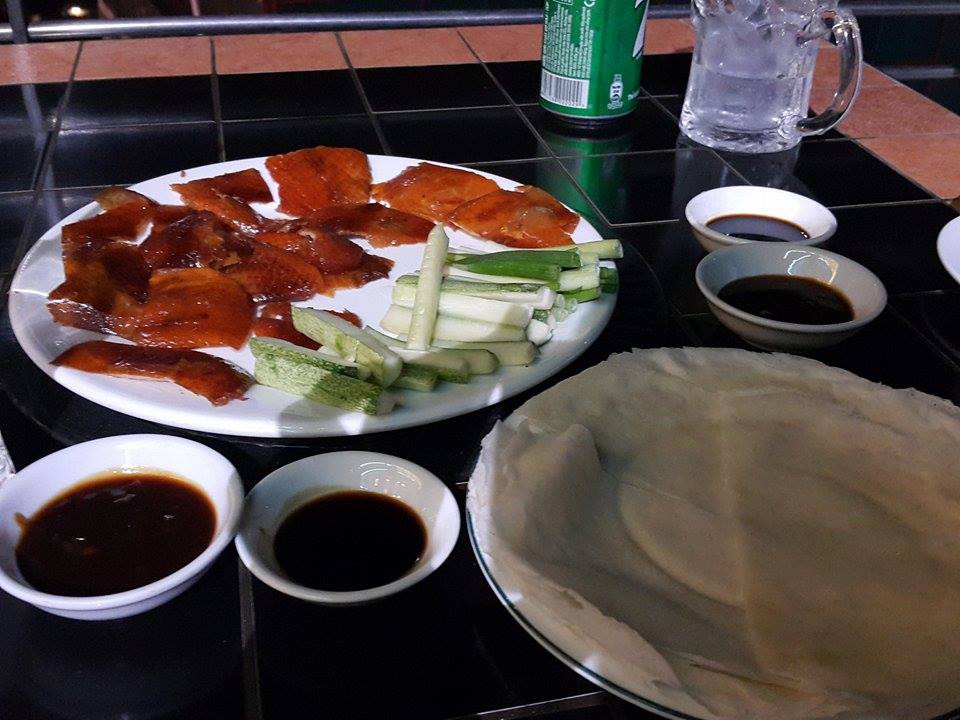
Dương Trịnh Giang Ngân – Chỉnh Giá trị phơi sáng – Ánh sáng vào buổi tối
Bạn có những khám phá tính năng nào đó muốn chia sẻ với cộng đồng những người yêu thích chụp hình và yêu cái đẹp qua từng khuôn ảnh, hãy chia sẻ với Thế Giới Di Động, một sân chơi mới sẽ mở cửa cho tất cả mọi người, hãy cùng tham gia và lưu giữ mọi khoảnh khắc trong đời sống hằng ngày.

ĐĂNG NHẬP
Hãy đăng nhập để comment, theo dõi các hồ sơ cá nhân và sử dụng dịch vụ nâng cao khác trên trang Tin Công Nghệ của
Thế Giới Di Động
Tất cả thông tin người dùng được bảo mật theo quy định của pháp luật Việt Nam. Khi bạn đăng nhập, bạn đồng ý với Các điều khoản sử dụng và Thoả thuận về cung cấp và sử dụng Mạng Xã Hội.