


































 Xóa địa chỉ

Hướng dẫn tải về và cài đặt hệ điều hành macOS 10.14 Mojave
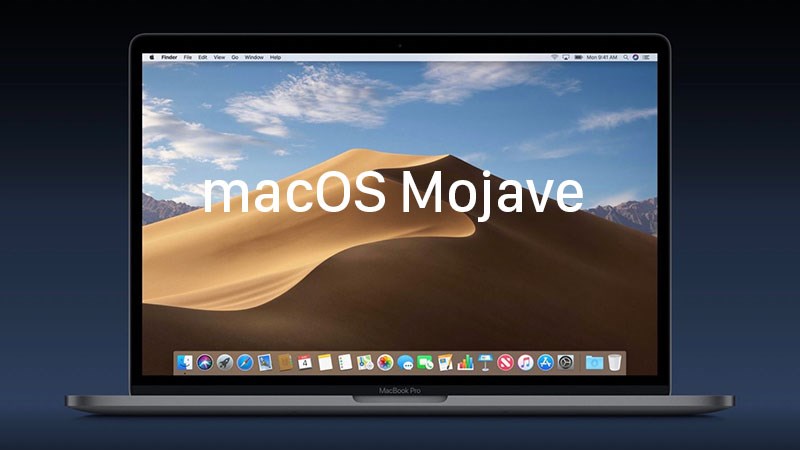
Apple đã ra mắt macOS 10.14 Mojave, phiên bản mới nhất của hệ điều hành chạy trên máy tính Mac và MacBook. Dưới đây là những ghi chú và hướng dẫn tải về cài đặt phiên bản này.
1. Kiểm tra máy của bạn có thể chạy macOS 10.14 Mojave hay không?
Trước khi bắt đầu tải về hệ điều hành, bạn cần chắc chắn máy Mac của mình có thể chạy phần mềm. Apple cho biết, macOS 10.14 hoạt động với mọi máy Mac được phát hành từ năm 2012 trở đi. Ngoài ra, một số mẫu Mac Pro của năm 2010 và 2012 cũng được hỗ trợ nhưng không phải vào lúc này mà người dùng sẽ phải chờ đợi một phiên bản beta mới hơn.
Như vậy, phía dưới là danh sách những máy Mac mà bạn có thể cài đặt macOS 10.14 Mojave:
- MacBook (đầu năm 2015 hoặc mới hơn).
- MacBook Air (giữa năm 2012 hoặc mới hơn).
- MacBook Pro (giữa năm 2012 hoặc mới hơn).
- Mac mini (cuối năm 2012 hoặc mới hơn).
- iMac (cuối năm 2012 hoặc mới hơn).
- iMac Pro (2017).
- Mac Pro (cuối năm 2013 + một số mẫu thuộc năm 2010 và 2012 như vừa nêu trên).
2. Sao lưu trước khi nâng cấp
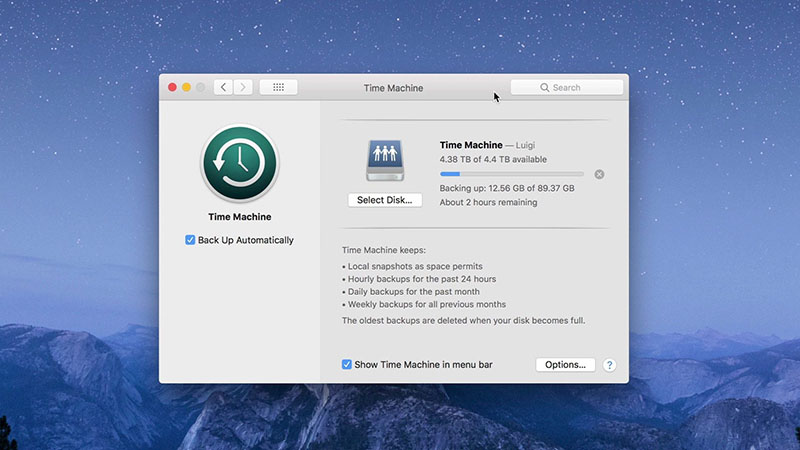
Bất cứ khi nào bạn muốn nâng cấp hệ điều hành, đặc biệt là với một phiên bản vừa mới được phát hành, sao lưu dữ liệu là việc làm cần thiết để nhanh chóng khôi phục nếu có sự cố xảy ra.
Bạn có thể tham khảo thêm cách sao lưu TẠI ĐÂY
3. Cách tải xuống và cài đặt macOS 10.14 Mojave
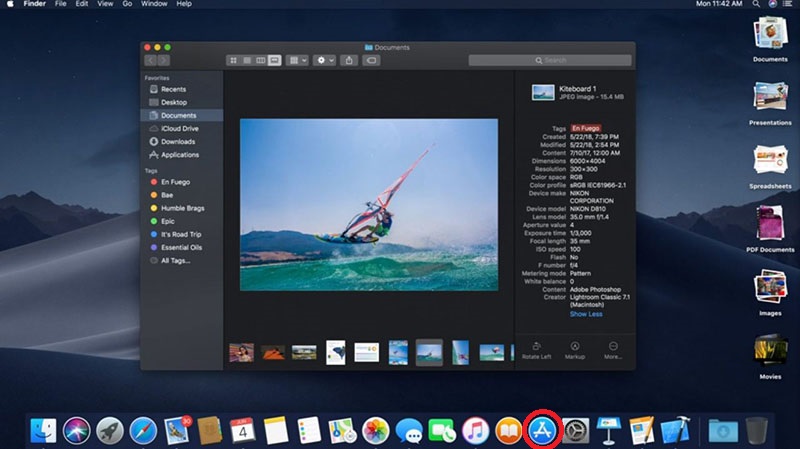
- Mở App Store (biểu tượng hình chữ A trên thanh dock ở cạnh dưới màn hình, được khoanh đỏ trong hình phía dưới).
- Gõ "macOS Mojave" vào thanh tìm kiếm (Search bar, được khoanh đỏ trong hình).
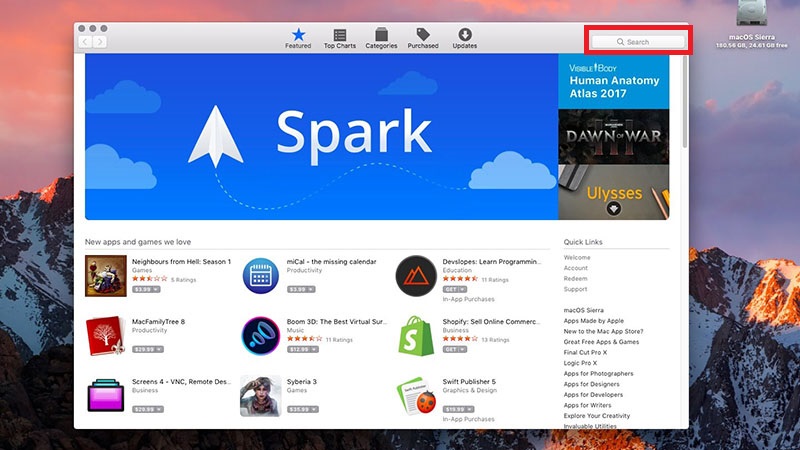
- Sau khi lựa chọn đúng phiên bản, nhấn "Download".
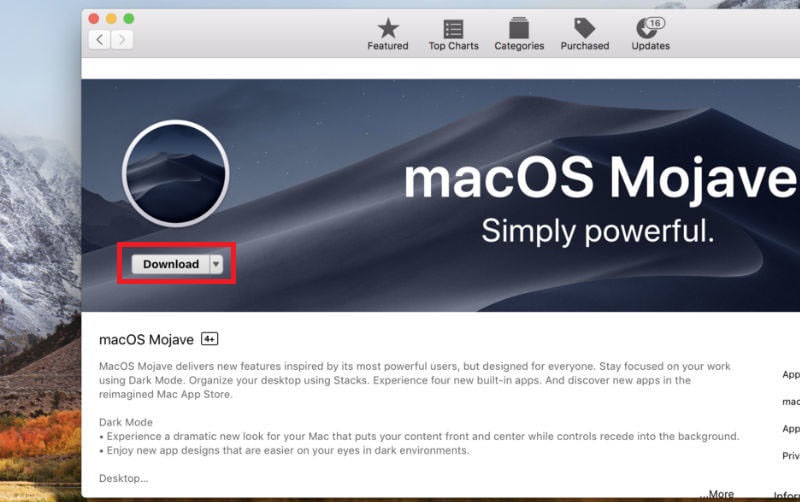
- Sau khi quá trình tải về hoàn tất, trình cài đặt sẽ tự động khởi chạy. Bạn chọn "Tiếp tục" (Continue) và "Đồng ý với quy định và điều kiện" (Accept the terms and conditions) và thực hiện theo những chỉ dẫn trên màn hình để hoàn tất quá trình cài đặt.
- Khởi động lại máy sau khi cài đặt và bắt đầu tận hưởng những tính năng mới của macOS 10.14 Mojave.
Xem thêm:
- Apple thông báo sẽ ngừng hỗ trợ ứng dụng 32-bit trên Mac
- Mời bạn tải về bộ hình nền tuyệt đẹp độc quyền trên macOS
ĐĂNG NHẬP
Hãy đăng nhập để comment, theo dõi các hồ sơ cá nhân và sử dụng dịch vụ nâng cao khác trên trang Tin Công Nghệ của
Thế Giới Di Động
Tất cả thông tin người dùng được bảo mật theo quy định của pháp luật Việt Nam. Khi bạn đăng nhập, bạn đồng ý với Các điều khoản sử dụng và Thoả thuận về cung cấp và sử dụng Mạng Xã Hội.