






















































 Xóa địa chỉ

Hướng dẫn tải video lên YouTube trên thiết bị di động cho người mới
Chỉ vài bước đơn giản trên smartphone hay máy tính bảng là bạn đã có thể tải lên mạng xã hội YouTube những video cá nhân của mình một cách nhanh chóng và tiện lợi, không cần phải nhờ đến sự trợ giúp của máy tính để bàn hay laptop.
Hiện tại, ứng dụng YouTube luôn song hành cùng với bản ROM mà các dòng smartphone, máy tính bảng được bán ra thị trường. Tuy nhiên, vì một số lý do nào đó mà máy của bạn chưa được cài đặt hay trường hợp bạn mua lại máy cũ nên không tìm thấy, bạn chỉ việc truy cập vào CH Play để tìm và tải ứng dụng YouTube hoặc có thể tải nhanh tại đây (< bấm="" vào="" chữ="" màu="">.
Sau khi cài đặt xong, bạn mở ứng dụng này lên và bắt buộc bạn phải đăng nhập vào tài khoản của Google thì mới được toàn quyền tải lên các video cá nhân của bạn.
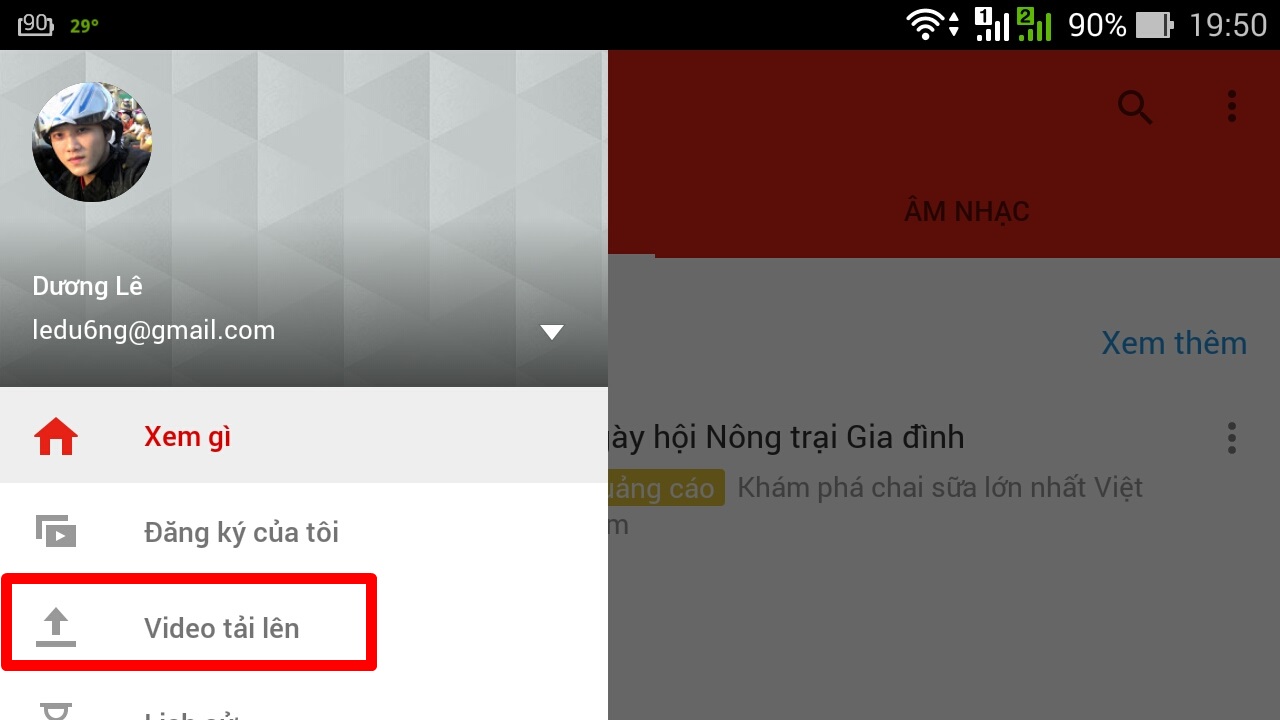
Giao diện YouTube khi đăng nhập thành công. Tiếp theo, bạn hãy vào mục Video tải lên
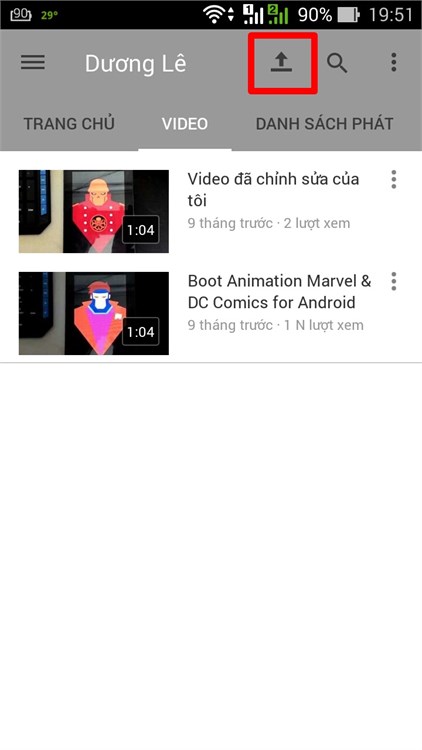
Bấm vào biểu tượng mũi tên hướng lên để chọn video muốn tải lên
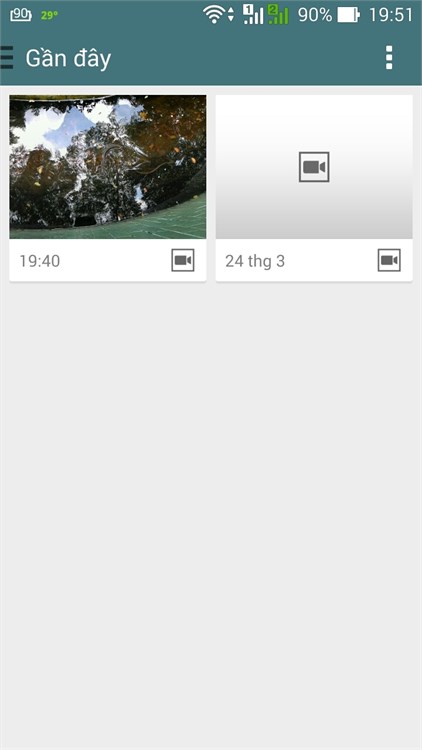
Chọn video cần tải lên YouTube
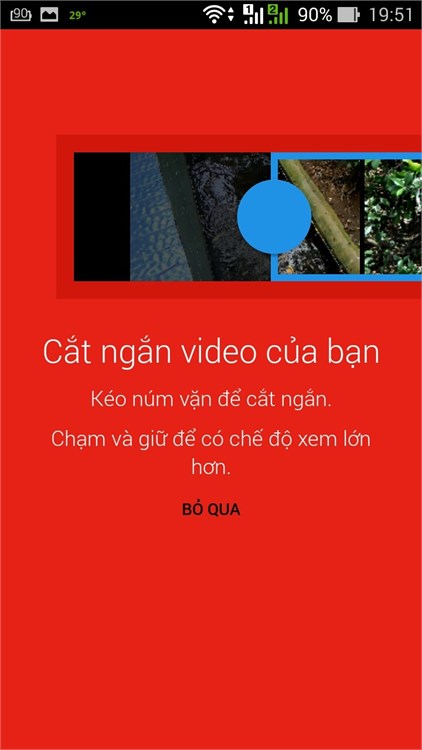
Nếu bạn thấy thông báo như hình trên thì hãy chọn bỏ qua
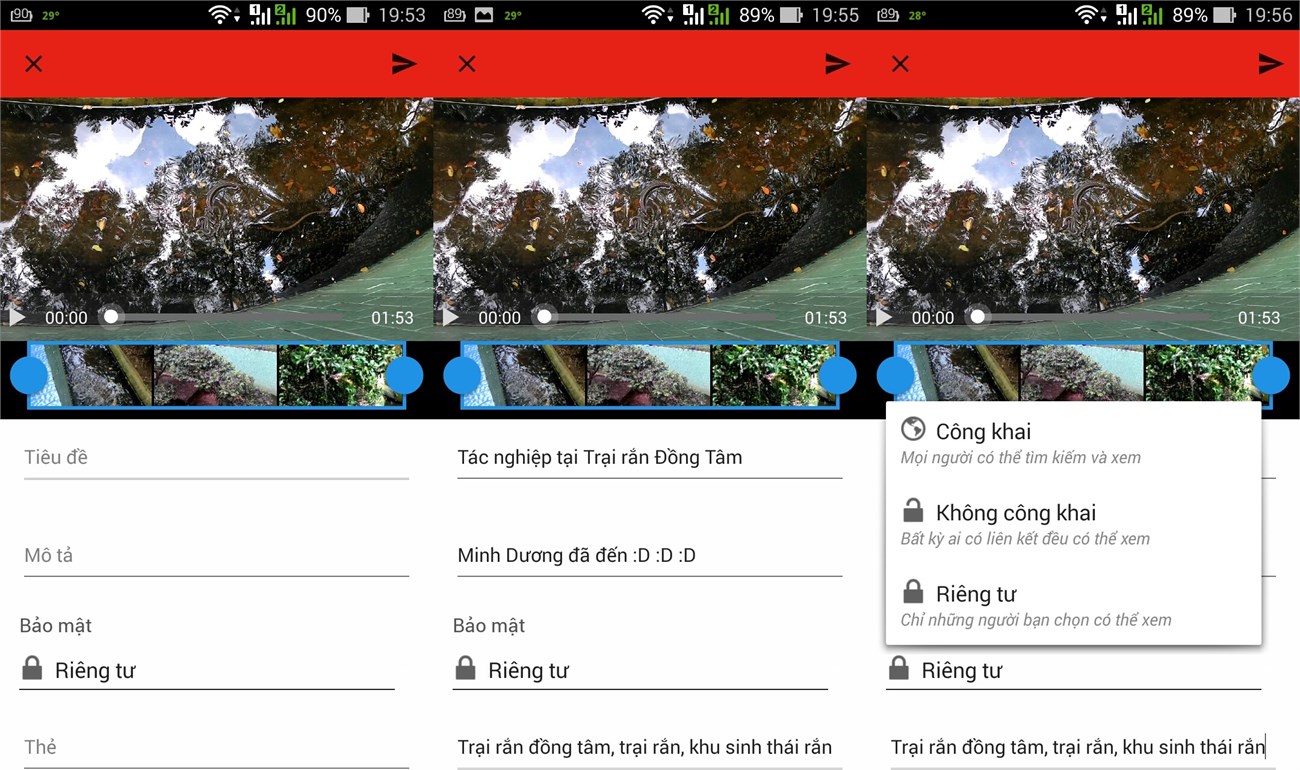
Điền thông tin cho video
Tại giao diện điền thông tin cho video được tải lên, bạn cần:
- Nhập tiêu đề cho video đó.
- Mô tả về nội dung mà video được tải lên (bạn có thể bỏ qua, nếu không không thích).
- Mục Bảo mật, nếu bạn chọn Riêng tư: video được tải lên chỉ có mình bạn và những người bạn cho phép mới xem được, còn chế độ Không công khai: bất kỳ ai có đường link video của bạn đều xem được và cuối cùng là chế độ Công khai: tất cả mọi người đều có thể xem video này.
- Sau khi hoàn tất các thông tin cần thiết, bạn chọn biểu tượng đăng tải video nằm ở bên trên góc phải.
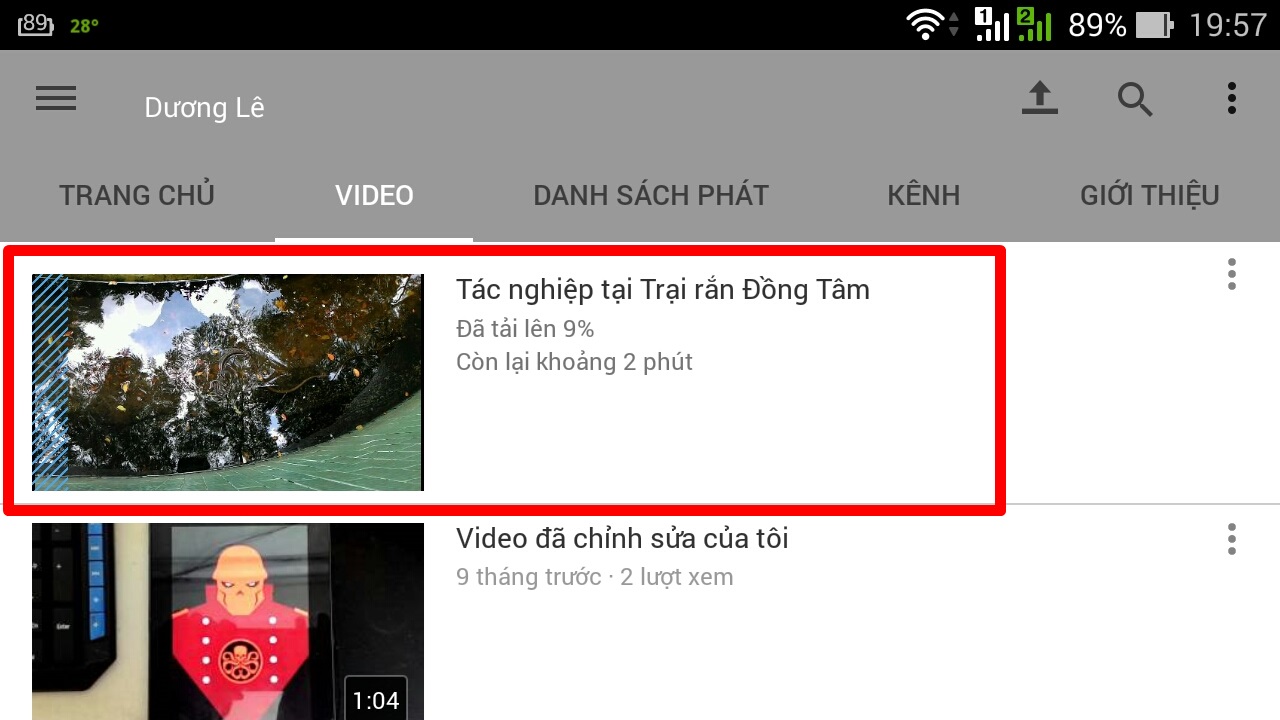
Đang tải video lên YouTube
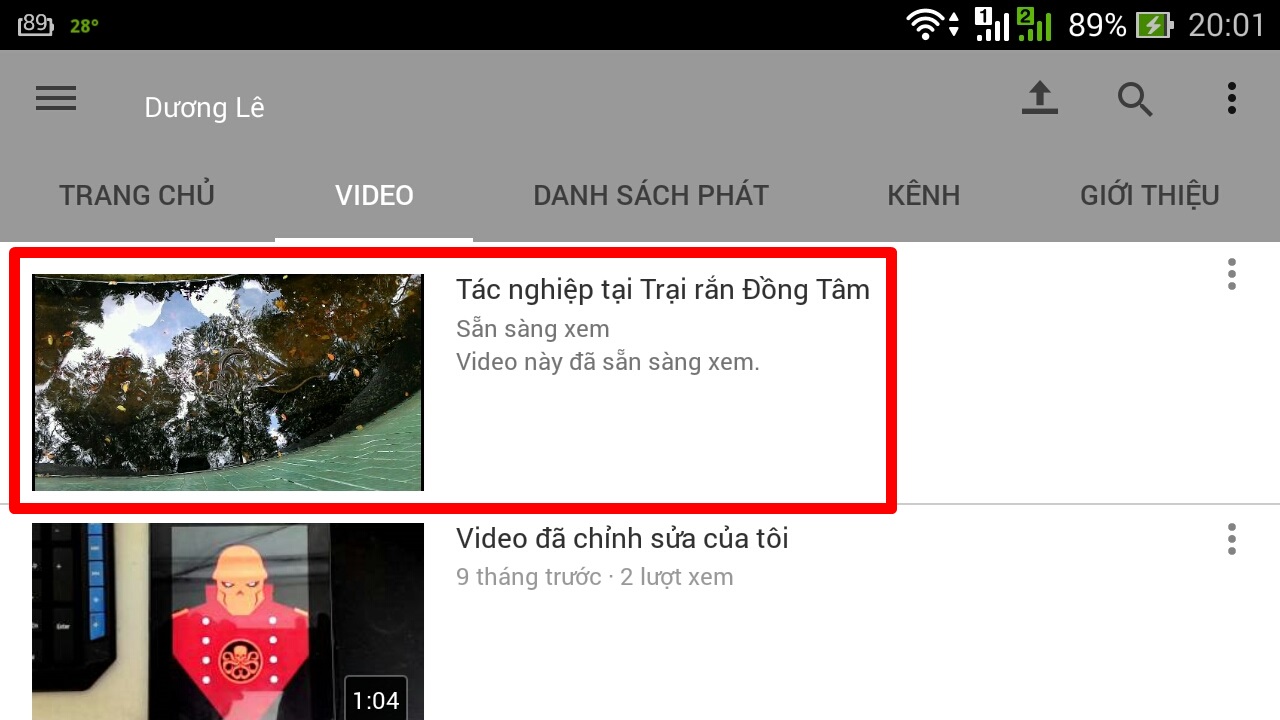
Hoàn tất việc tải video lên YouTube
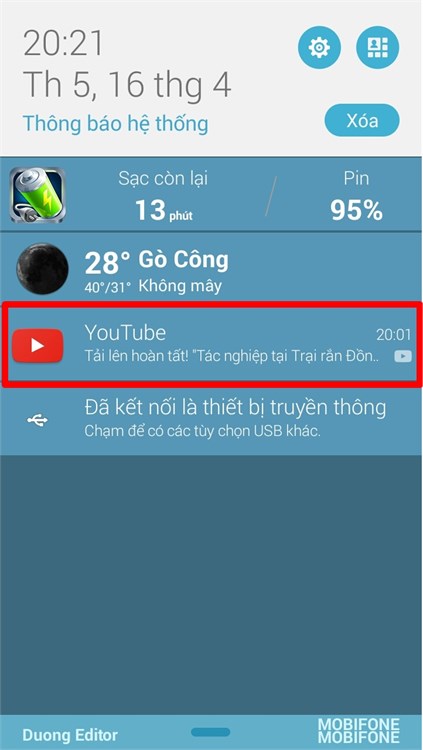
Thông báo hoàn tất việc tải video lên YouTube trên thanh Notification
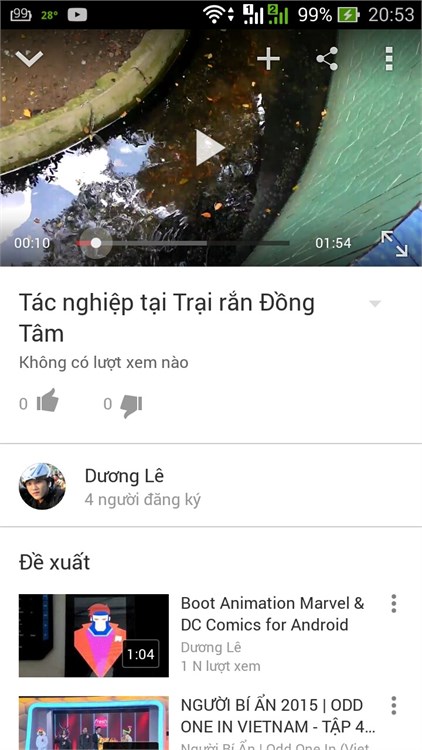
Như vậy, video cá nhân của bạn đã được đăng tải lên mạng xã hội YouTube
Chúc các bạn thành công! Xem thêm mẹo hay khác, bạn bấm vào đường link này!




ĐĂNG NHẬP
Hãy đăng nhập để comment, theo dõi các hồ sơ cá nhân và sử dụng dịch vụ nâng cao khác trên trang Tin Công Nghệ của
Thế Giới Di Động
Tất cả thông tin người dùng được bảo mật theo quy định của pháp luật Việt Nam. Khi bạn đăng nhập, bạn đồng ý với Các điều khoản sử dụng và Thoả thuận về cung cấp và sử dụng Mạng Xã Hội.