






















































 Xóa địa chỉ

Hướng dẫn tắt thông báo cập nhật phần mềm trên iPhone (no jailbreak)
Đóng góp bởi Nguyễn Hà Nam
01/01/23
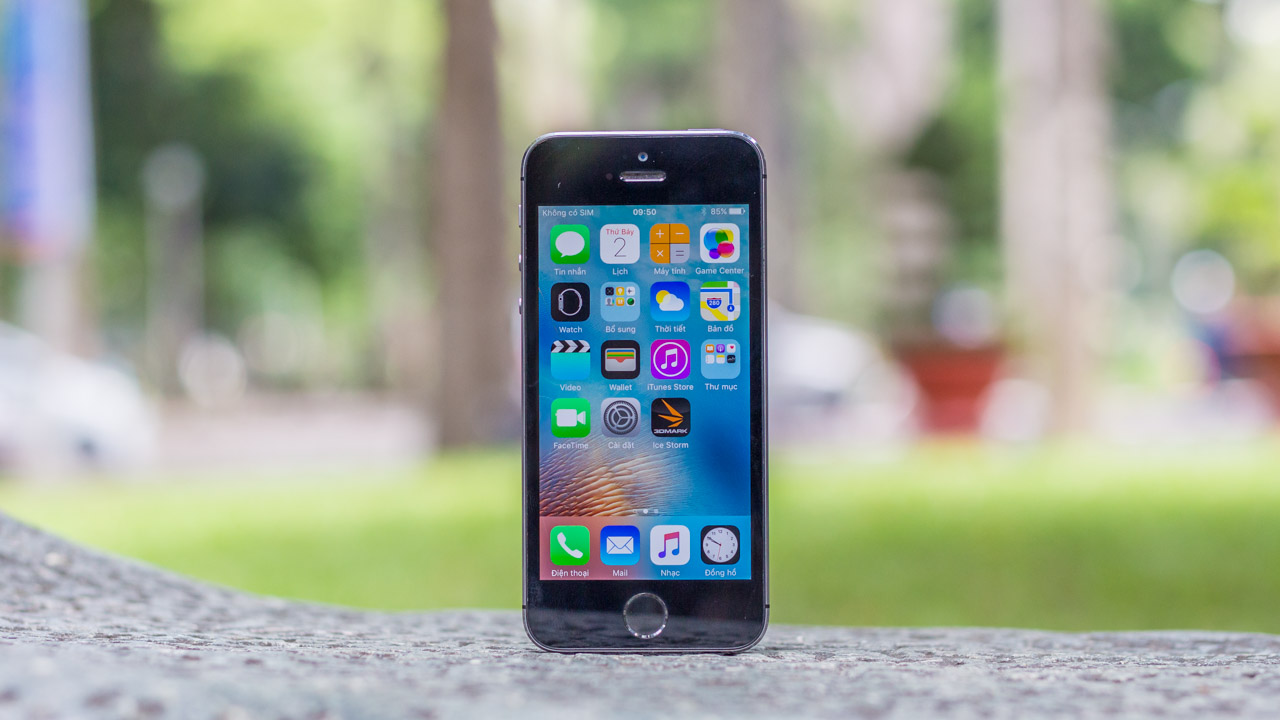
Không phải bản cập nhật iOS nào cũng tốt đối với những máy iPhone đời cũ, hoặc với những bản nâng cấp vừa mới tung ra của Apple vẫn còn chưa hoàn thiện. Còn trường hợp nữa là nhiều bạn muốn iPhone của mình chạy phiên bản cũ để luôn mượt mà hay đối với iPhone Lock. Lúc đó chúng ta cần tắt hoặc xóa bỏ triệt để những thông báo update phần mềm phiền phức. Mời các bạn cùng theo dõi cách làm nhé!
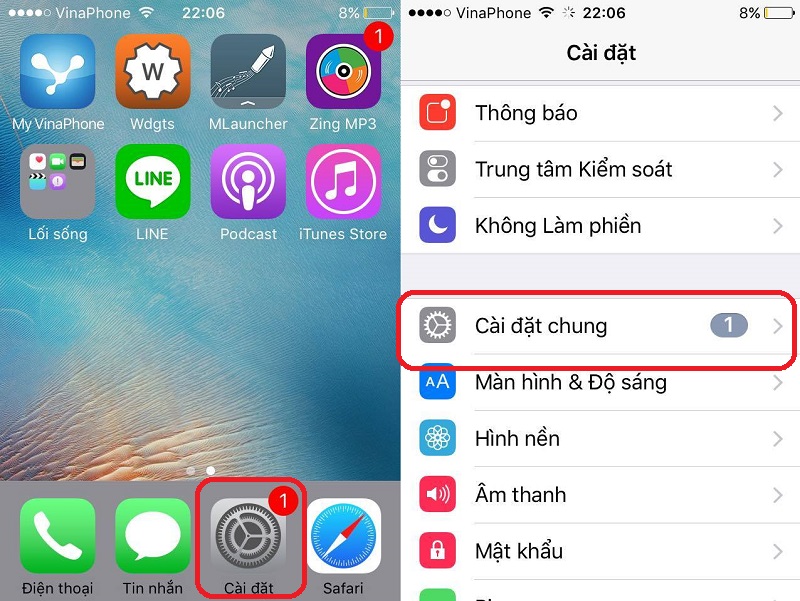
1. Trường hợp iPhone chưa tải bản cập nhật
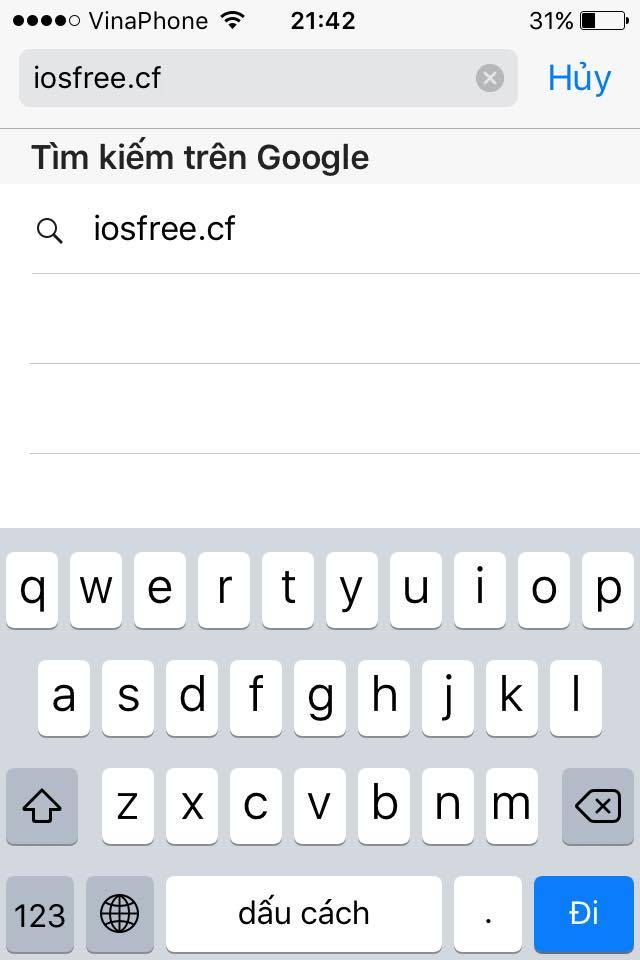
Bước 1: Các bạn mở safari, vào trang iosfree.cf
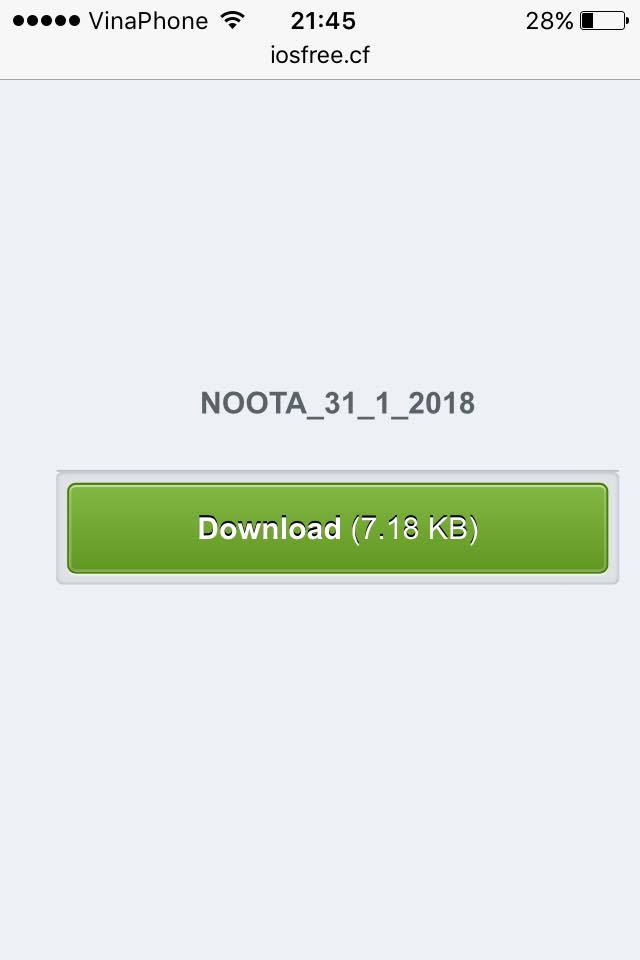
Bấm download file NOOTA_31_1_2018
Bấm Cài đặt.
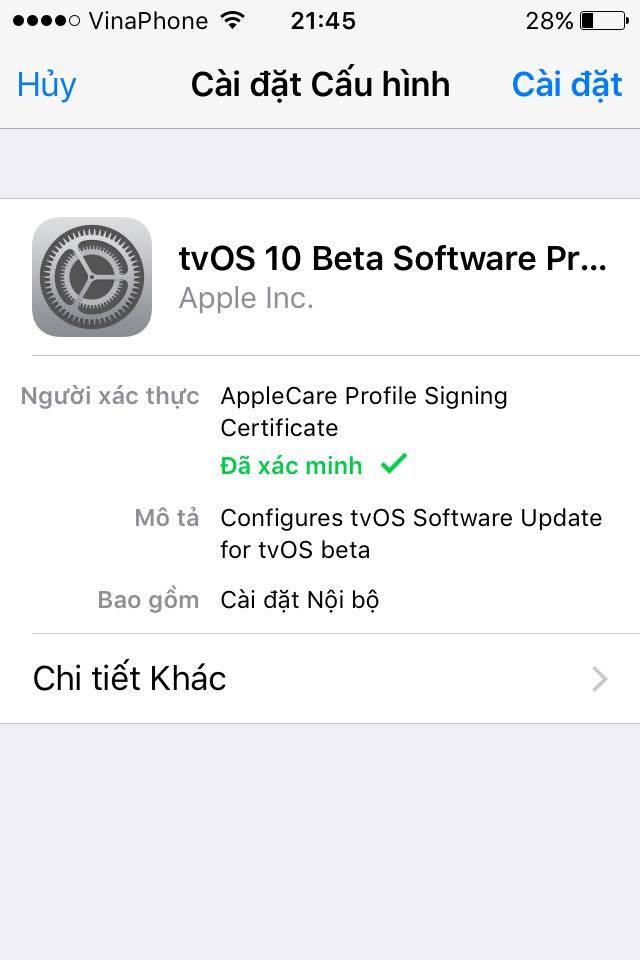
Sau khi cài đặt xong, bấm khởi động lại iPhone là được.
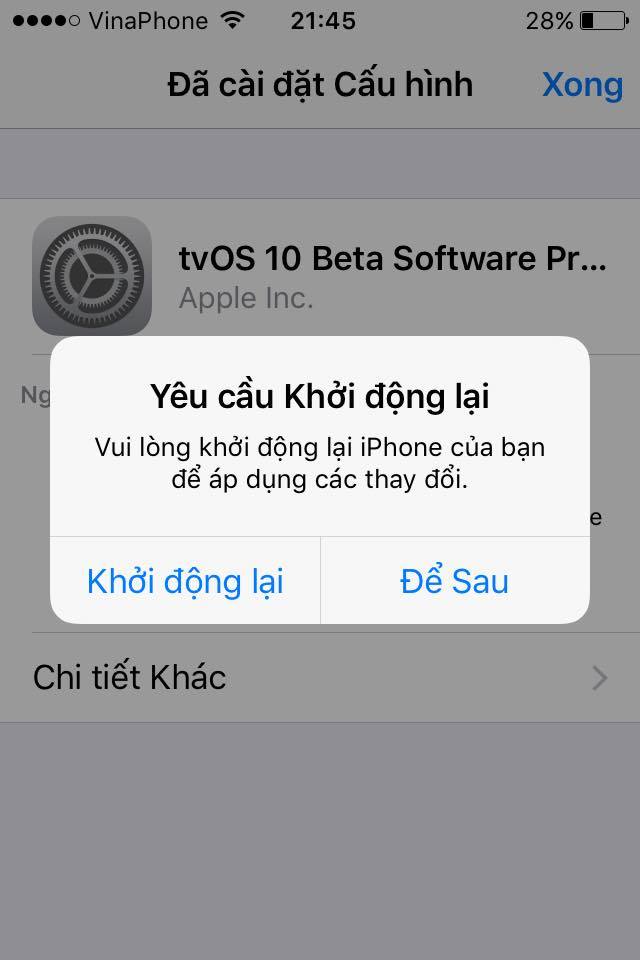
2. Trường hợp iPhone đã tải bản cập nhật
Nếu bạn đã tải bản cập nhật về rồi mà chưa bấm cài đặt thì làm các bước sau:
Vào Cài đặt > Cài đặt chung > Dung lượng & Sử dụng iCloud > Quản lý dung lượng > Tại đây các bạn sẽ thấy phần dung lượng bản cập nhật đã tải về.
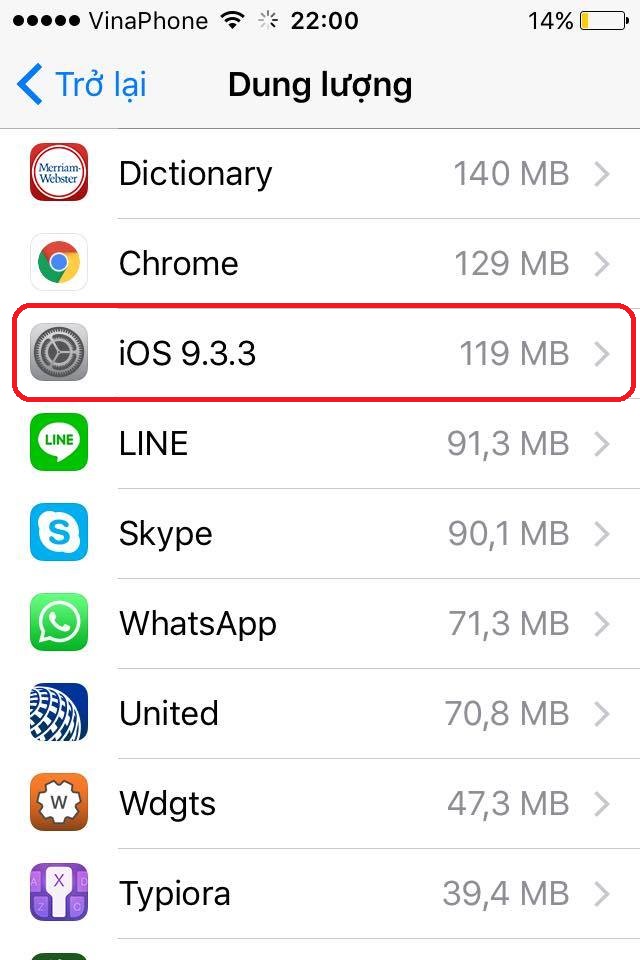
Các bạn bấm Xóa bản cập nhật là được.
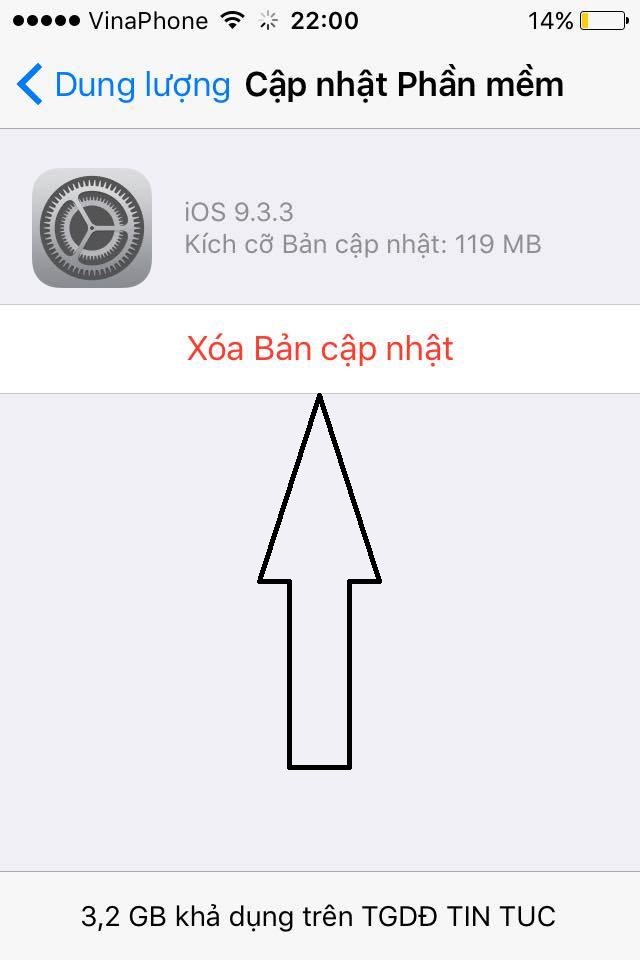
Chúc các bạn thành công! Nếu thấy hữu ích thì nhớ chia sẽ cho mọi người cùng biết nhé!
Xem thêm:
- Đây là 5 thủ thuật trên iPhone sẽ giúp bạn trở thành chuyên gia
- 12 cách xử lý lỗi Wi-Fi thường gặp trên iPhone




ĐĂNG NHẬP
Hãy đăng nhập để comment, theo dõi các hồ sơ cá nhân và sử dụng dịch vụ nâng cao khác trên trang Tin Công Nghệ của
Thế Giới Di Động
Tất cả thông tin người dùng được bảo mật theo quy định của pháp luật Việt Nam. Khi bạn đăng nhập, bạn đồng ý với Các điều khoản sử dụng và Thoả thuận về cung cấp và sử dụng Mạng Xã Hội.