






















































 Xóa địa chỉ

Hướng dẫn xem video YouTube dạng cửa sổ nổi... ở bất cứ đâu
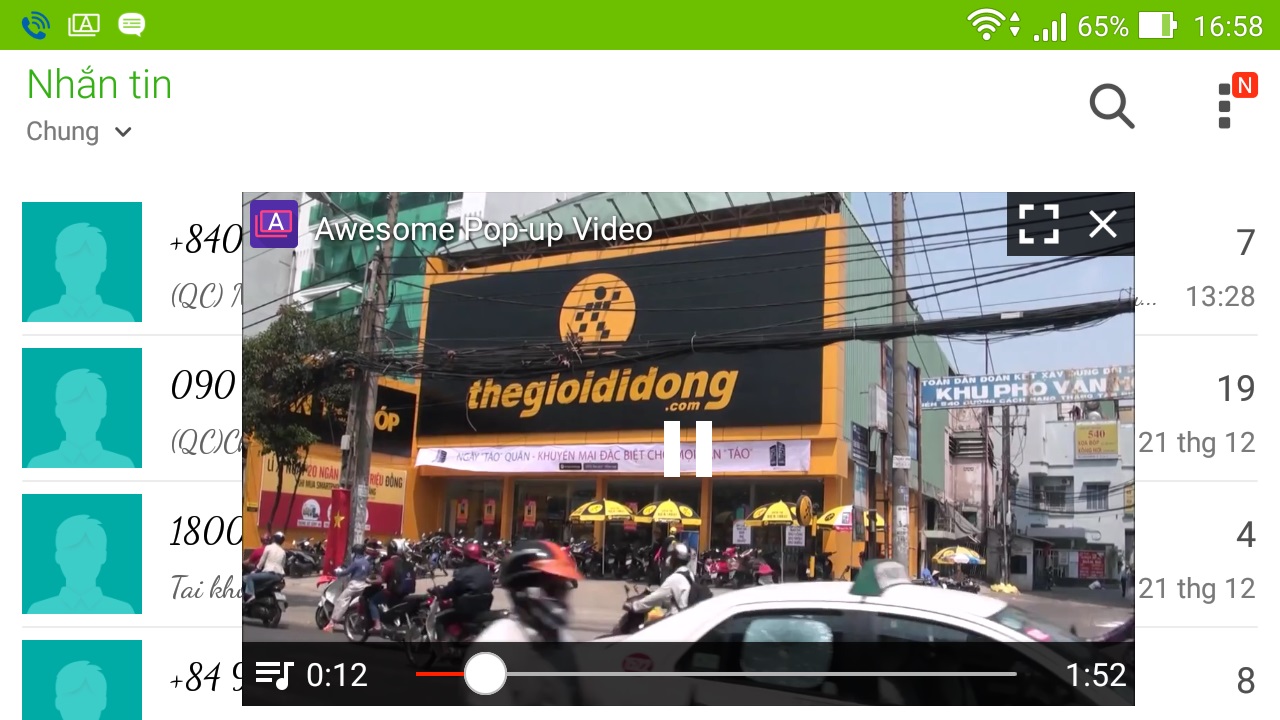
Tính năng Pop-up play rất hay, bạn có thể chạy nền video trên YouTube hoặc nói cách khác là xem video dạng cửa sổ nổi, giống như trên các dòng máy Galaxy của Samsung, Xperia của Sony và các ứng dụng xem video của bên thứ 3.
Với người dùng dịch vụ YouTube Red sẽ có thêm tính năng Background Play cho phép vẫn nghe được âm thanh của nội dung đang phát khi đóng ứng dụng YouTube Red, hoặc thậm chí lúc màn hình đã tắt. Tuy nhiên, YouTube Red hiện chưa được phổ biến tại Việt Nam và nếu có áp dụng thì chắc YouTube sẽ thu phí tương tự như ở thị trường Mỹ (9,99 USD/ gần 230.000 đồng - cho dùng thử 1 tháng).
Mình nghĩ hiện tại mà YouTube Red đến Việt Nam thì cũng không có nhiều người đăng ký sử dụng. Vậy làm sao mới có thể nghe được nhạc trên YouTube khi chạy nền? Vâng, mình xin giới thiệu đến các bạn một tiện ích có tên Awesome Pop-up Video. Tiện ích này còn thú vị hơn cả YouTube Red, khi nó có thể cho phép bạn vừa nghe âm thanh lẫn hình ảnh, đồng nghĩa với việc bạn có thể vừa xem tiếp bộ phim nào đó mà vẫn soạn được tin nhắn hay kiểm tra email cùng một lúc,... Tính năng này người ta gọi là Pop-up play - nó thường xuất hiện trên ứng dụng video "tự chế" của các thiết bị Galaxy đến từ Samsung, hay mục đa nhiệm Small App trên Sony Xperia.
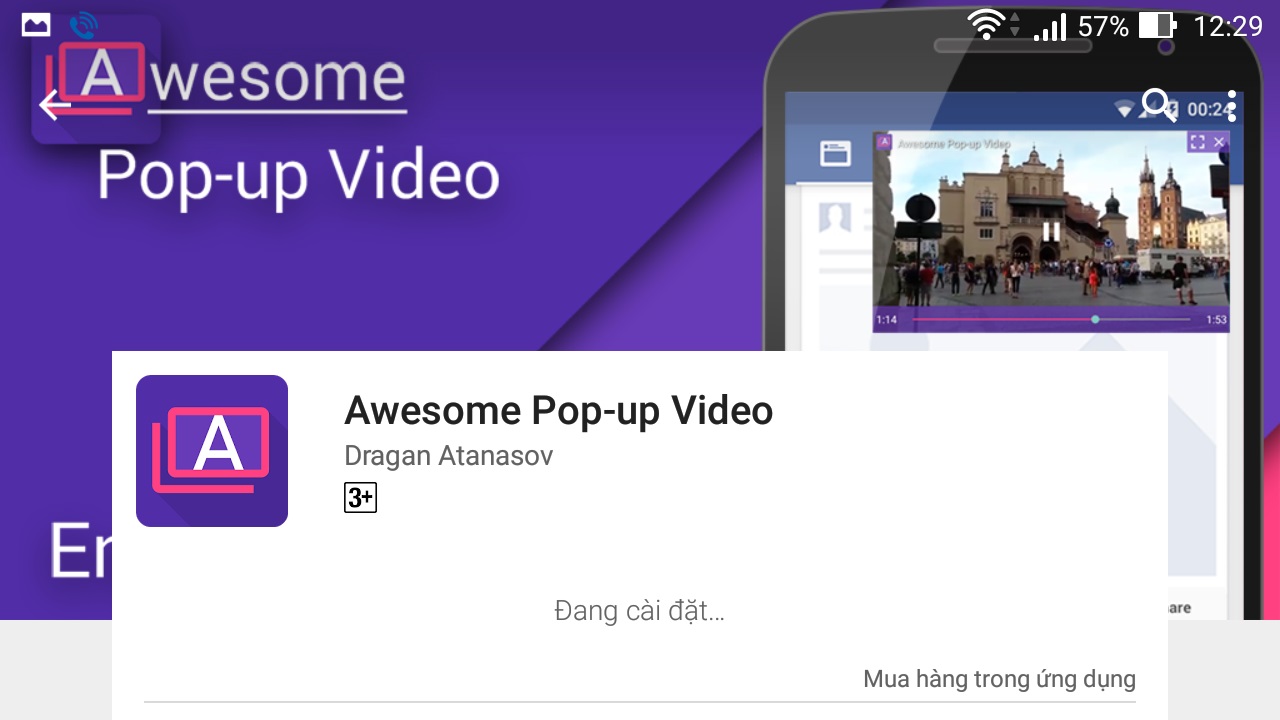
Đầu tiên, bạn truy cập vào Play Store tại đây, để tải và cài đặt Awesome Pop-up Video về thiết bị Android.
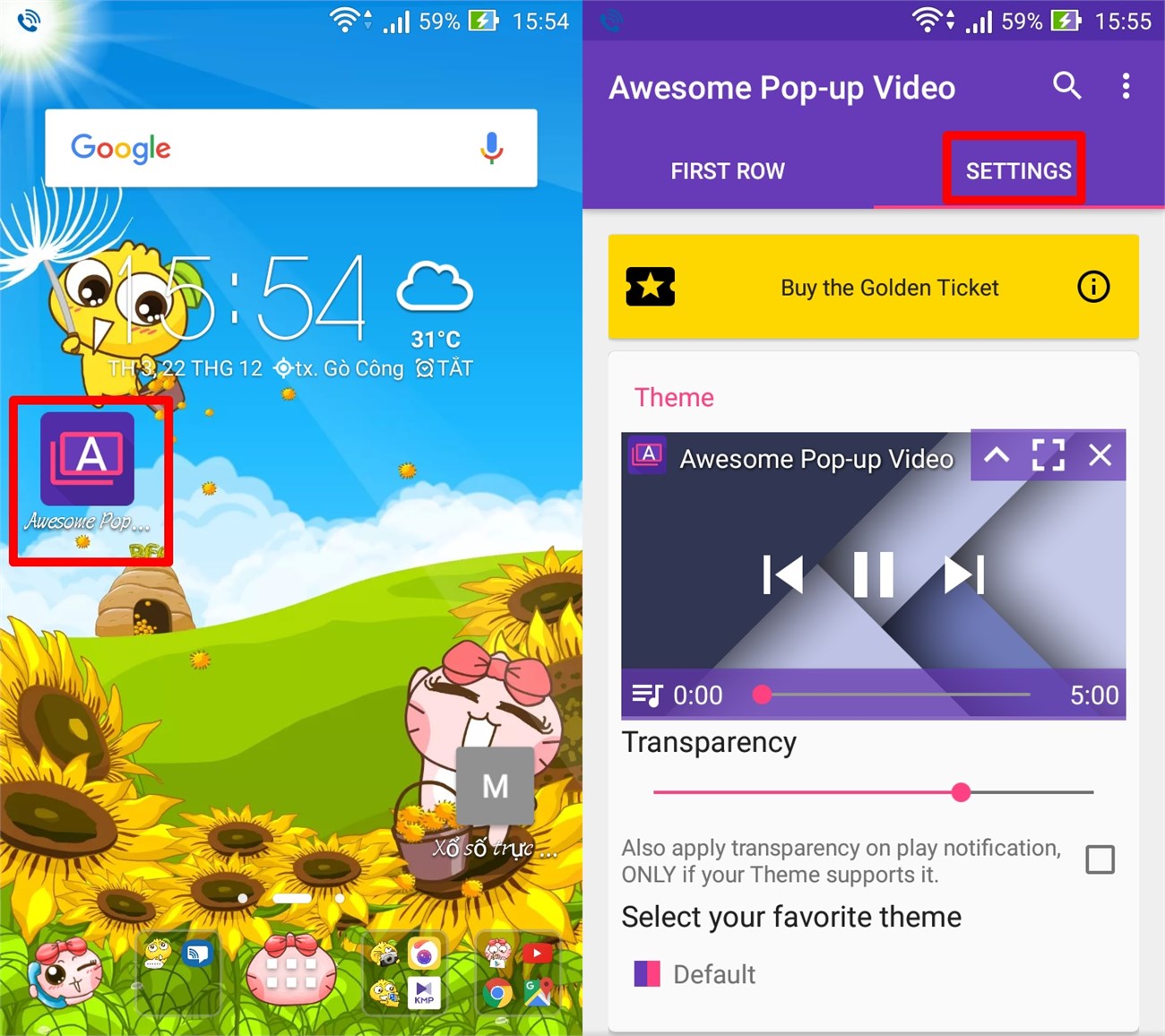
Sau khi cài đặt xong, bạn mở Awesome Pop-up Video lên và chuyển sang tab Settings để tùy chỉnh (nếu thích). Tại mục Cài đặt của ứng dụng, bao gồm:
- Thiết lập độ trong suốt cho phần khung cửa sổ video (kéo sang trái hoặc phải để chỉnh mức độ trong suốt vừa ý).
- Bật/ tắt phát video nền ngay cả khi bạn kéo thanh thông báo xuống để xem (cái này tùy máy và theme có hỗ trợ hay không).
- Tùy chọn theme cho khung cửa sổ video.
- Chọn chất lượng video để phát.
- Bật/ tắt phát âm thanh nền khi tắt màn hình (nếu tick chọn dòng Screen-off playback sẽ không nghe được nhạc nền khi tắt màn hình).
- Và một số tùy chọn khác.
Bây giờ chuyển sang tab First Row để tìm và xem video mà bạn muốn. Dĩ nhiên, xu hướng hiển thị video phổ biến trên Awesome Pop-up Video sẽ khác với ứng dụng YouTube bạn đang sử dụng. Nên muốn xem video nào thì bạn phải chạm vào thanh tìm kiếm, rồi gõ tên video cần xem.
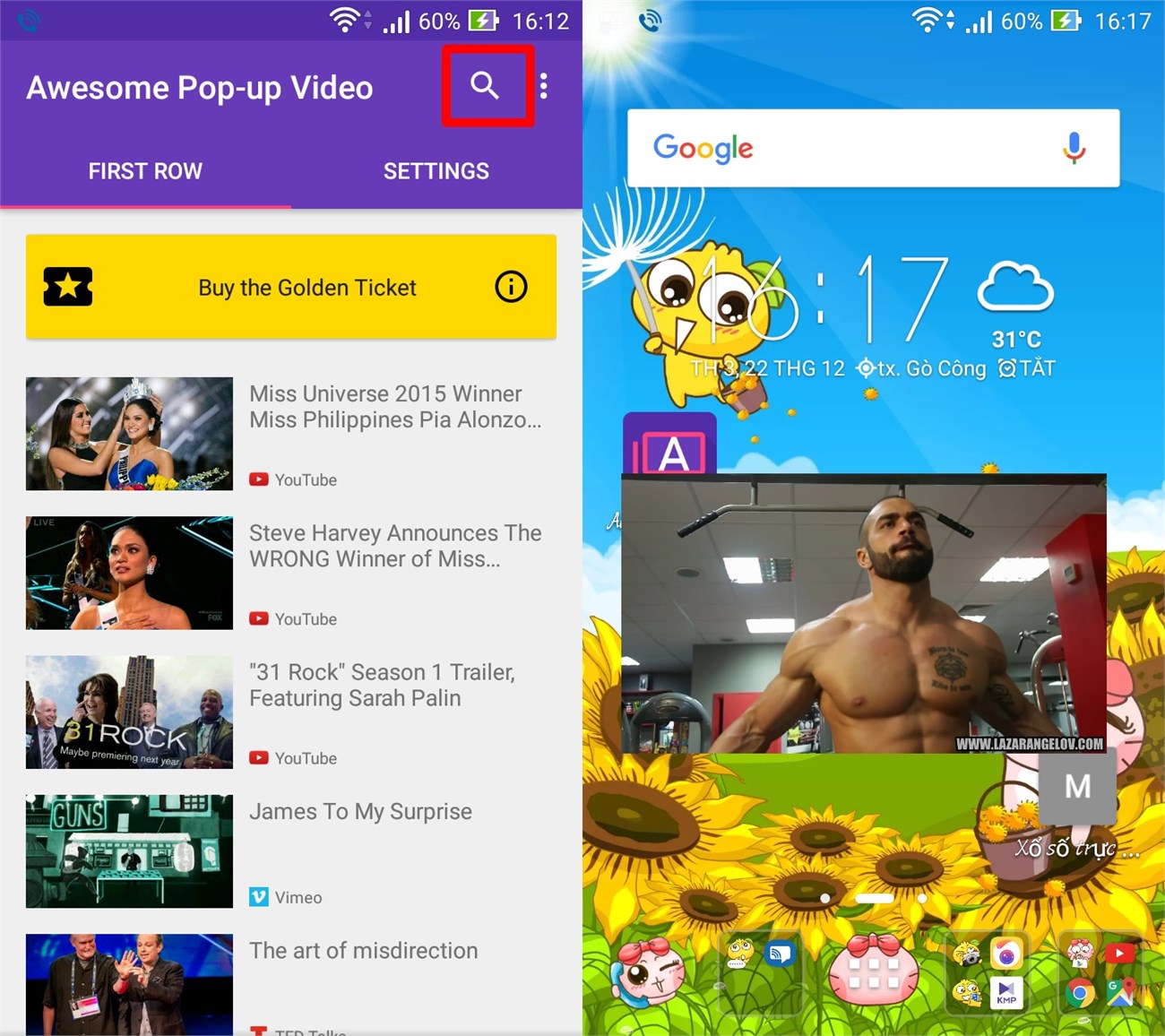
Để giải quyết được bất cập này, mình sẽ chỉ cho các bạn một cách rất hay và hiệu quả. Vì tính năng chia sẻ video ở ứng dụng YouTube có liên kết với các ứng dụng chia sẻ khác, nên khi bạn bấm vào biểu tượng chia sẻ trong video từ ứng dụng YouTube thì nó sẽ có tùy chọn mở bằng Awesome Pop-up Video.
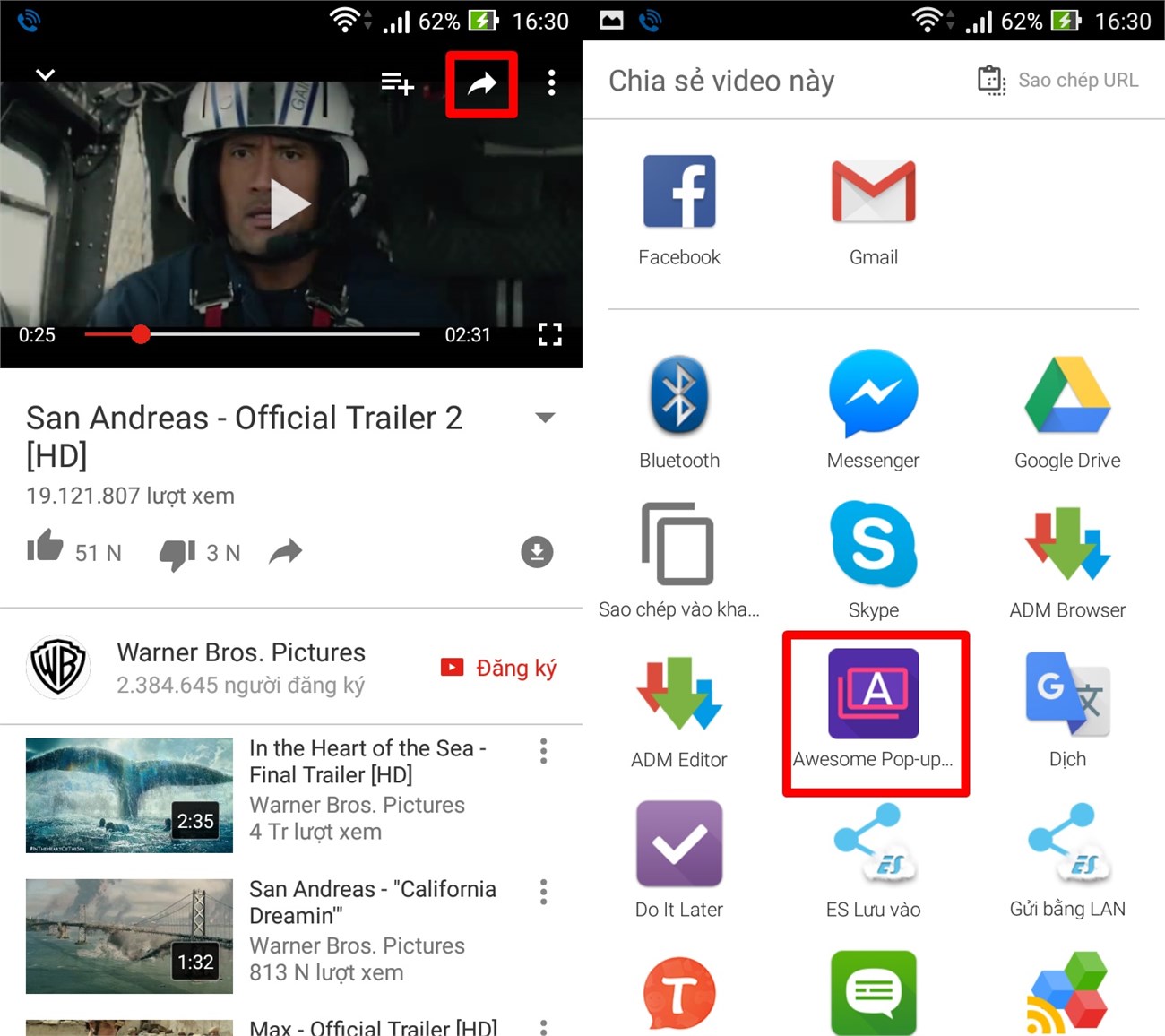
Bây giờ, video trên YouTube đã được mở dưới dạng cửa sổ nổi. Các video khác đều áp dụng cách thức tương tự để xem.
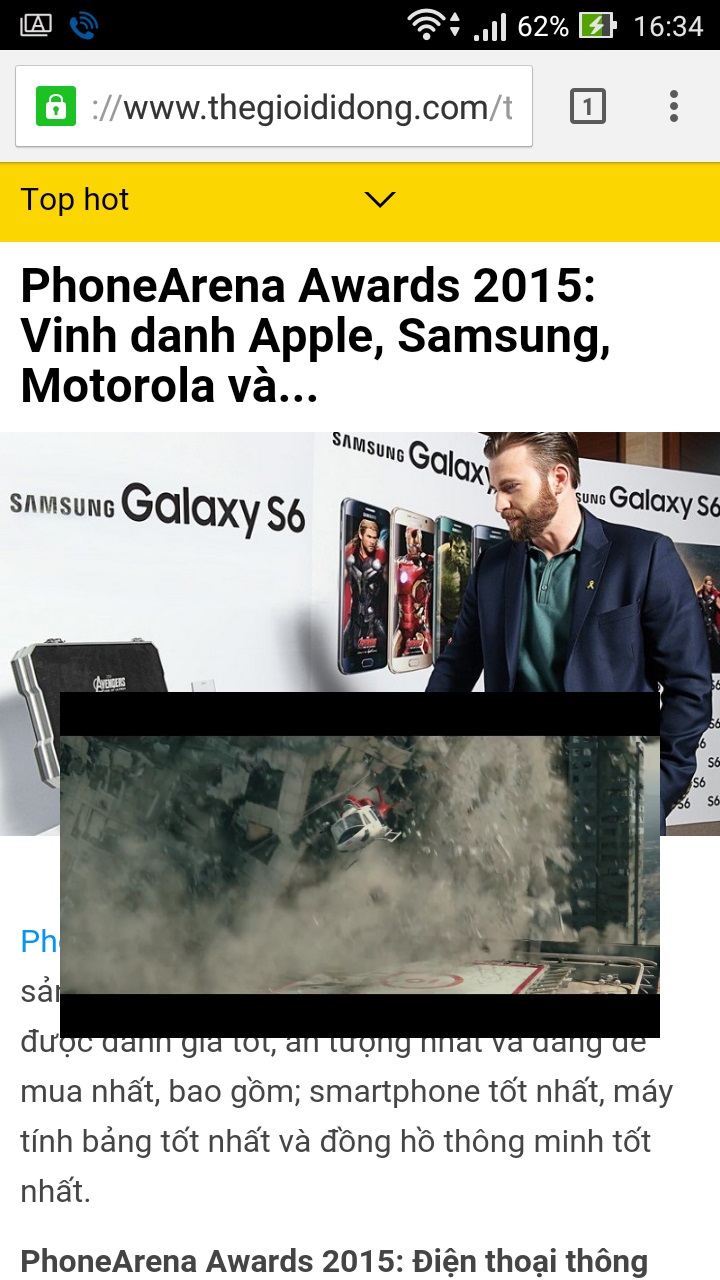
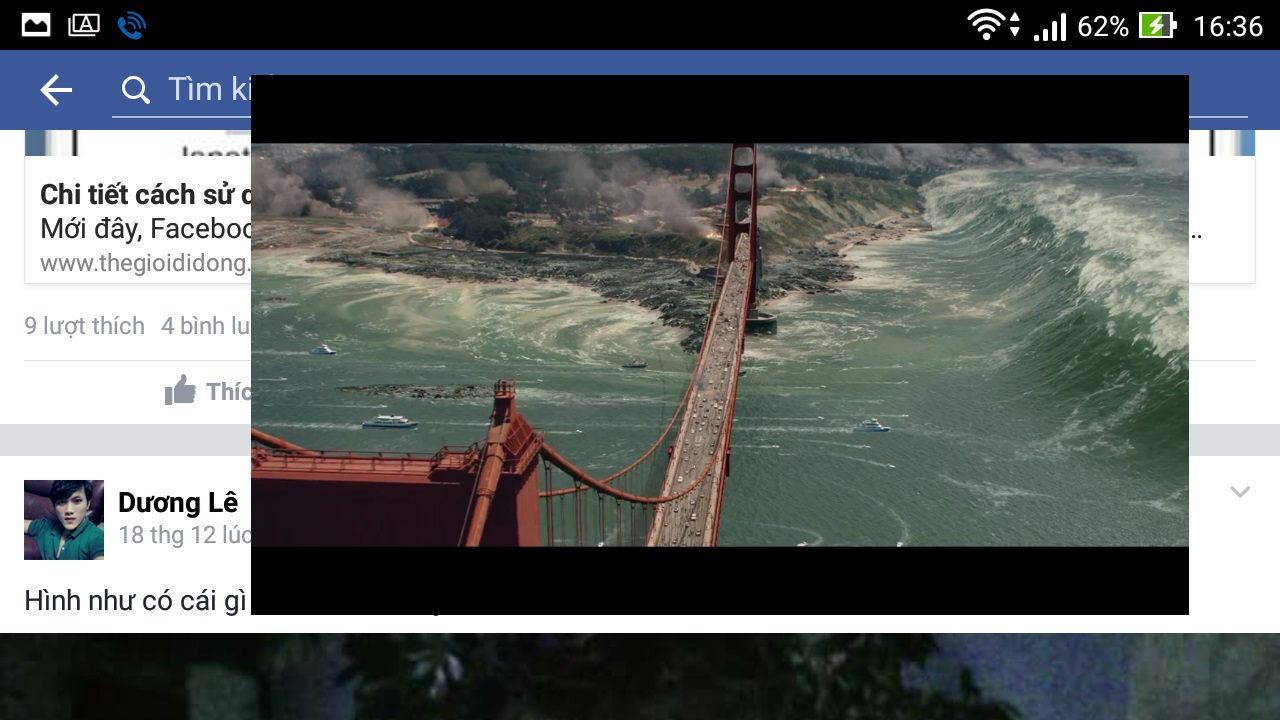
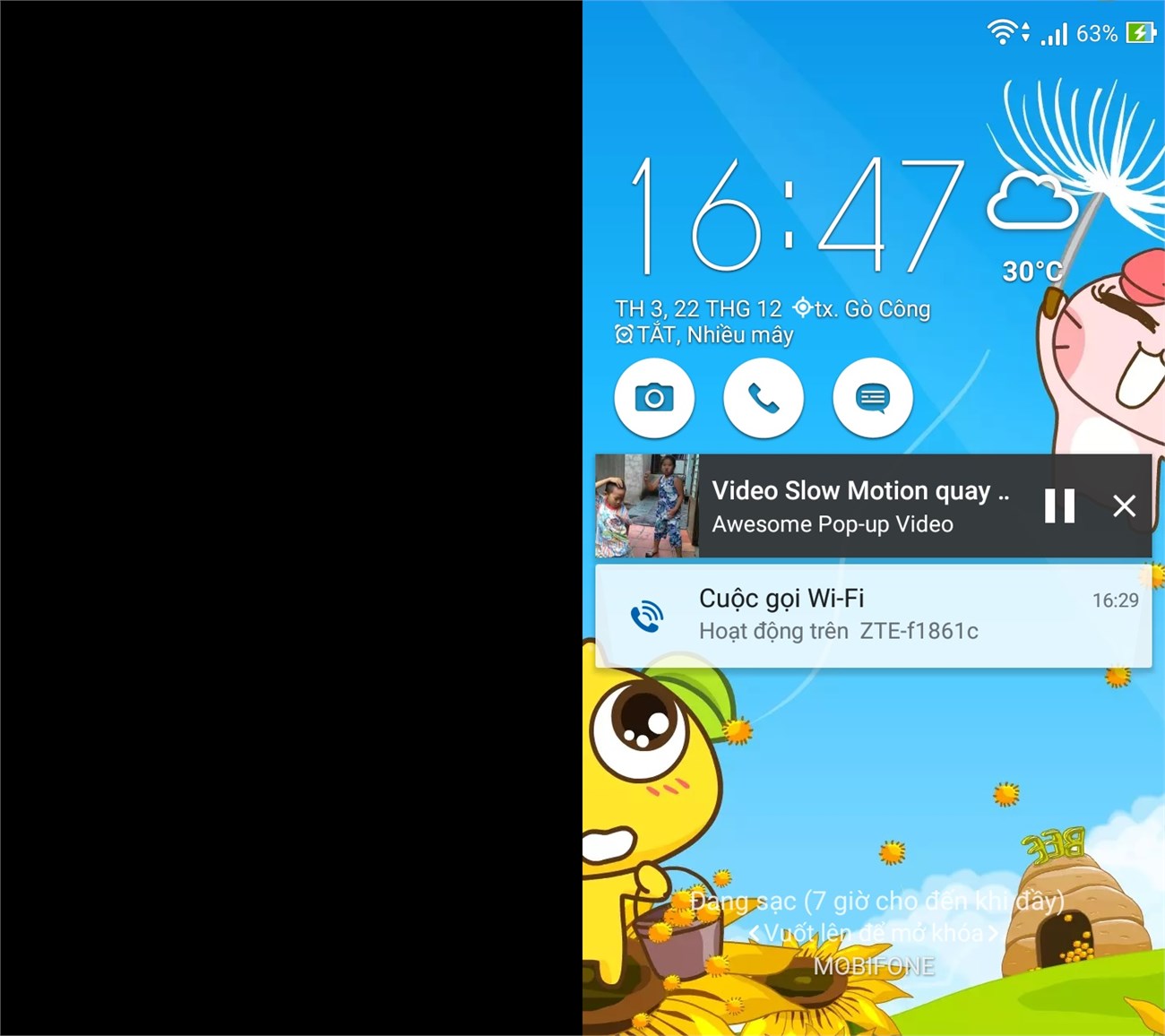
Mọi thắc mắc về cách thức cài đặt cũng như trải nghiệm ứng dụng Awesome Pop-up Video, các bạn hãy để lại bình luận ngay bên dưới bài viết này! Rất cảm ơn các bạn đã xem bài viết.
Xem thêm:
- Người Việt Nam thích xem gì trên YouTube trong suốt năm qua?
- Đây là video đã thuyết phục Google mua lại YouTube với giá 1,65 tỷ USD
- Hướng dẫn dùng tính năng phát sóng trực tiếp trên Galaxy S6 Edge Plus
- Có iPhone, sẽ rất phí nếu như không chơi những game này


ĐĂNG NHẬP
Hãy đăng nhập để comment, theo dõi các hồ sơ cá nhân và sử dụng dịch vụ nâng cao khác trên trang Tin Công Nghệ của
Thế Giới Di Động
Tất cả thông tin người dùng được bảo mật theo quy định của pháp luật Việt Nam. Khi bạn đăng nhập, bạn đồng ý với Các điều khoản sử dụng và Thoả thuận về cung cấp và sử dụng Mạng Xã Hội.