




































 Xóa địa chỉ

iPhone/iPad: 8 'mẹo' hay để 'thuần hoá' bàn phím ảo
Mới mua iPhone (iPad) mà gõ phím chậm và chán quá, làm sao sử dụng bàn phím ảo thành thạo và gõ "pro" hơn? Có thể 8 "mẹo" sau sẽ giúp bạn tiết kiệm đáng kể thời gian nhập liệu.
1. Khi muốn gõ dấu chấm câu, thay vì chuyển sang kiểu bàn phím số, bạn chỉ cần chạm nhanh hai lần vào phím khoảng trắng.
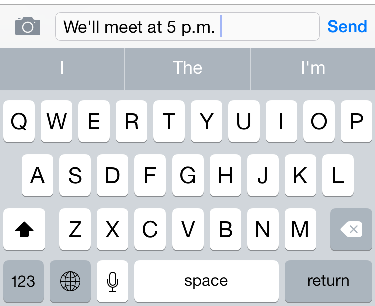
2. Để chuyển đổi ngôn ngữ cho bàn phím, bạn bấm vào nút hình quả địa cầu trên bàn phím. Cứ mỗi lần bấm, bàn phím sẽ chuyển sang ngôn ngữ kế tiếp, bạn thực hiện cho đến khi đến đúng ngôn ngữ cần dùng.
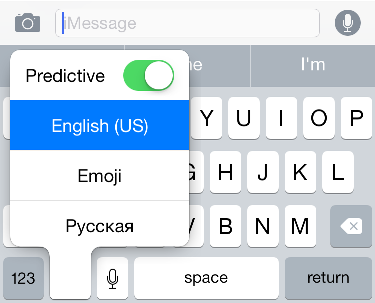
Hoặc bạn có thể chạm giữ vào nút hình quả địa cầu để làm hiện ra menu chứa toàn bộ ngôn ngữ hiện có. Từ đó, bạn rê vào đúng ngôn ngữ muốn dùng.
3. Do diện tích có giới hạn nên bàn phím ảo trên iOS chỉ hiển thị các ký tự thông dụng nhất. Khi chạm giữ vào các phím ký tự đặc biệt, bạn sẽ thấy xuất hiện thêm thanh chứa các ký tự khác.
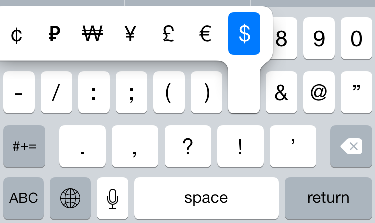
Tương tự, khi chạm giữ vào phím chữ cái thì cũng có các mẫu chữ khác hiện ra.
4. Để quét khối một từ, bạn chạm nhanh hai lần vào từ đó.
Nếu muốn quét khối cả đoạn văn gồm nhiều dòng, bạn chạm nhanh bốn lần vào một từ bất kỳ trong đoạn đó.
5. Khi đã nhập một nội dung nào đó mà muốn huỷ nội dung vừa nhập đi, bạn chỉ cần lắc nhẹ iPhone rồi bấm Undo Typing.
6. Mặc định, trên bàn phím có nút .com để bạn dùng nhanh khi gõ địa chỉ trang web cần truy cập trên trình duyệt. Bạn chạm giữ vào nút .com để làm hiện ra các đuôi tên miền khác như .net, .org,…
7. Để thêm bàn phím Emoji chứa nhiều biểu tượng cảm xúc vào bàn phím ảo trên iOS, bạn vào Settings > General > Keyboard > Keyboards > bấm Add New Keyboard rồi chọn tên bàn phím Emoji trong danh sách.
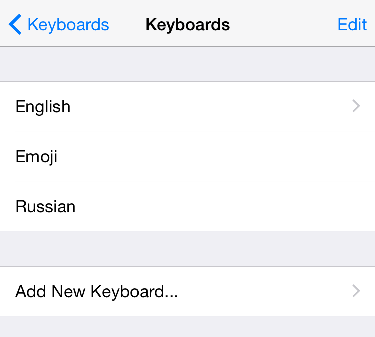
Để chèn các biểu tượng Emoji khi nhập liệu, bạn chuyển đổi bàn phím ở ngôn ngữ đang dùng sang bàn phím Emoji, thực hiện như ở thủ thuật thứ 2 phía trên.
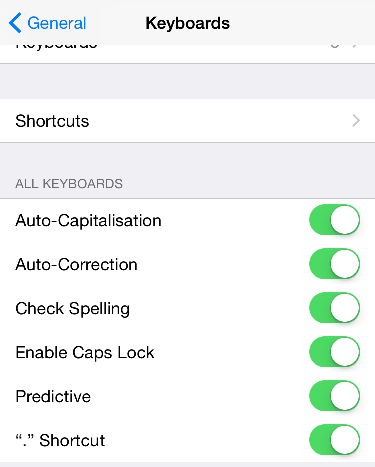
8. Nếu ngôn ngữ nhập liệu thường dùng là tiếng Việt, bạn nên tắt tính năng kiểm tra chính tả và sửa lỗi từ tự động trên iPhone, vì tính năng ấy chỉ hoạt động tốt khi bạn nhập nội dung tiếng Anh.
Để thực hiện, bạn vào Settings > General > Keyboard > bật OFF tại hai mục Auto-Correction và Check Spelling.
Còn "mẹo" hay nào nữa không nhỉ? Nếu biết, bạn hãy chia sẻ thêm cho người mới bằng bình luận bên dưới!
Bài viết được gửi đến từ Phương Trúc






ĐĂNG NHẬP
Hãy đăng nhập để comment, theo dõi các hồ sơ cá nhân và sử dụng dịch vụ nâng cao khác trên trang Tin Công Nghệ của
Thế Giới Di Động
Tất cả thông tin người dùng được bảo mật theo quy định của pháp luật Việt Nam. Khi bạn đăng nhập, bạn đồng ý với Các điều khoản sử dụng và Thoả thuận về cung cấp và sử dụng Mạng Xã Hội.