




































 Xóa địa chỉ

Cách tận dụng khả năng 'xuyên suốt' giữa các thiết bị Apple. Bạn có biết?
Nếu một ngày bạn đi làm mà quên iPhone ở nhà? Đừng lo, bạn sẽ không bỏ lỡ bất kỳ tin nhắn, cuộc gọi nào nếu đang sử dụng một sản phẩm Apple khác, thậm chí là làm tiếp những công việc còn dở dang trên điện thoại.
Các thiết bị của Apple có khả năng đồng bộ với nhau rất lý tưởng. Phải chăng đây là cách mà “ông trùm” này trói người dùng và “dụ dỗ” khiến chúng ta khó mà xa rời các sản phẩm này.
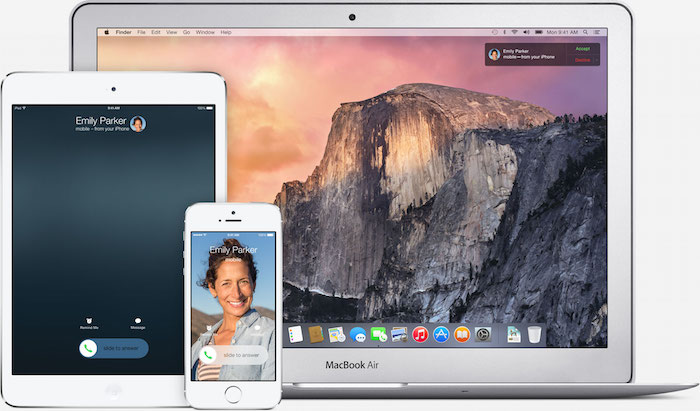
Kể từ iOS 8.1 và OS X 10.11, tính năng đồng bộ đã phát huy mạnh mẽ giữa iPhone, iPad, Macbook, iMac và mới đây là thêm cả Apple Watch. Bài viết này sẽ chỉ nói về một số điểm mới hữu ích được cập nhật.
Làm việc xuyên suốt giữa iPhone – iPad – máy tính Mac
Tính năng Handoff mới cho phép bạn bắt đầu làm việc trên một thiết bị và tiếp tục công việc đó ngay trên các thiết bị khác bằng tài khoản iCloud của mình. Ví dụ như khi đang viết một email còn dang dở trên iPhone, bạn có thể lên máy tính để làm tiếp mà không cần phải nhập/ làm lại. Handoff có thể hoạt động hai chiều giữa máy tính, iPhone và iPad. Chỉ cần một cú nhấn thì toàn bộ những gì bạn đang làm trên máy này sẽ được khôi phục lại trên các máy kia. Handoff hỗ trợ cả trình duyệt web, Pages, Numbers, Keynote, Maps, Messages, Reminders, Calendar và Contacts.
Yêu cầu để sử dụng Handoff
- Máy tính Mac, bao gồm MacBook Air, MacBook Pro, iMac, Mac Mini, Mac Pro đời 2012 trở về sau, đã cài đặt hệ điều hành OS X 10.10 Yosemite.
- Thiết bị di động, bao gồm iPhone 5 trở về sau, iPad 4 trở về sau, iPad mini trở về sau, iPod Touch thế hệ 5 trở về sau, đã cập nhật lên hệ điều hành iOS 8 - Có tài khoản iCloud và đăng nhập trên tất cả các thiết bị bạn muốn dùng Handoff.
Kích hoạt Handoff

Vào Cài đặt > Cài đặt chung > Handoff & ứng dụng được gợi ý > Bật Handoff sang chế độ ON
Truy cập vào các ứng dụng được chuyển giao giữa các thiết bị
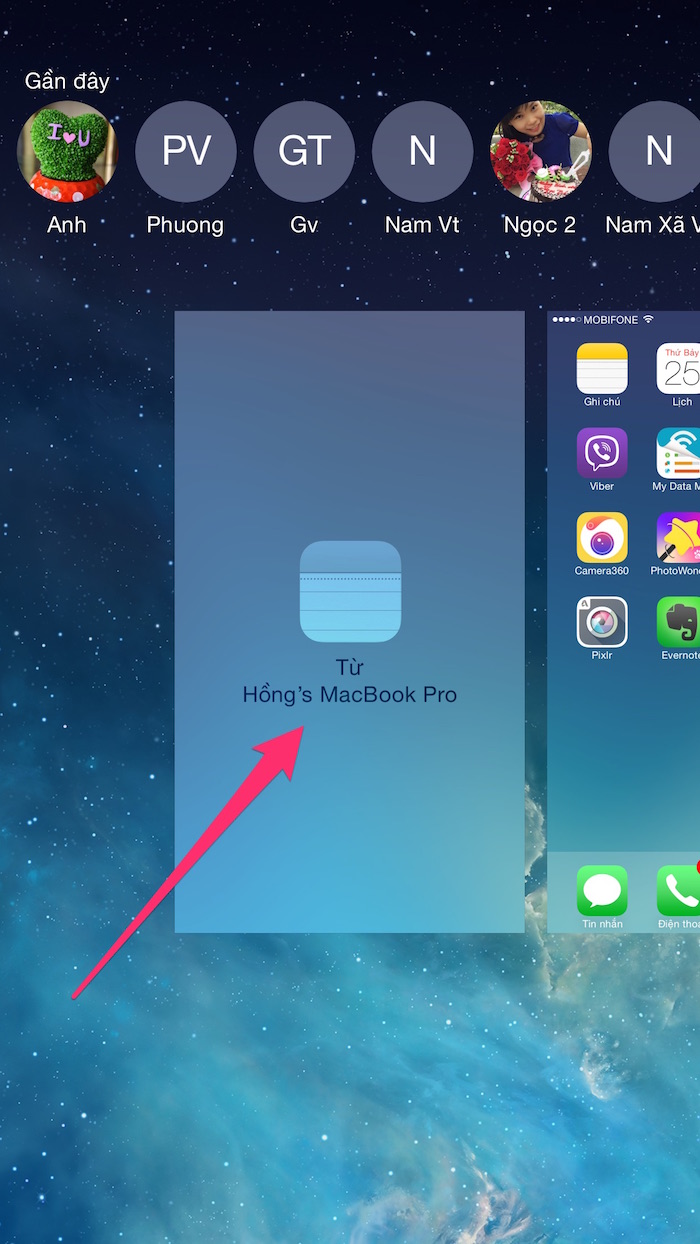
Trên điện thoại: nhấp đúp vào nút Home > vuốt sang trái để thấy ứng dụng đang làm việc trên thiết bị khác > nhấn vào và tiếp tục nó trên điện thoại
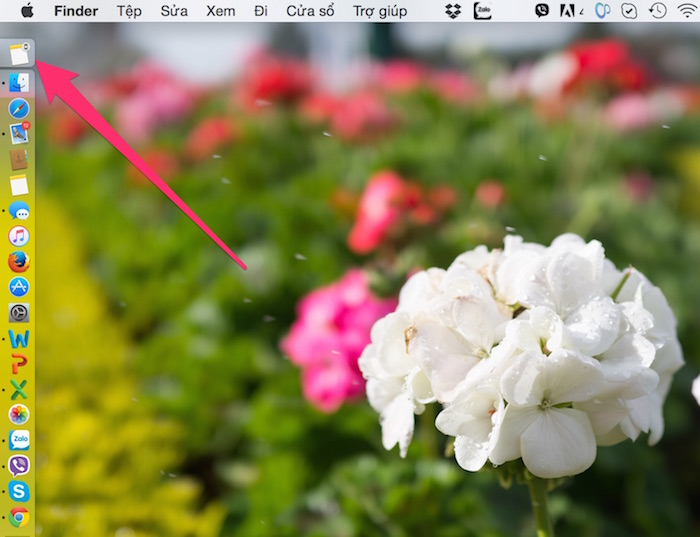
Trên máy tính Mac hoặc iPad: Nhìn vào biểu tượng ứng dụng đang làm việc trên điện thoại ở góc trái nơi chứa các biểu tượng ứng dụng > nhấp vào và tiếp tục.
Còn còn gì nữa? Thời đại công nghệ chắc hẳn nhiều bạn sẽ “khó sống” nếu thiếu internet, và đáng buồn hơn là lâu lâu cá mập lại đi “ăn sáng” bằng món cáp quang yêu thích. Lúc này thì 3G sẽ là vị cứu tinh của chúng ta. Với nhiều gói 3G dung lượng lớn giá khá rẻ danh cho điện thoại hiện nay thì việc chỉ cần đăng ký trên điện thoại sau đó phát Wifi cho tất cả các thiết bị khác là một ý tưởng không tồi chút nào (đôi khi sóng 3G vô internet ầm ầm hơn cả mạng dây nữa). Với các thiết bị Apple thì điều này dễ dàng vô cùng khi iPad và laptop Macbook có thể tự động phát hiện kết nối với chức năng Personal Hotspot (chia sẻ dữ liệu di động) của iPhone nếu đang ở gần, khi không xài nữa thì máy sẽ tự động tắt Personal Hotspot để tiết kiệm pin. Mình đã từng rất tự tin khi mang các thiết bị Apple đi bất cứ đâu và không cần quan tâm về Wifi. Cũng ngại mà thôi kệ, công việc suông sẻ là được rồi nhỉ..!?
Để bật tính năng chia sẻ dữ liệu di động trên iPhone
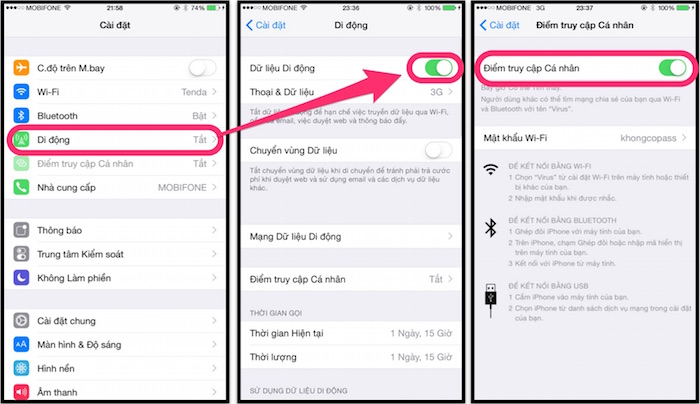
Vào Cài đặt > Di động > Bật dữ liệu di động. Sau đó quay ra Cài đặt > Điểm truy cập cá nhân > ON
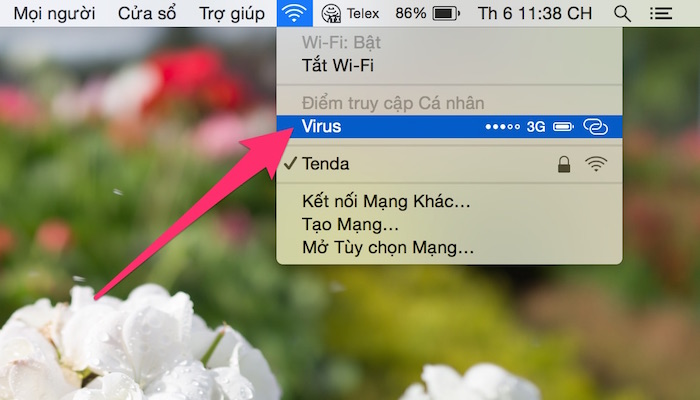
Kết nối với điện thoại để dùng chung dữ liệu di động
Nhận, trả lời cuộc gọi và tin nhắn trên tất cả các thiết bị
Một trong những điều thú vị nhất chính là chia sẻ tin nhắn SMS (tin nhắn văn bản bình thường chứ không riêng gì tin nhắn iMessage) và cuộc gọi. Nó cho phép người dùng iPhone có thể nhận tin nhắn và cuộc gọi sau đó trả lời luôn trên bất kỳ thiết bị nào của Apple mà họ sở hữu.
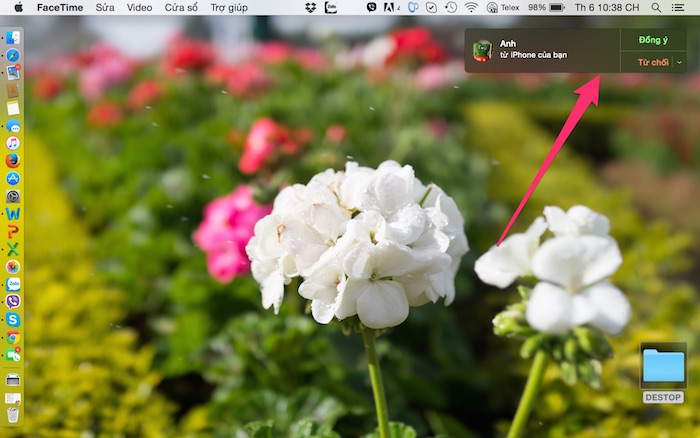
Khi có cuộc gọi trên điện thoại, đồng thời cũng sẽ xuất hiện thông báo trên máy tính và cho phép bạn nhận cuộc gọi này, âm thanh sẽ phát ra bằng loa ngoài và tiếng sẽ được thu bằng micro tích hợp trên máy Mac
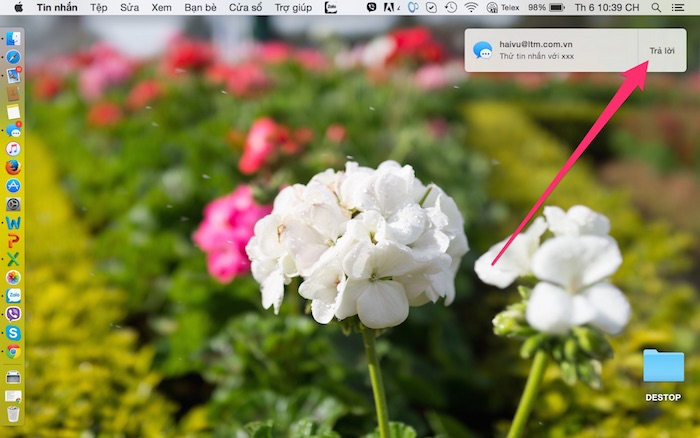
Tương tự như vậy khi có tin nhắn, bạn có thể trả lời ngay mà không cần iPhone
Điều này thật sự hữu ích nếu bạn ra ngoài mà quên mang theo chiếc iPhone yêu dấu. Để sử dụng, bạn cần nâng cấp thiết bị iOS lên iOS 8.1 là thấp nhất còn máy Mac cần nâng cấp lên OS X 10.11 thì mới chạy tốt tính năng này. Thêm nữa là tất cả các thiết bị Apple của bạn đều phải được đăng nhập bằng cùng một tài khoản iCloud.
Tính năng nhận cuộc gọi sẽ được kích hoạt mặc định. Tuy nhiên, để nhận cả những tin nhắn văn bản thông thường thì bạn cần chỉnh một chút.
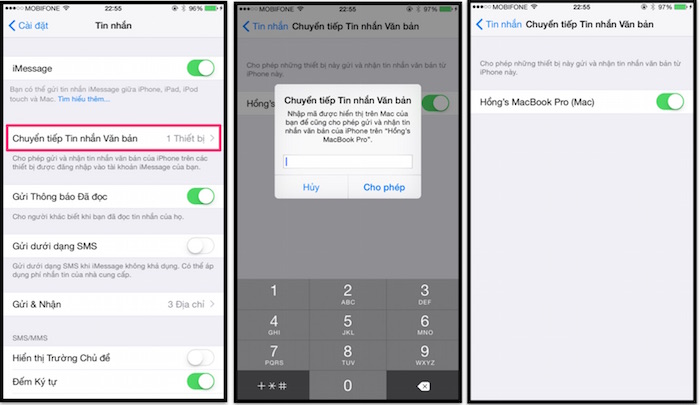
Vào Cài đặt > Tin nhắn > Chuyển tiếp Tin nhắn văn bản > Bật thiết bị sẵn có (khi dùng chung iCloud) > Nhập mã kích hoạt được gởi đến máy tính.
Cũng sẽ có khi bạn cảm thấy phiền toái vì hai ba thiết bị cùng đổ chuông ầm ĩ khi có cuộc gọi. Bạn có thể tắt tính năng này bằng cách.
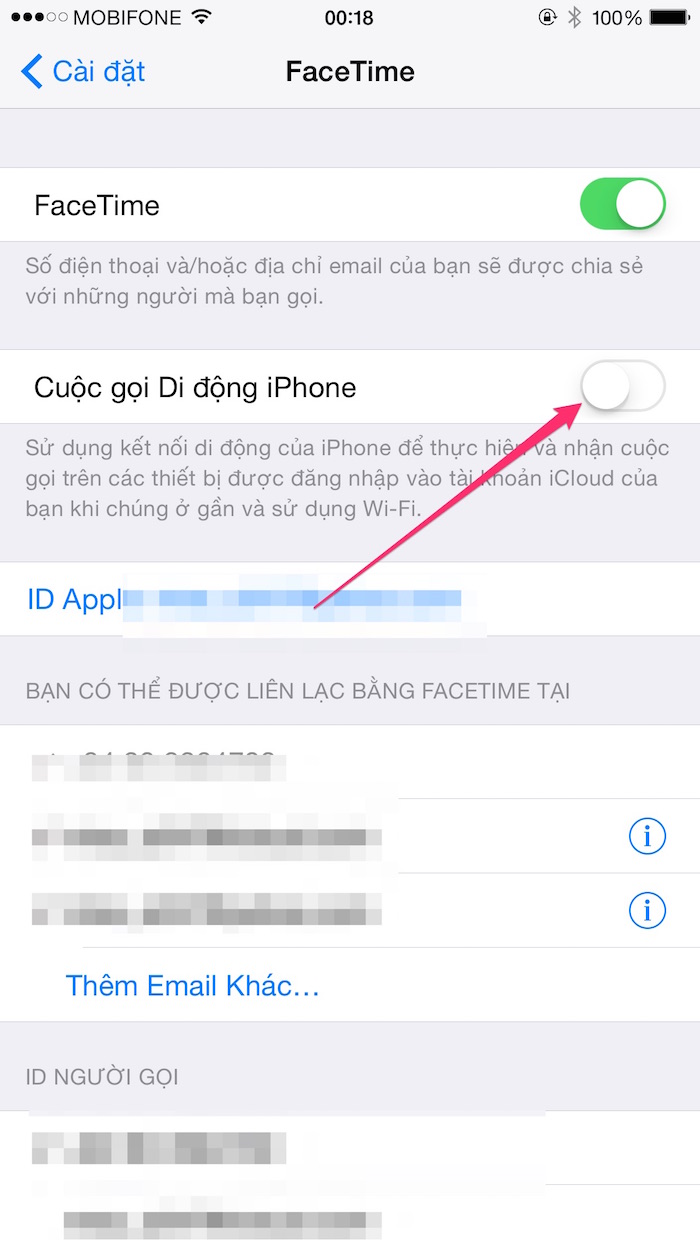
Vào Cài đặt > Face Time > Tắt tính năng: Cuộc gọi Di động iPhone
Như vậy, để thiết lập tất cả những nội dung trên bạn cảm thấy có khó không? Hãy thực hiện và tận hưởng ngay nếu các bạn có từ hai thiết bị Apple trở lên sau đó chia sẻ kinh nghiệm đến mọi người khi bạn có phát hiện gì mới nhé!








ĐĂNG NHẬP
Hãy đăng nhập để comment, theo dõi các hồ sơ cá nhân và sử dụng dịch vụ nâng cao khác trên trang Tin Công Nghệ của
Thế Giới Di Động
Tất cả thông tin người dùng được bảo mật theo quy định của pháp luật Việt Nam. Khi bạn đăng nhập, bạn đồng ý với Các điều khoản sử dụng và Thoả thuận về cung cấp và sử dụng Mạng Xã Hội.