






















































 Xóa địa chỉ

Cách khoá ứng dụng tự động theo lịch định sẵn trên smartphone
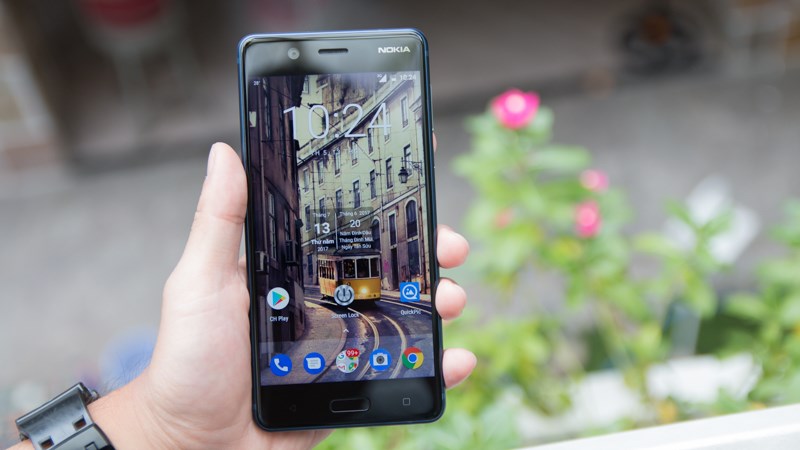
Với AppBlock – Stay Focused sẽ giúp bạn khóa ứng dụng theo thời gian được cài đặt sẵn, giúp hạn chế, kìm hãm "ham muốn" tiếp tục dùng những ứng dụng như Facebook, Youtube, các trò chơi,... để giúp bạn tập trung hơn vào công việc, hay có thời gian để nghỉ ngơi, hạn chế trẻ nhỏ sử dụng quá nhiều.
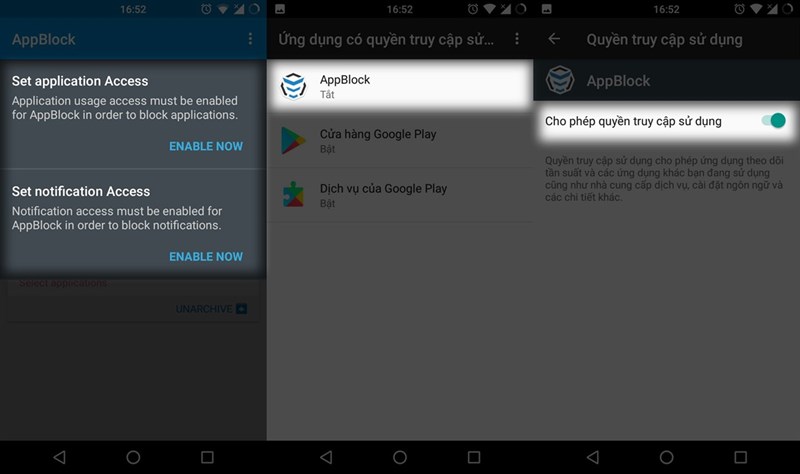
Sau khi cài đặt ứng dụng, việc đầu tiên bạn cần là kích hoạt lần lượt các quyền truy cập bằng cách nhấn vào Enable Now.
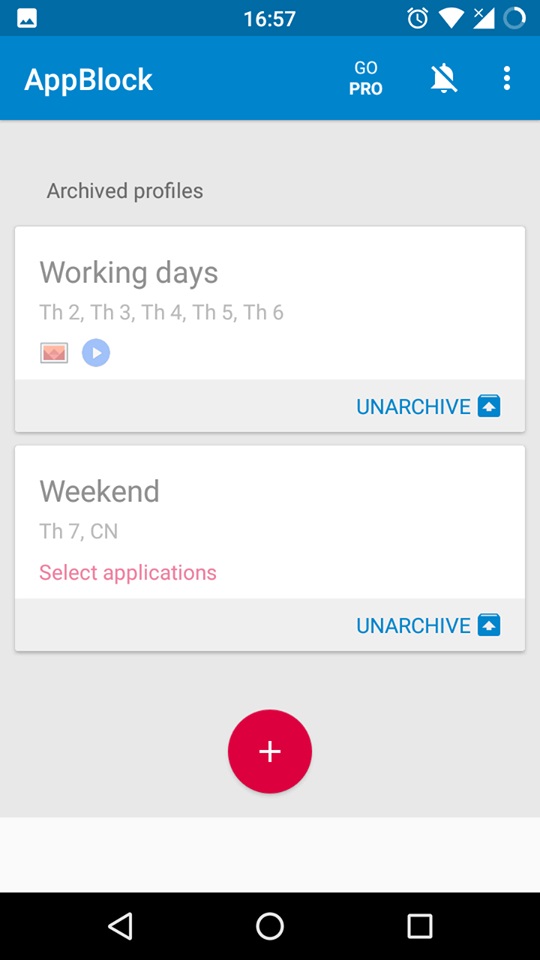
Trên giao diện chính, ứng dụng tạo sẵn cho bạn 2 lịch khóa là Working days và Weekend đề ở trạng thái chưa hoạt động (UnArchive). Bạn bấm vào UnArchive để chỉnh sửa hay bấm nút dấu cộng để tạo lịch khóa mới (profile).
Khi chọn Working days, bạn sẽ nhìn thấy những nội dung dưới đây:
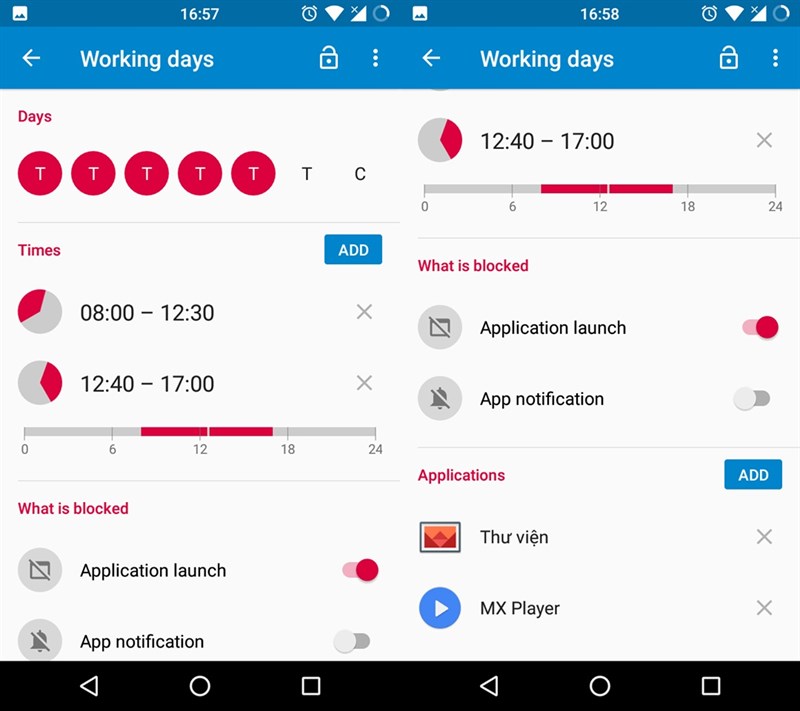
- Days: Ngày sẽ tiến hành khóa. Ứng dụng chỉ để 6 chữ T và 1 chữ C nhưng có thể hiểu là thứ 2, thứ 3, thứ 4,… đến chủ nhật tính từ trái sang phải.
- Times: Bạn bấm Add cài đặt giờ và phút bắt đầu khóa lần lượt tại thẻ From và To. Nếu bạn muốn khóa nguyên ngày thì không cần bấm Add hay bấm nút x thời gian nếu đã tạo để xóa. Ứng dụng không giới hạn số thời gian khóa nhưng đây là phiên bản miễn phí nên bạn chỉ được tạo 2 thời điểm khóa.
- What is blocked: Bạn giữ nguyên Application launch để ngăn ứng dụng khởi động. Nếu muốn khóa luôn thông báo của ứng dụng, bật App notification > Enable now. Khi khóa, thông báo từ các ứng dụng trong danh sách chặn sẽ không xuất hiện trên hệ thống.
- Applications: Bạn bấm Add chọn ứng dụng hệ thống và cài đặt mà mình muốn khóa sau đó nhấn OK. Phiên bản free bạn chỉ được chọn tối đa 5 ứng dụng.
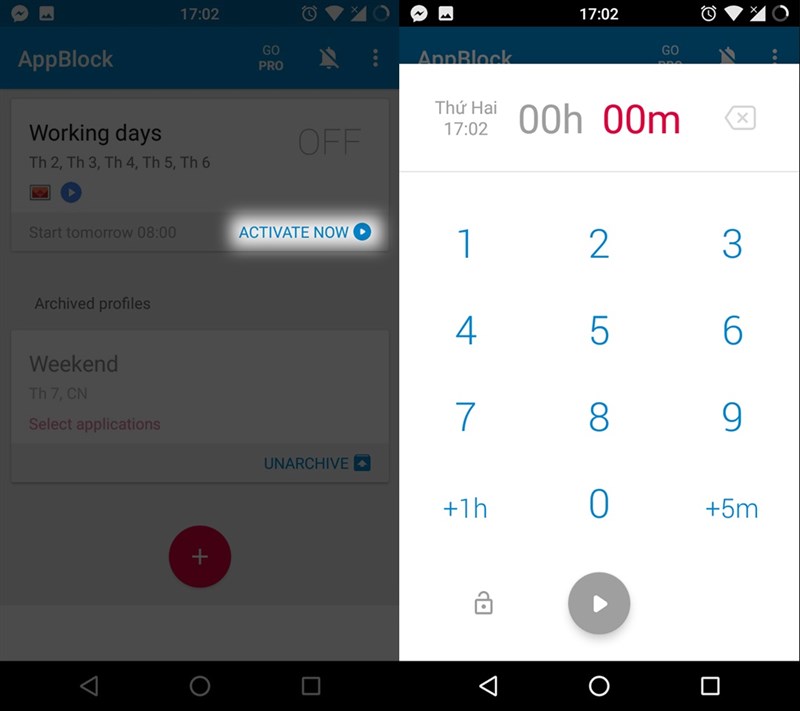
Sau khi hoàn tất các thiết lập, AppBlock sẽ tự động làm việc. Tuy nhiên, nếu bạn muốn kích hoạt sớm thì có thể ấn vào nút Active now, sau đó lựa chọn thời gian kết thúc việc khóa ứng dụng rồi bấm nút play để kích hoạt. Nếu muốn hủy kích hoạt sớm, bạn phải vào lại Appblock và nhấn vào Turn off.
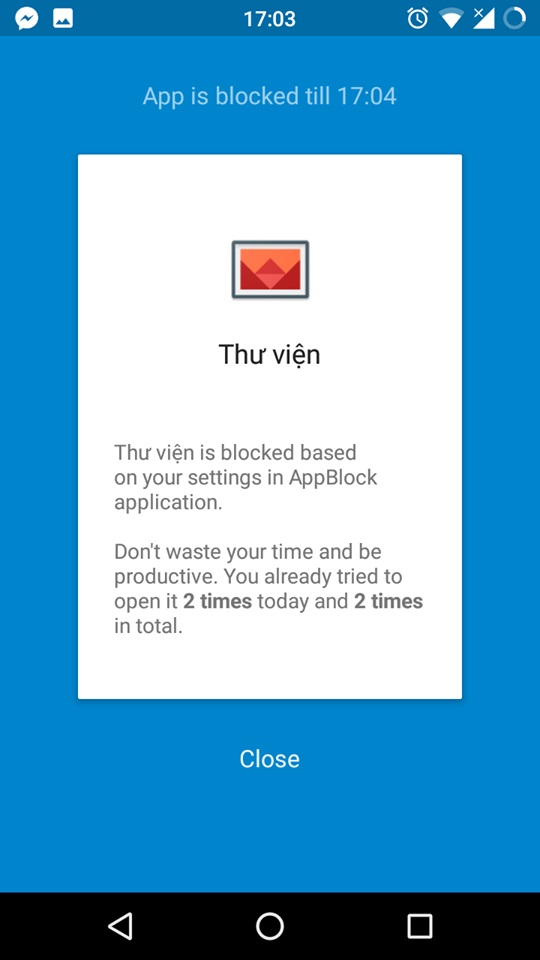
Khi mở ứng dụng bị khóa, bạn sẽ nhìn thấy màn hình thông báo ứng dụng này bị khóa bởi AppLock và thời gian kết thúc ở phía trên.
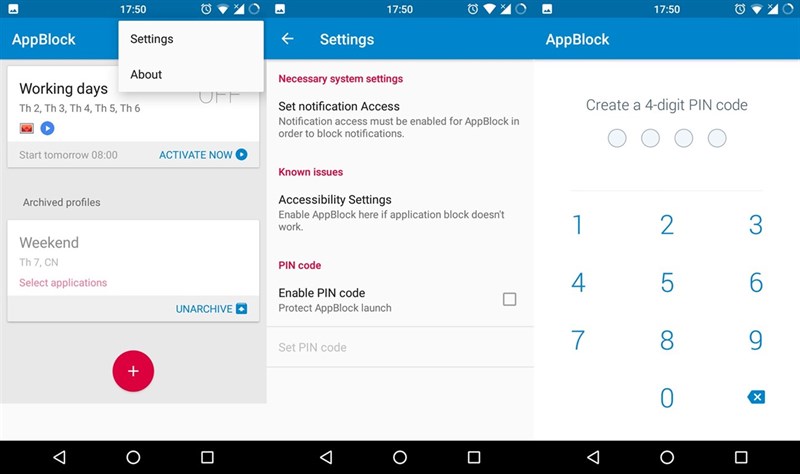
Để ngăn chặn ai đó bỏ khóa, bạn có thể cài đặt mã PIN bảo vệ ứng dụng bằng cách: Bấm nút ba chấm > Settings > đánh dấu chọn Enable PIN code > Set PIN code > rồi cài đặt mã PIN của bạn. Để bảo vệ bản thân bạn khỏi bị cám dỗ tái kích hoạt các ứng dụng khác khi chúng đã bị khóa thì tốt nhất bạn nên đưa cho một ai đó tin tưởng để đặt mật mã.
Tải AppBlock – Stay Focused miễn phí tại đây | Hỗ trợ Android 4.0.3 trở lên.
Nếu bạn thấy hay thì hãy chia sẻ cho mọi người cùng biết nhé.
Xem thêm:
- Cách làm rắn bò trên màn hình điện thoại để troll bạn bè cực vui
- Xài Facebook mà bỏ qua 12 mẹo cực hay này sẽ rất đáng tiếc



ĐĂNG NHẬP
Hãy đăng nhập để comment, theo dõi các hồ sơ cá nhân và sử dụng dịch vụ nâng cao khác trên trang Tin Công Nghệ của
Thế Giới Di Động
Tất cả thông tin người dùng được bảo mật theo quy định của pháp luật Việt Nam. Khi bạn đăng nhập, bạn đồng ý với Các điều khoản sử dụng và Thoả thuận về cung cấp và sử dụng Mạng Xã Hội.