




























 Xóa địa chỉ


LockIt, khóa ứng dụng bằng nhiều cách độc đáo
 Đóng góp bởi Dương Lê
Với LockIt bạn có thể khóa ứng dụng và game bằng nhiều cách khác nhau trên thiết bị Android của mình. Giúp việc bảo mật thông tin, dữ liệu trên máy của bạn được nâng lên mức tối đa.
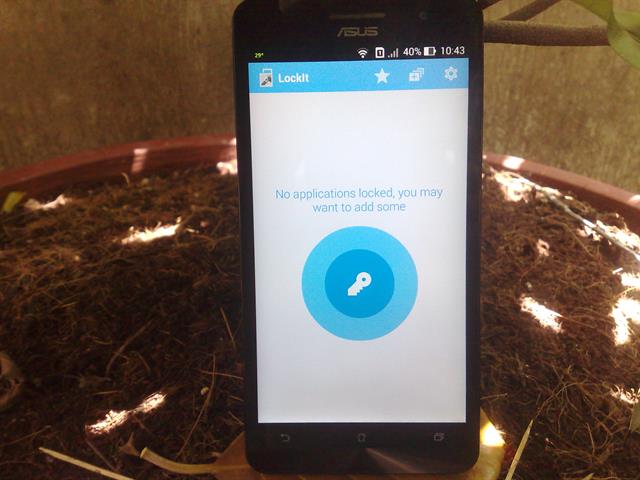
LockIt, khóa ứng dụng bằng nhiều cách độc đáo
Không giống như tiện ích khóa ứng dụng mặc định trên các máy Android, LockIt cho phép bạn khóa theo 2 cách: mật khẩu (mã số/ mã, chữ số) và mở khóa theo dạng pattern đang rất phổ biến trên thị trường di động hiện nay (mở khóa màn hình).
Có một điểm khá hay ở LockIt, nếu như người khác mượn máy của bạn để trải nghiệm và chỉ nhìn sơ qua các ứng dụng có trên thiết bị thì chắc chắn họ sẽ không tài nào biết được ứng dụng nào đang được LockIt khóa lại, vì nó đã ẩn đi những biểu tượng nhỏ chẳng hạn như chìa khóa,... kề cạnh ứng dụng. Chỉ khi họ vô tình chạm vào những ứng dụng được khóa thì mới tỏ tường mọi việc.
Mặc dù là ứng dụng miễn phí, nhưng LockIt không đi kèm bất kỳ quảng cáo nào cả, giúp việc chạy nền không tiêu tốn quá nhiều thời lượng dùng pin của máy. Tuy nhiên, được này thì sẽ mất kia, LockIt hiện được tung lên Google Play Store với hai phiên bản: miễn phí và tính phí (gần 57 ngàn đồng). Trong khi, bản miễn phí sẽ bị giới hạn một số tính năng hấp dẫn, thay vào đó, bản tính phí sẽ hội tụ đủ những gì mà một ứng dụng khóa bảo mật cao đúng nghĩa cần có.
Cuối cùng, LockIt tương thích hoàn toàn với thiết bị chạy Android 4.0.3 trở lên và trong bản cập nhật mới v1.31 có gì đáng chú ý?
- Hỗ trợ cho màn hình XXXHDPI
- Hỗ trợ tùy chỉnh DPI (nhận dạng máy tính bảng tốt hơn)
- Cải thiện dịch vụ phát hiện (detection service) cho phiên bản Android đời cũ
- Khắc phục vấn nạn crashe và thêm một số cải tiến nhỏ.
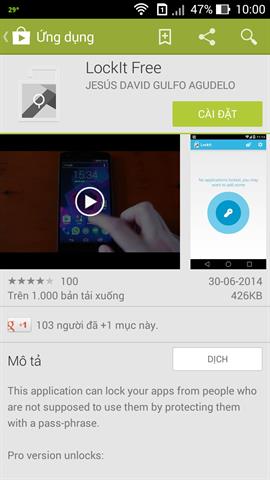
LockIt có dung lượng vỏn vẹn chỉ 426KB mà thôi
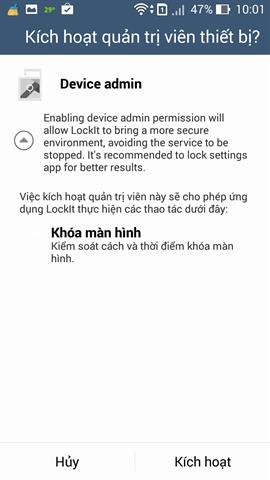
Bấm kích hoạt để cấp quyền quản trị cho LockIt, rồi sau đó chọn chế độ khóa mà bạn thích
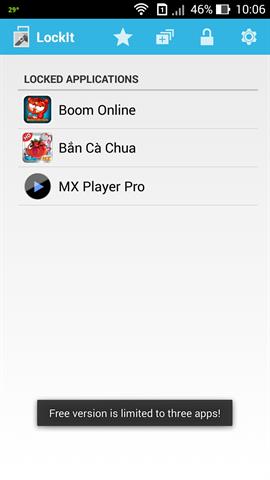
Nếu lỡ tay chọn nhầm ứng dụng, bạn chỉ việc vuốt ngang trái/ phải để loại bỏ ứng dụng ra khỏi danh sách
Ở phiên bản LockIt miễn phí, bạn chỉ có thể thêm tối đa 3 ứng dụng mà thôi (bản tính phí thì bao nhiêu cũng được), bấm vào biểu tượng thư mục dấu cộng để thêm và bấm vào hình ổ khóa để khóa. LockIt không chỉ khóa các ứng dụng trên thiết bị của bạn mà nó còn "bảo mật" luôn chính nó, cho nên bạn cần cẩn trọng khi đặt mật khẩu cho các ứng dụng.
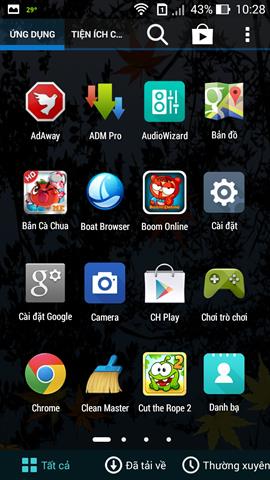
Ảnh chụp màn hình bên trái được khóa bằng LockIt, còn bên phải thì sử dụng trình khóa mặc định trên thiết bị
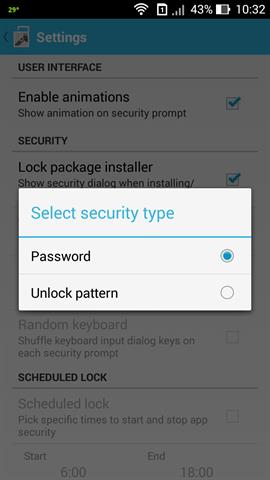
Để thay đổi chế độ khóa, bạn vào phần cài đặt (settings) rồi tick chọn phần Change security như ảnh chụp màn hình minh họa phía trên. Trong trường hợp, LockIt không nhận được danh sách khóa ứng dụng mà bạn liệt kê, bạn sẽ có thể xóa LockIt ngay và luôn. Còn ngược lại, nếu bạn đã thiết lập đâu vào đó rồi thì khi chọn xóa LockIt, hệ thống sẽ đòi mật khẩu trước đó mà bạn đã đặt, rồi mới có thể xóa được.
*Mọi thắc mắc về cách thức cài đặt cũng như trải nghiệm ứng dụng LockIt, bạn có thể bình luận ngay bên dưới bài viết này.
thegioididong
ĐĂNG NHẬP
Hãy đăng nhập để comment, theo dõi các hồ sơ cá nhân và sử dụng dịch vụ nâng cao khác trên trang Tin Công Nghệ của
Thế Giới Di Động
Tất cả thông tin người dùng được bảo mật theo quy định của pháp luật Việt Nam. Khi bạn đăng nhập, bạn đồng ý với Các điều khoản sử dụng và Thoả thuận về cung cấp và sử dụng Mạng Xã Hội.