




































 Xóa địa chỉ

'Mách' bạn cách gửi & nhận SMS khi... quên điện thoại Android
MightyText là ứng dụng khá cần thiết trong những lúc bạn không mang smartphone theo bên mình nhưng vẫn muốn cập nhật hộp tin SMS để không bỏ lỡ những tin quan trọng. Đồng thời, có thể nhận và soạn tin nhắn SMS từ xa.
Công dụng chính của MightyText là cho phép bạn điều khiển hộp tin SMS của smartphone từ máy tính bảng (tablet) hay trình duyệt web trên máy tính. Mỗi khi smartphone có tin nhắn mới, bạn có thể đọc được nội dung tin ấy trên tablet mà không cần phải mở smartphone ra xem. Từ tablet, bạn cũng có thể soạn tin nhắn mới để gửi đến một người bất kỳ trong danh bạ smartphone.
Bên cạnh đồng bộ nội dung hộp tin SMS/MMS, MightyText còn cho phép bạn dùng tablet truy cập đến thư viện ảnh trên smartphone. Từ đó, bạn có thể chọn tải một ảnh ưa thích về tablet nhanh chóng.
Hai bước cài đặt MightyText:
- Bước 1: Trên smartphone Android, bạn tải và cài ứng dụng MightyText tại đây.
Sau đó, bạn khởi động ứng dụng, chọn tài khoản Google cần dùng ở khung Select which Google Account to use, rồi bấm Complete Setup.
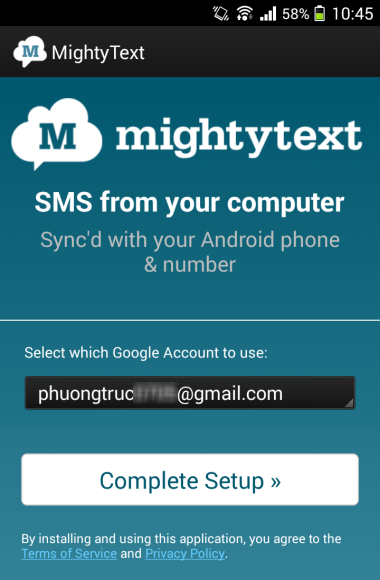
Khi thấy màn hình Final Step hiện ra, bạn chuyển sang bước 2.
- Bước 2: Trên tablet, bạn cài ứng dụng MightyText phiên bản tablet tại đây.
Cài xong, bạn truy cập vào ứng dụng, và cũng chọn tài khoản Google (trùng với tài khoản đã chọn trên smartphone) rồi bấm Complete Setup.
Khi thấy thông báo “Your tablet is now linked with MightyText” tức là đã kết nối thành công tablet với smartphone. Bạn bấm Launch MightyText Tablet App để truy cập đến giao diện quản lý hộp tin SMS trên tablet.
Bạn chạm vào tên từng người ở cột phía trái để xem nội dung trò chuyện qua SMS. Tại đó, bạn có thể gửi tin phản hồi bằng cách nhập nội dung tin vào hộp Type message phía dưới rồi bấm nút gửi.
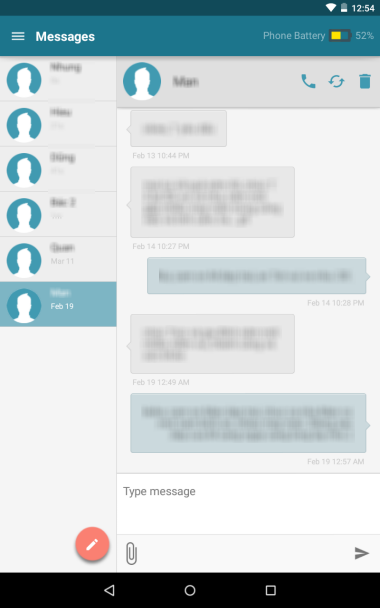
Để soạn tin nhắn mới cho một người bất kỳ trong danh bạ, bạn chạm vào biểu tượng hình cây viết ở góc dưới giao diện. Danh bạ trên smartphone đã được đồng bộ vào tablet nên bạn có thể dễ dàng nhập tên những người nhận tin vào trường To rồi sau đó gửi tin đi.
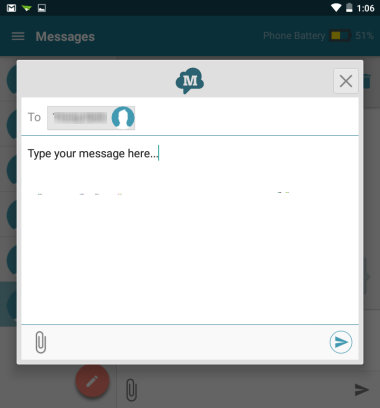
Mỗi khi có tin nhắn SMS mới nhận trên smartphone, trên thanh trạng thái tablet cũng hiện ra thông báo từ MightyText có chứa nội dung tin nhắn ấy.
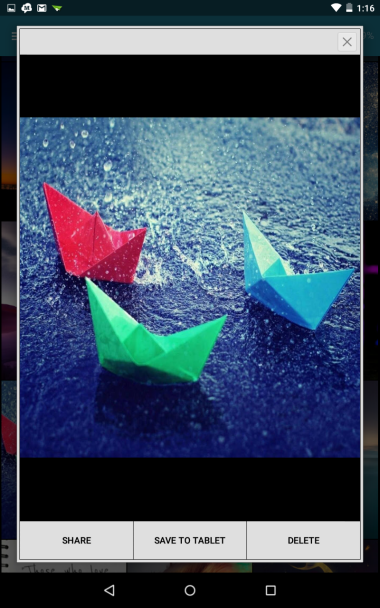
Để xem thư viện ảnh/video trên smartphone, bạn chạm vào biểu tượng hình ba dấu gạch ở góc trái giao diện MightyText, chọn Photos/Videos.
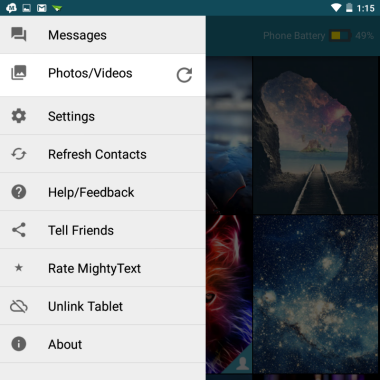
Ở danh sách các file ảnh hiện ra, bạn chọn vào một ảnh để xem rồi bấm Save To Tablet để tải về tablet hoặc bấm Share để lấy đường dẫn chia sẻ ảnh cho người khác.
Lưu ý: Nếu không dùng tablet, bạn có thể quản lý hộp tin SMS/MMS từ smartphone ngay trên trình duyệt máy tính, bằng cách truy cập vào trang http://mightytext.net/app trên trình duyệt web, rồi chọn đăng nhập vào cũng tài khoản Google đã cấu hình trên smartphone.
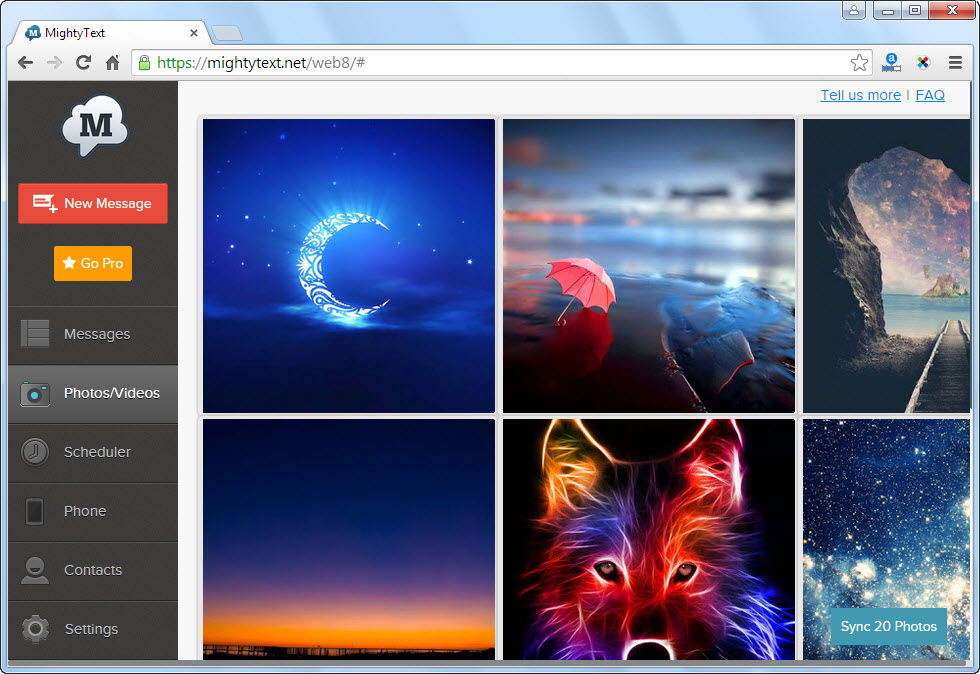
Nếu dùng Google Chrome, Firefox, bạn có thể cài thêm extension để nhận thông báo trên desktop mỗi khi smartphone có tin nhắn hay cuộc gọi đến. Bạn truy cập vào http://mightytext.net/install, cuộn xuốn phần Run on your computer để lấy link tải extension ứng với trình duyệt web đang dùng.




ĐĂNG NHẬP
Hãy đăng nhập để comment, theo dõi các hồ sơ cá nhân và sử dụng dịch vụ nâng cao khác trên trang Tin Công Nghệ của
Thế Giới Di Động
Tất cả thông tin người dùng được bảo mật theo quy định của pháp luật Việt Nam. Khi bạn đăng nhập, bạn đồng ý với Các điều khoản sử dụng và Thoả thuận về cung cấp và sử dụng Mạng Xã Hội.