



































 Xóa địa chỉ

Mẹo chèn chữ nổi bật trong PowerPoint mà bạn cần biết để bài thuyết trình thú vị hơn

Bạn đã từng gặp trường hợp khi chèn một dòng chữ giới thiệu trang slide PowerPoint trên máy tính nhưng vì hình ảnh có phần nhiều màu sắc khiến cho chữ của bạn không nổi bật, có khi còn khó nhìn do bị chìm hẳn trong ảnh. Và đây là bài viết giúp bạn giải quyết vấn đề đó với mẹo chèn chữ nổi bật trong PowerPoint để bài thuyết trình của chúng ta trở nên thu hút hơn, cùng xem nhé!
Mẹo chèn chữ nổi bật trong PowerPoint
Cách chèn chữ để nổi bật thì cũng đơn giản thôi, bạn làm theo các bước sau:
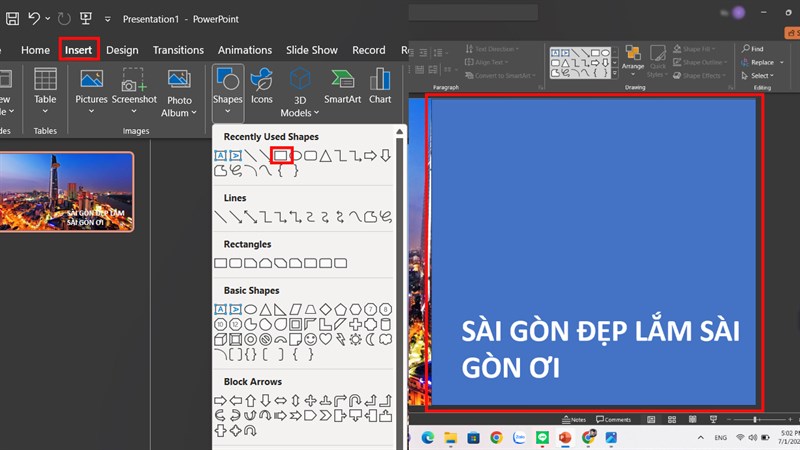
Bước 1: Bạn nhấn vào Insert > chọn vào mục Shapes, một bảng sẽ hiện ra > nhấn chọn vào hình chữ nhật và vẽ chồng lên trên chữ là được.
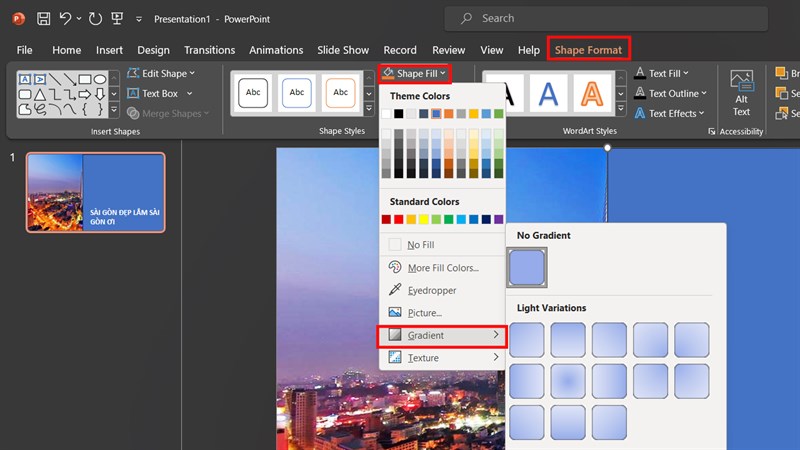
Bước 2: Sau khi bạn vẽ hình chữ nhật xong bạn chọn vào Shape Format > nhấn vào Shape Fill > sau đó chọn vào mục Gradient để tiếp tục các bước tiếp theo.
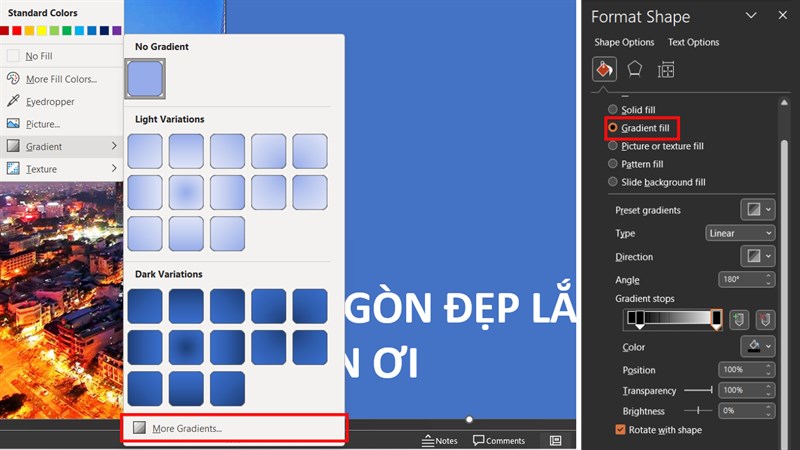
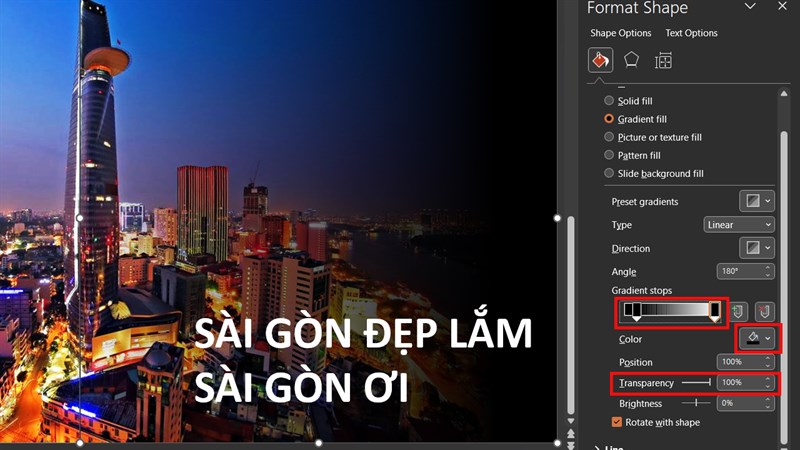
Bước 3: Sau khi chọn vào mục Gradient > bạn lướt xuống dưới chọn vào More Gradients > Bảng Format Shape sẽ xuất hiện, bạn nhấn chọn vào Gradient fill.
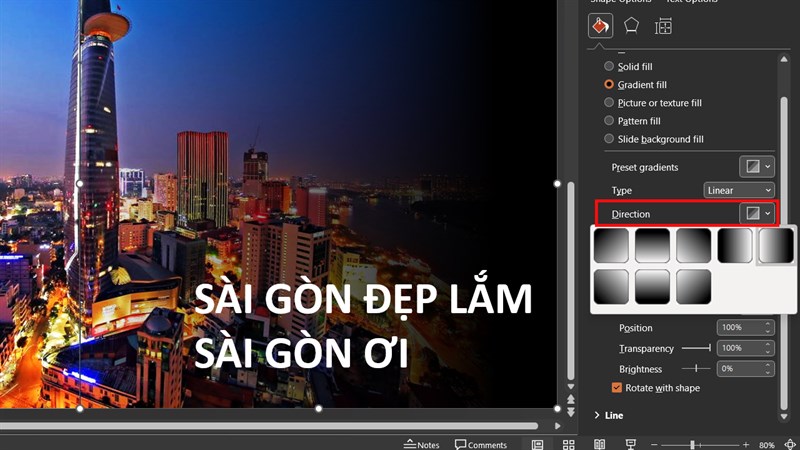
Bước 4: Bạn chọn vào Direction > tùy vào vị trí của dòng chữ mà bạn viết thì lựa chọn phai màu theo chiều ngang phải hoặc trái nhé (trong ví dụ này mình chọn phai màu dần sang trái).
Bước 5: Ở mục Gradient stops bạn nhấn vào hai đầu và chỉnh chúng thành màu đen nhé > sau đó bạn chỉnh Tranparency lên 100% là được.
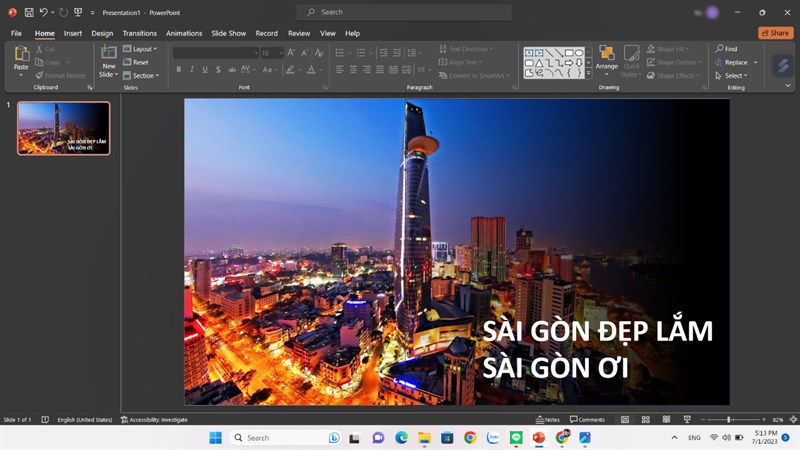
Bước 6: Sau khi chỉnh xong bạn sẽ có được một trang tính với phần chữ không còn bị mờ bởi màu sắc trong ảnh nữa rồi nhé.
Vậy là chúng ta đã biết thêm được một cách đơn giản để tạo điểm nhấn, cũng như khắc phục một vài lỗi của chữ viết khi chèn vào slide giúp bài thuyết trình của chúng ta trở nên tinh tế hơn. Hi vọng bài viết vừa rồi có thể giúp ích được bạn trong việc thông thạo hơn công cụ Microsoft PowerPoint.
Bạn đang cần một chiếc laptop để phục vụ cho công việc thuyết trình chốn công sở cũng như làm các báo cáo công việc hãy truy cập đường link phía dưới để tham khảo các dòng laptop đa dạng được bày bán tại Thế giới di động nhé.
MUA LAPTOP TẠI THẾ GIỚI DI ĐỘNG
Xem thêm:
- 2 cách căn chỉnh độ rộng của hàng và cột hoàn toàn tự động trong Excel (2023)
- Cách tách họ và tên trong Excel bằng phím tắt cực nhanh chóng cho bạn (2023)
- Cách sắp xếp dữ liệu trong Excel theo màu giúp bạn dễ dàng theo dõi file hơn









ĐĂNG NHẬP
Hãy đăng nhập để comment, theo dõi các hồ sơ cá nhân và sử dụng dịch vụ nâng cao khác trên trang Tin Công Nghệ của
Thế Giới Di Động
Tất cả thông tin người dùng được bảo mật theo quy định của pháp luật Việt Nam. Khi bạn đăng nhập, bạn đồng ý với Các điều khoản sử dụng và Thoả thuận về cung cấp và sử dụng Mạng Xã Hội.