






















































 Xóa địa chỉ

Mẹo chụp ảnh xóa phông, thậm chí thay cả phông, đổi luôn màu tóc
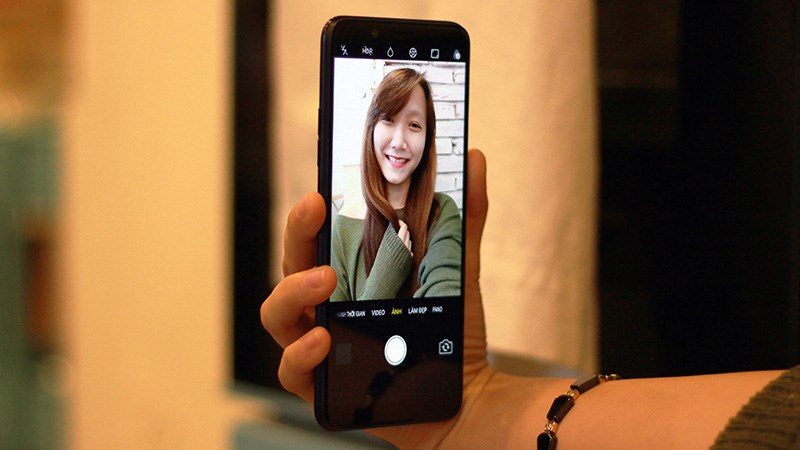
Xu hướng chụp ảnh xóa phông đang trở nên khá thịnh hành trong giới trẻ với sự ra đời của những chiếc smartphone camera kép như iPhone X và Galaxy Note 8. Đừng lo nếu máy của bạn chỉ có một camera, hãy thử dùng ứng dụng sau để làm điều đó nhé.
Đầu tiên, bạn cần tải ứng dụng có tên là Teleport dưới đây.
- Tải về Teleport - Magic Editor miễn phí cho iOS tại đây | Hỗ trợ iOS 9 trở lên | Dung lượng 118 MB.
- Tải về Teleport - photo editor miễn phí cho Android tại đây | Hỗ trợ Android 4.4 trở lên.
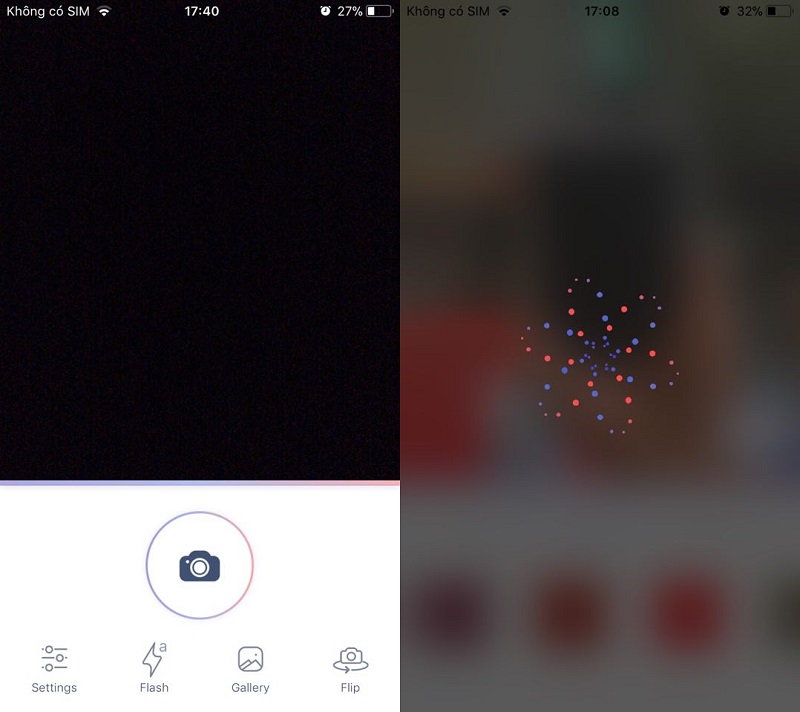
Sau khi tải xong, công việc của bạn rất đơn giản, đó là mở ứng dụng lên và chụp thôi. Ảnh chụp khuôn mặt của bạn sẽ được phần mềm của máy phân tích, hãy chịu khó chờ khoảng 3 - 5 giây nhé.
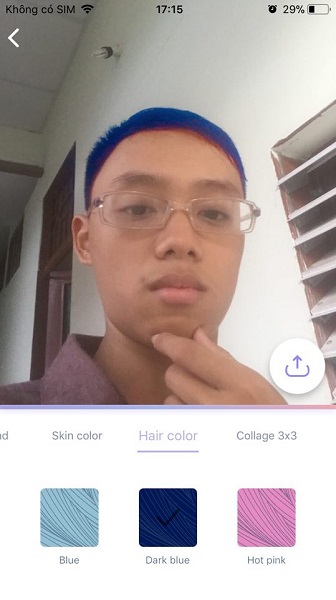
Chúng ta có rất nhiều lựa chọn. Đầu tiên là thay đổi màu tóc ở phần Hair color, bạn có thể chọn các kiểu màu tóc mà mình thích, xanh đỏ tím vàng đều có đủ cả. Tóc càng nhiều thì màu càng đẹp.
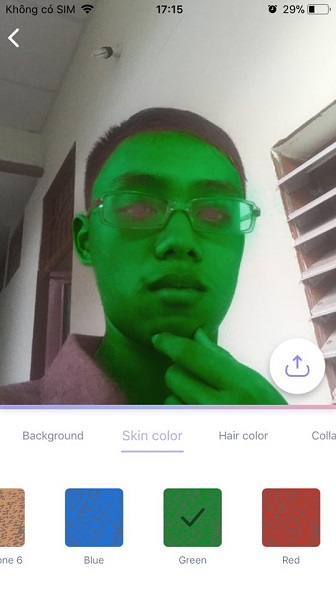
Nếu chọn sang phần đổi màu da Skin color, bạn có thể lựa chọn làn da đen nâu, da rám nắng, hay Hulk,...
Sang phần đổi phông Background thì mình đặc biệt thích các phông như bãi biển, mặt trăng,... Thậm chí bạn có thể tự lựa chọn phông của riêng mình (ảnh được chọn từ bộ nhớ của máy bạn) khi kéo sang mục Custom background.
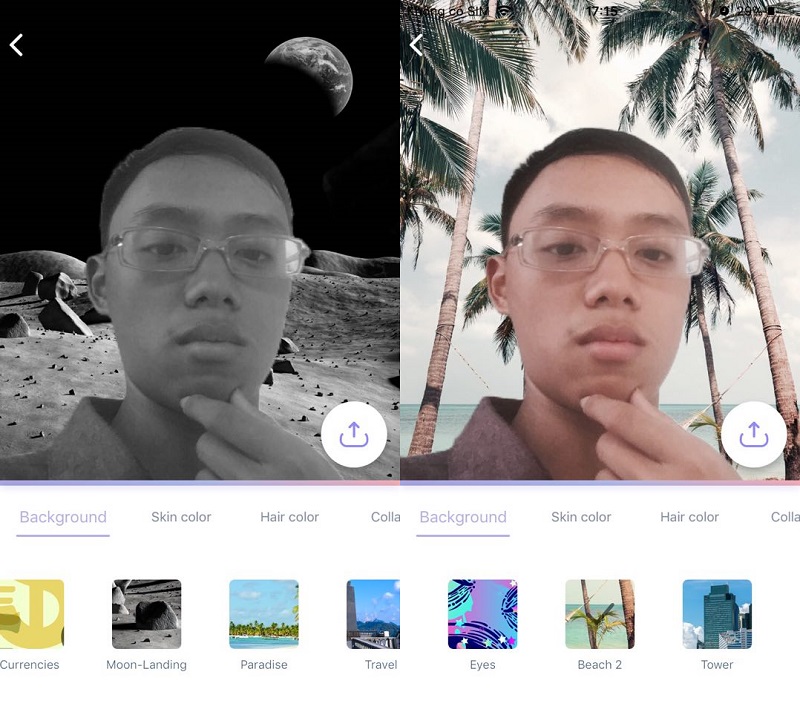
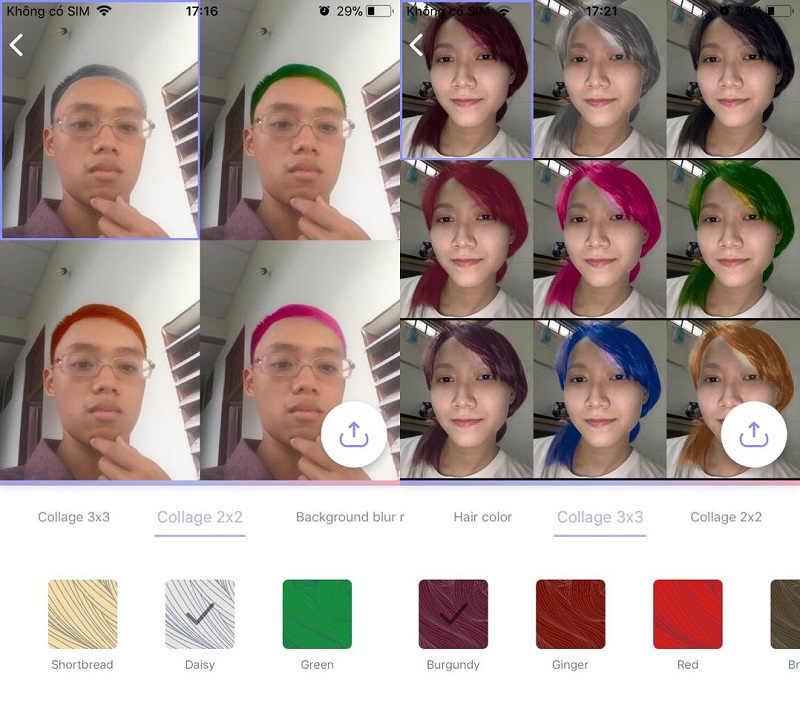
Bạn cũng có thể chọn mục bộ sưu tập 2x2 Collage 2x3 hoặc Collage 3x3 để tạo bộ sưu tập tóc của riêng mình. Bạn có thể chọn từng tấm ảnh một rồi chỉnh sửa màu tóc cho từng tấm bằng cách chọn vào ảnh rồi sửa ở phía dưới, những tấm ảnh được chọn sẽ hiển thị khung màu tím.
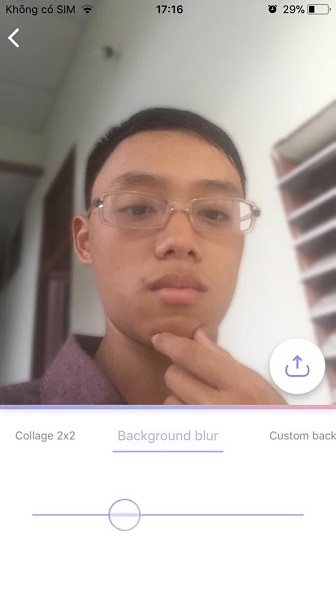
Và cuối cùng là tính năng được các bạn trông chờ nhất là xóa phông Background blur đây nhé. Các bạn hãy chỉnh độ mờ bằng cách kéo thanh trượt ở phía dưới, theo mình là kéo vừa phải thôi nhé, kéo hết cỡ là nhìn "ảo tung chảo" luôn.
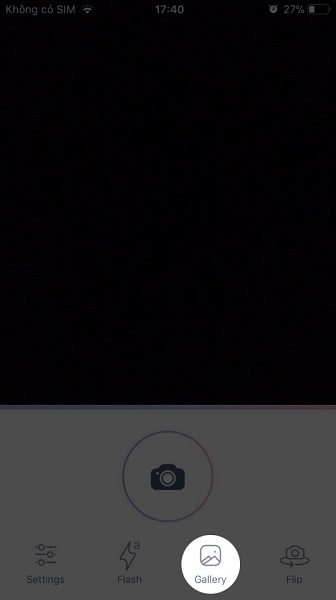
Ngoài ra, các bạn cũng có thể chọn ảnh từ kho ảnh của mình để chỉnh sửa nếu bạn không muốn chụp bằng cách nhấn vào Galllery nhé, các thao tác chỉnh sửa cũng tương tự như mình vừa hướng dẫn ở trên.
Sau khi đã chỉnh sửa xong hết rồi, các bạn hãy nhấn vào biểu tượng Upload rồi chọn lựa tải lên Instagram, Facebook, Lưu vào máy hoặc Lựa chọn khác trong bốn phần ở dưới đây nhé.
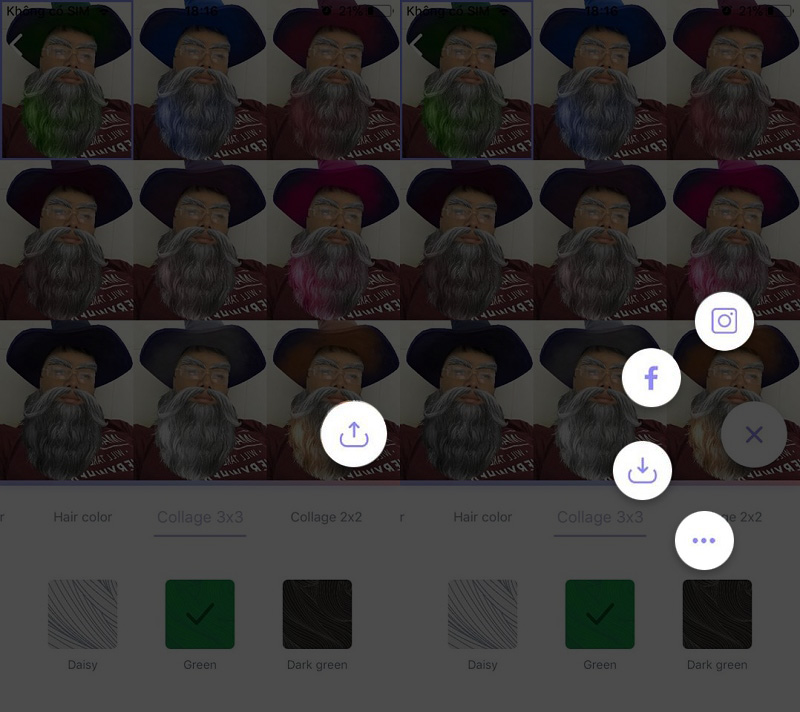
Các bạn lưu ý, ứng dụng này chỉ phù hợp cũng như hoạt động tốt với ảnh chụp con người thôi, còn ảnh chụp vật thể thì rất khó để ứng dụng nhận diện được, cái này là do thuật toán đã được lập trình sẵn của ứng dụng.
Chúc các bạn có được những tấm ảnh thú vị. Ngoài ra bạn cũng có thể tham khảo cách lấy lại ảnh đã xóa vĩnh viễn trên iPhone rất dễ dàng và đơn giản.
Xem thêm:
- Cách quay video, chụp ảnh hiệu ứng AR trên iOS 11
- Mẹo chụp ảnh đẹp hơn trên camera smartphone Motorola



ĐĂNG NHẬP
Hãy đăng nhập để comment, theo dõi các hồ sơ cá nhân và sử dụng dịch vụ nâng cao khác trên trang Tin Công Nghệ của
Thế Giới Di Động
Tất cả thông tin người dùng được bảo mật theo quy định của pháp luật Việt Nam. Khi bạn đăng nhập, bạn đồng ý với Các điều khoản sử dụng và Thoả thuận về cung cấp và sử dụng Mạng Xã Hội.