






















































 Xóa địa chỉ

Mẹo giúp truy tìm điện thoại Windows Phone thất lạc của bạn
Vào một ngày trời không đẹp, chiếc điện thoại Windows Phone của bạn không cánh mà bay, chắc hẳn bạn sẽ chẳng dễ chịu chút nào. Tất nhiên “còn nước còn tát”, chỉ cần bình tĩnh thực hiện vài thao tác sau, khả năng tìm lại được chiếc smartphone yêu dấu của bạn sẽ nhanh và hiệu quả hơn rất nhiều.
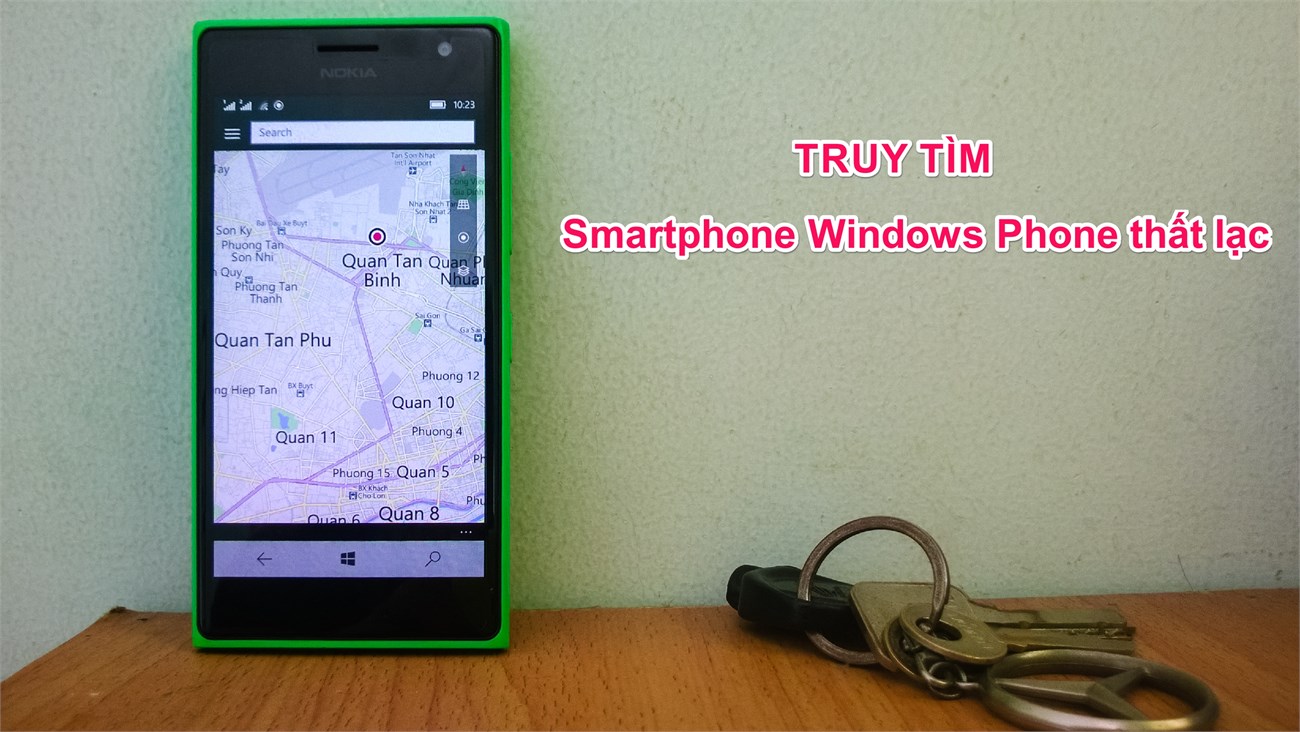
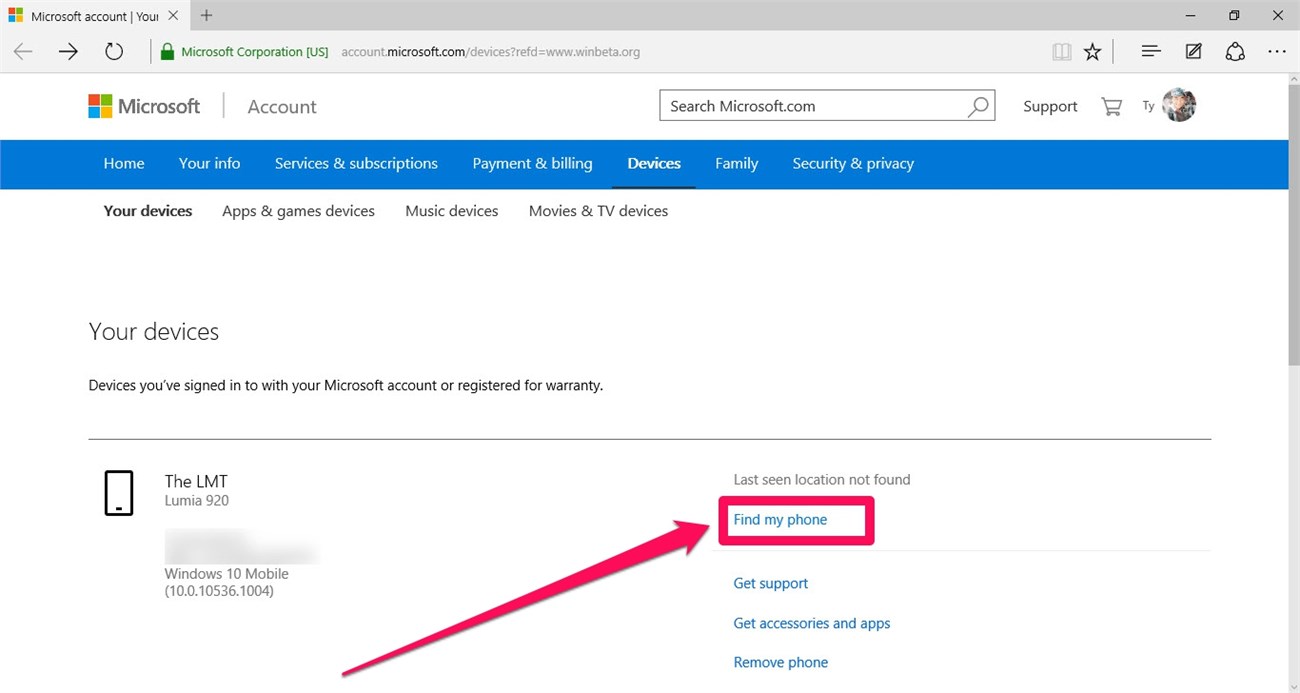
Phải nói rằng tài khoản Microsoft của bạn đang dùng trên Windows Phone, Windows 10 không chỉ đơn giản là thủ tục để đăng nhập sử dụng thiết bị mà đây còn là cơ sở để sao lưu dữ liệu và nơi quản lý, tìm lại thiết bị của bạn một cách dễ dàng. Đầu tiên bạn truy cập vào trang quản lý thiết bị của một tài khoản Microsoft >>>tại đây< (bạn="" nhớ="" đăng="" nhập="" bằng="" tài="" khoản="" đang="" sử="" dụng="" trên="" thiết="" bị="" của="" mình="">Sau khi đã đăng nhập vào, ở phần bên phải thiết bị muốn tìm, bạn chọn Find my phone.
Tại trang xuất hiện sau đó, bạn sẽ có ba tùy chọn để tìm lại điện thoại của mình là Ring – làm cho điện thoại đổ chuông, Lock – khóa điện thoại bằng mã PIN và Erase – xóa mọi dữ liệu trong điện thoại.
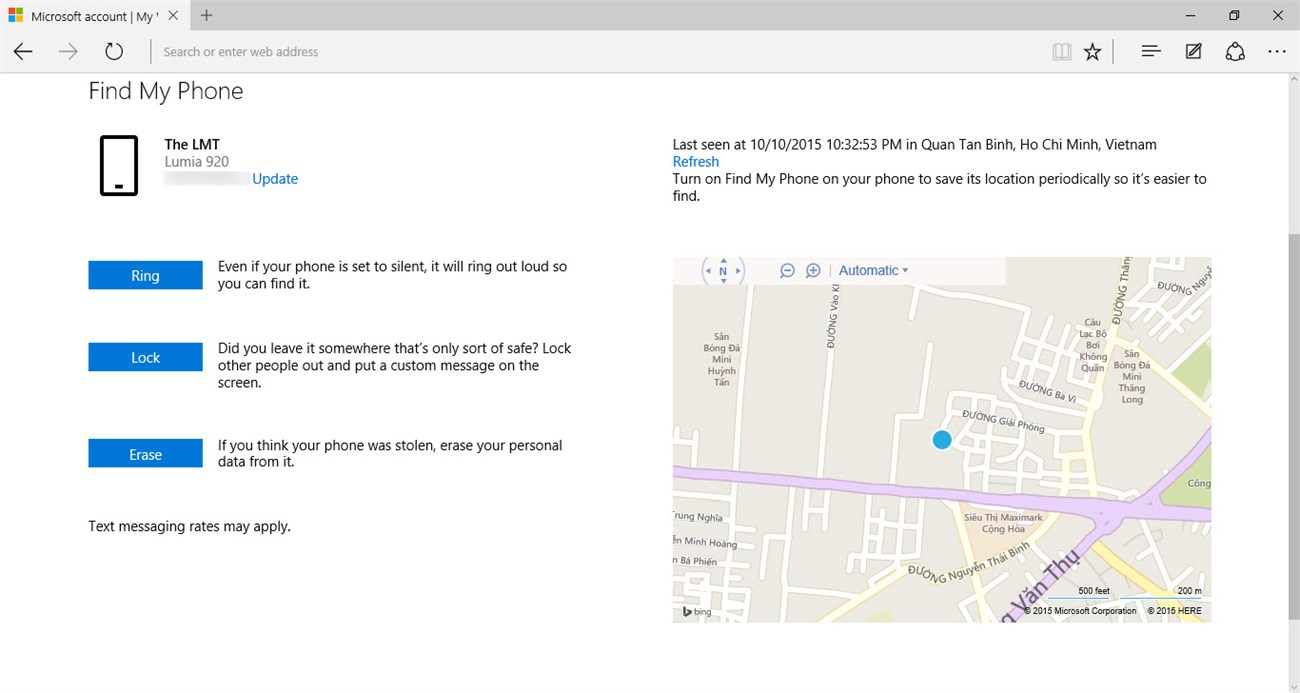
Đầu tiên là tính năng Ring, tức là điện thoại sẽ đổ chuông để bạn có thể nhanh chóng định vị được nó ở đâu. Tùy chọn này rất hữu ích khi bạn tìm kiếm trong một không gian hẹp như phòng học, nhà ở, quán cà phê, … Sau khi tìm được, bạn chỉ việc bấm nút tăng/giảm âm lượng để tắt hồi chuông đó đi.
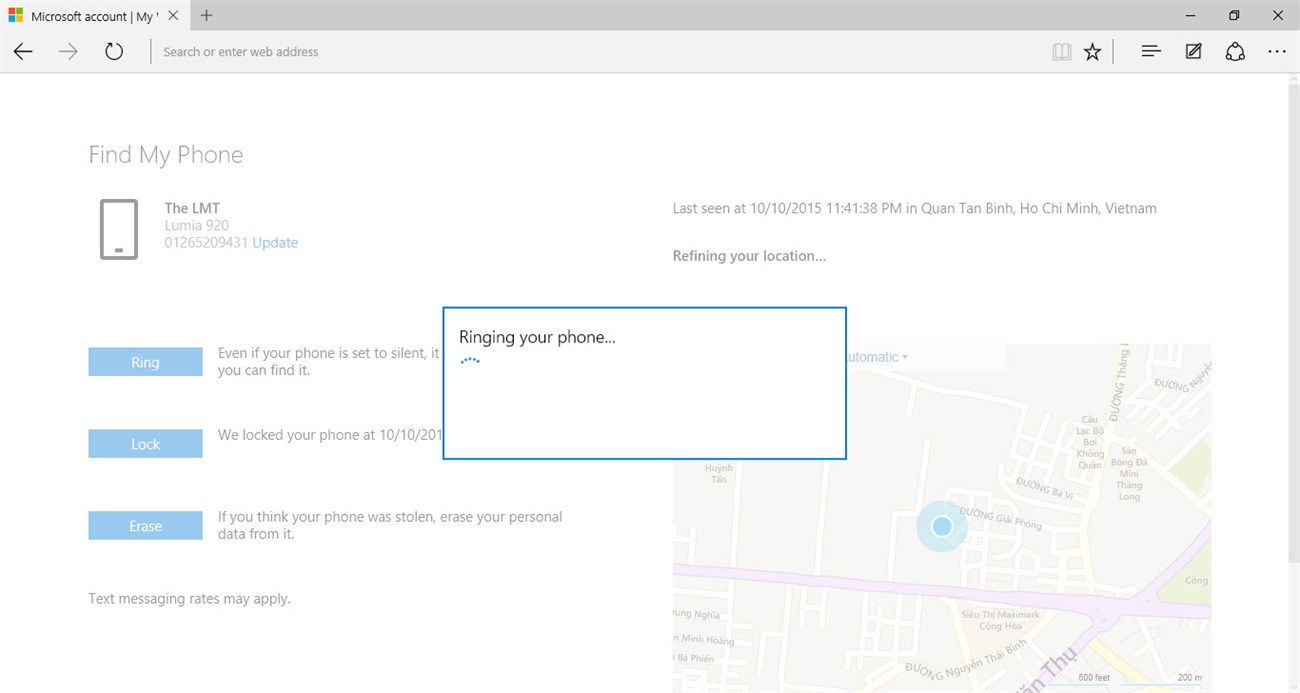
Tùy chọn Lock giúp bạn ngăn ngừa người khác có thể truy cập vào dữ liệu trên smartphone của mình bằng việc thiết lập một mã PIN dài 6 ký tự trước khi bạn có thể tìm lại được chiếc điện thoại của mình. Dù là bạn đã có cài một mã PIN đăng nhập trước đó thì nó cũng được đổi lại theo ý bạn ngay trên trang web quản lý hiện tại của bạn, kèm theo đó là một dòng thông điệp sẽ hiển thị trên màn hình để người đang cầm máy có thể biết được (mình đã thử thì tính năng khóa máy hoạt động tốt nhưng tin nhắn hiển thị trên màn hình thì chẳng thấy đâu mặc dù đã gõ vào trên trang web, các bạn có thể thử lại để xem có gặp tình trạng giống mình hay không).
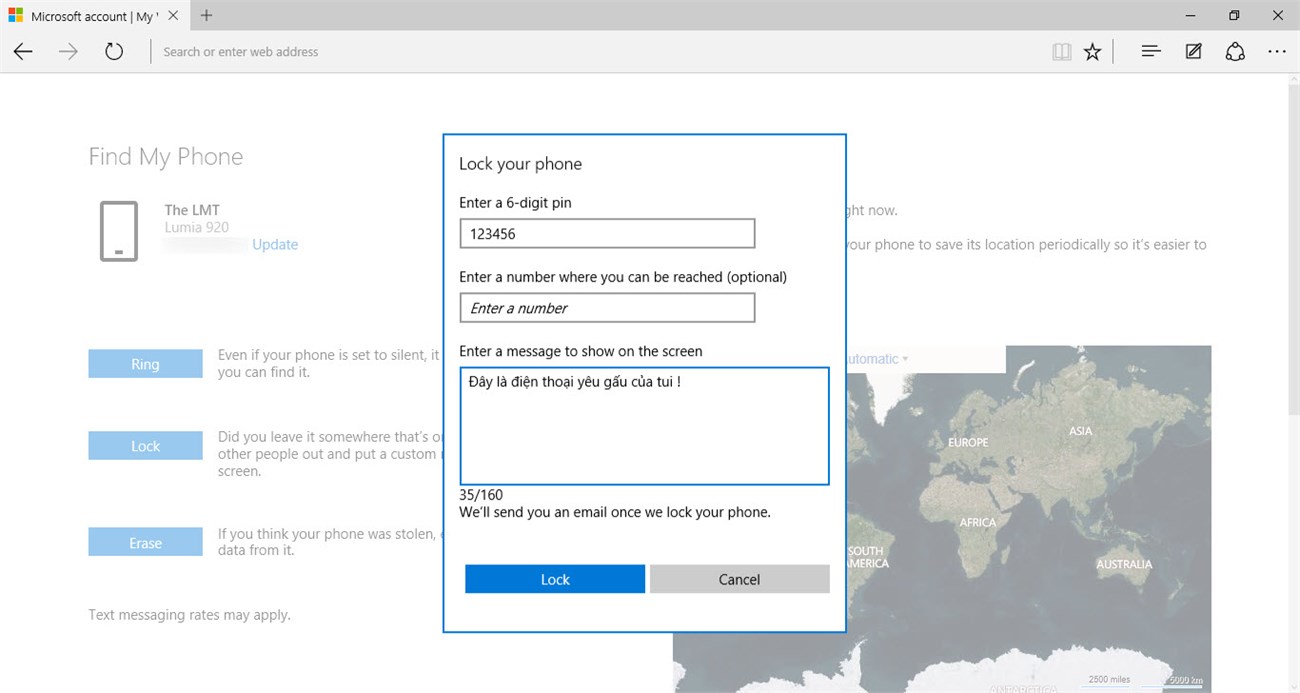
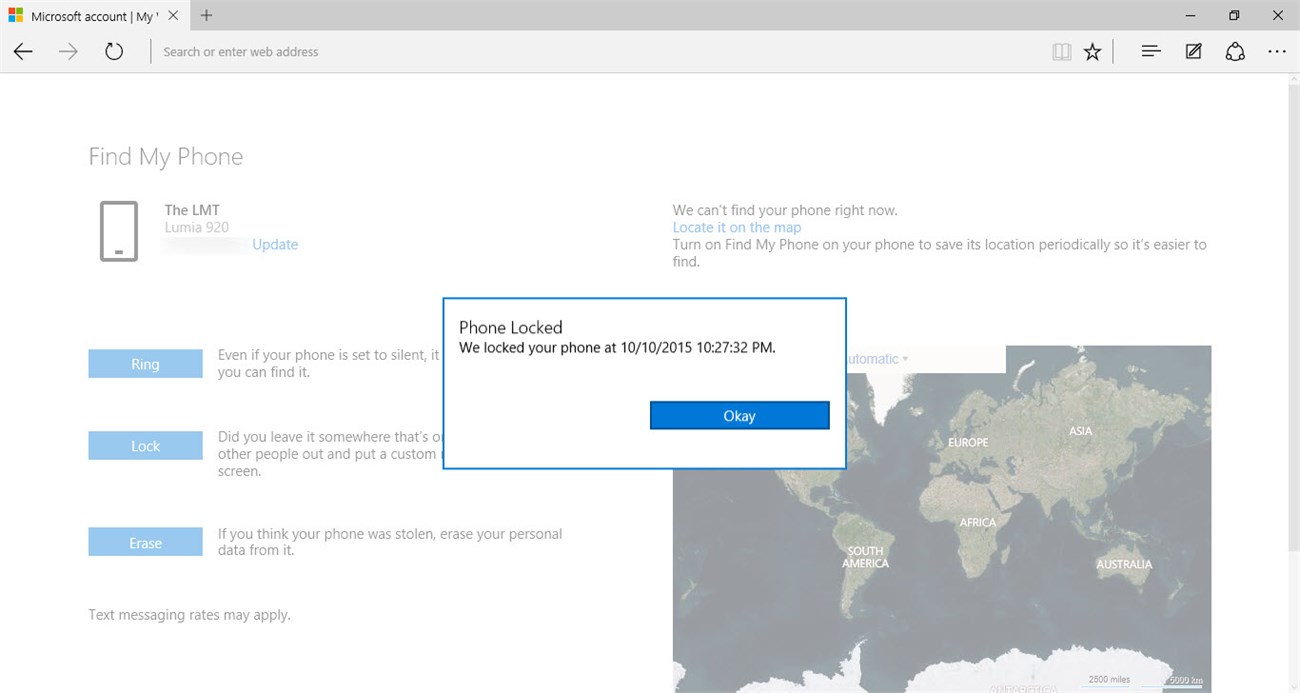
Trang web sẽ báo đã khóa máy sau khi hoàn thành, đồng thời sẽ gởi một email vào trong tài khoản của bạn
Tùy chọn cuối cùng là dành cho trường hợp xấu nhất khi nó đã lọt vào tay của một anh trộm/cướp giật “đẹp trai” nào đó mà bạn biết “ngày trở về” của chiếc điện thoại mỏng manh hơn bao giờ hết – xóa toàn bộ dữ liệu trong máy. Dù sao điện thoại có mất thì bạn cũng chẳng muốn một người lạ nào đó táy máy, tìm hiểu những dữ liệu cá nhân của bạn, vì thế hãy xóa chúng đi. Nếu may mắn tìm lại được chiếc smartphone thì bạn vẫn có thể khôi phục lại dữ liệu thông qua tính năng Backup/Restore có sẵn trong Windows Phone/Windows 10 Mobile.
Tất nhiên là để sử dụng ba tùy chọn trên, smartphone của bạn phải còn pin hoạt động được, có kết nối dữ liệu 3G/GPRS hoặc wifi. Mặc dù có đăng ký số điện thoại nhưng mình đã thử khi máy không có kết nối thì không thể thực hiện thành công các tác vụ trên. Hy vọng trong tương lai Microsoft sẽ có thể thực thi chúng bằng các mã đặt biệt được gửi qua tin nhắn tới số điện thoại của người dùng đăng ký trước đó. Còn hiện giờ, giải pháp hữu hiệu nhất trong mọi trường hợp là bạn sử dụng gói cước dữ liệu không giới hạn, chọn tốc độ kết nối 2G/3G trên máy để vừa không chỉ nhận tin nhắn Facebook, Zalo hay email liên tục mà còn sẵn sàng tìm lại điện thoại bất cứ lúc nào.
Ngoài ba tùy chọn can thiệp trực tiếp vào điện thoại, bạn còn có thể chọn vào Locate it on the map ở phía bên phải màn hình. Tất nhiên tính năng này chỉ hoạt động khi smartphone bạn đang được bật GPS. Mình thấy nhiều bạn vẫn luôn thường bật kết nối này vì có thể check-in Facebook liên tục, chụp ảnh lưu lại địa điểm, … và giờ đây nó cũng giúp định vị điện thoại, đặc biệt hữu dụng khi nó xấu số nằm trong tay tên trộm cướp nào đó. Bạn hãy cung cấp thông tin này cho cơ quan chức năng để có thể tìm ra thủ phạm và mang tài sản về lại cho bản thân mình nhanh chóng hơn.
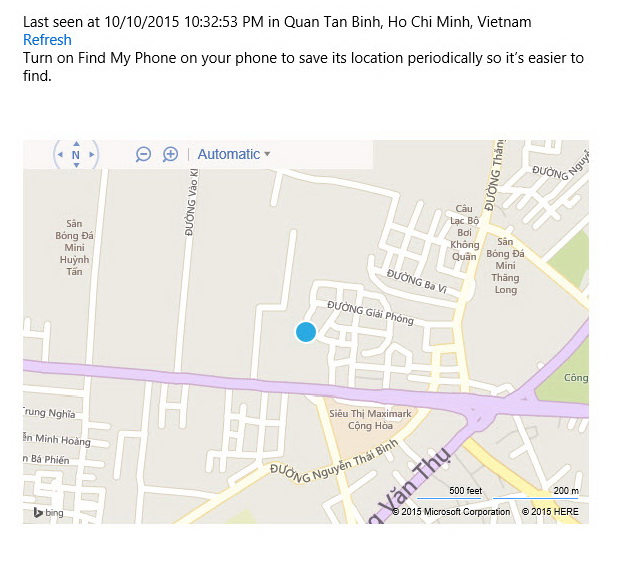
Tuy những phương pháp trên chưa thực sự hiệu quả trong mọi trường hợp mà chúng ta gặp thường ngày tuy nhiên với một số thói quen sử dụng như đăng ký gói cước dữ liệu trọn gói, bật kết nối wifi, GPS 24/7 sẽ giúp chiếc smartphone Windows Phone của bạn luôn luôn sẵn sàng để theo dấu, tìm kiếm lại khi cần kíp. Bạn nghĩ những tùy chọn nêu trên sẽ hữu dụng với bản thân mình khi tìm lại điện thoại thất lạc chứ?

ĐĂNG NHẬP
Hãy đăng nhập để comment, theo dõi các hồ sơ cá nhân và sử dụng dịch vụ nâng cao khác trên trang Tin Công Nghệ của
Thế Giới Di Động
Tất cả thông tin người dùng được bảo mật theo quy định của pháp luật Việt Nam. Khi bạn đăng nhập, bạn đồng ý với Các điều khoản sử dụng và Thoả thuận về cung cấp và sử dụng Mạng Xã Hội.