




































 Xóa địa chỉ

Mẹo gửi tin nhắn miễn phí qua lại giữa Android và máy tính
Hiện việc nhắn tin miễn phí qua lại giữa máy tính và thiết bị Android ngày càng phổ biến hơn. Vậy thì hôm nay, bạn có muốn đổi gió với cách thức liên lạc mới không?
Mới đây, nhà phát triển d-fader trên diễn đàn XDA đã cho ra đời bộ ứng dụng nhắn tin miễn phí giữa phần mềm Chrome trên máy tính và tiện ích Message Beam cài đặt trên Android. Qua đó, cuộc trò chuyện sẽ diễn ra nhanh chóng và dễ dàng hơn bao giờ hết. Chưa kể, bạn có thể gửi tin cho nhiều số điện thoại, máy tính với nhau, thay vì chỉ được đồng bộ nhất quán với mỗi một máy.
Hiện bộ ứng dụng với tuổi đời còn khá non trẻ, nên thiết nghĩ khả năng ổn định sẽ không cao như các ứng dụng lão làng khác. Tuy nhiên, d-fader tin rằng, sau nhiều lần nâng cấp trong thời gian sắp tới, bộ ứng dụng này sẽ hoạt động vượt trội hơn, cũng như có thể đính kèm theo tài liệu văn phòng và cả hình ảnh.
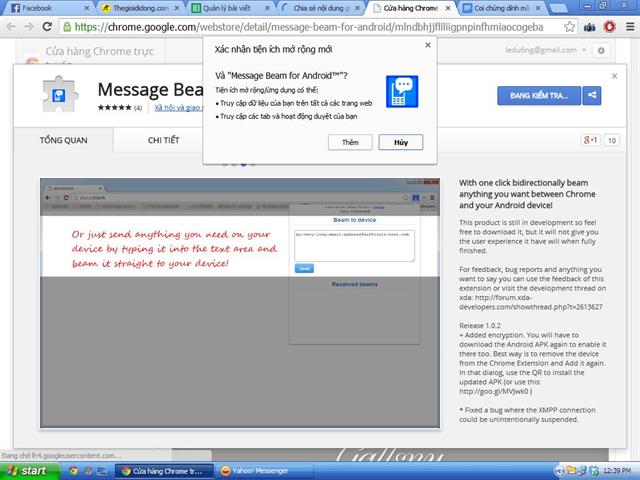
Đầu tiên bạn cần cài đặt tiện ích mở rộng "Message Beam for Android" tại đây
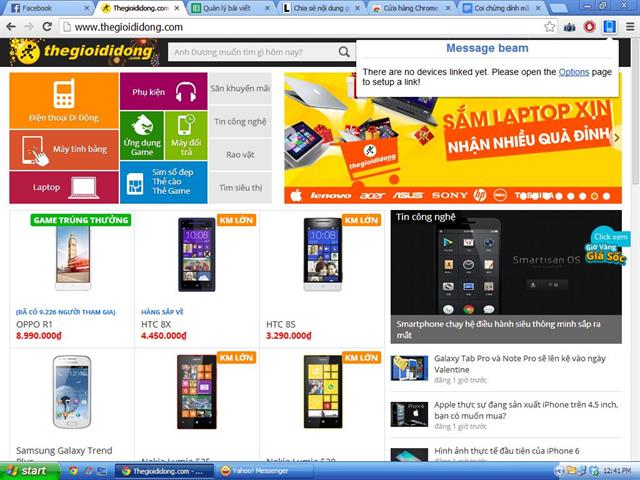
Nhấn vào biểu tượng điện thoại màu xanh dương xuất hiện bên cạnh thanh URL và click chọn Options
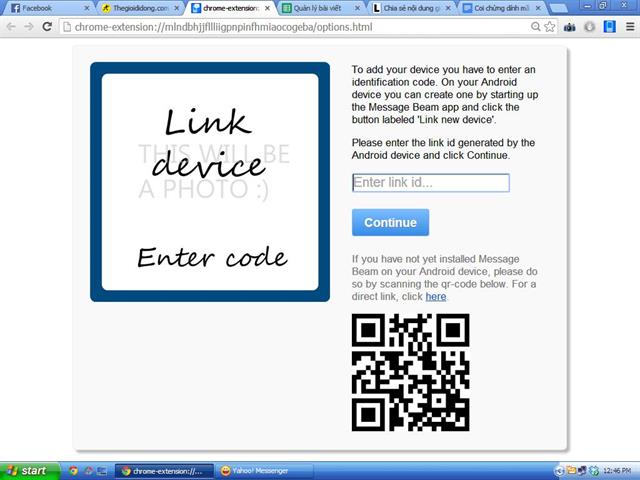
Nếu bạn không muốn click "here" để tải ứng dụng Message Beam về máy một cách quá đổi bình thường, thì có thể dùng thiết bị Android và quét mã QR để lấy link tải
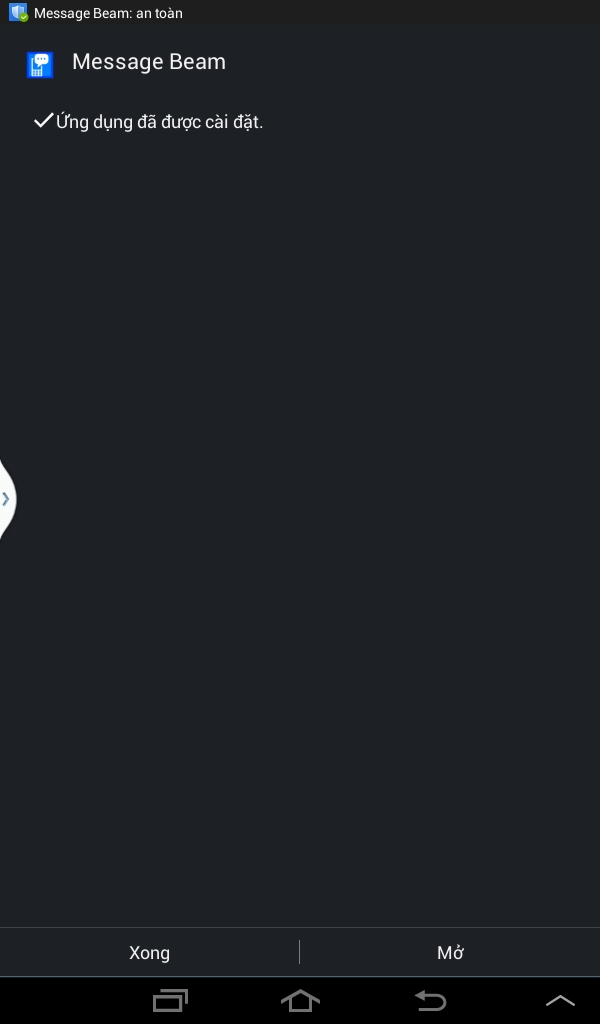
Ứng dụng Message Beam được cấp chứng nhận an toàn với thiết bị Android của bạn
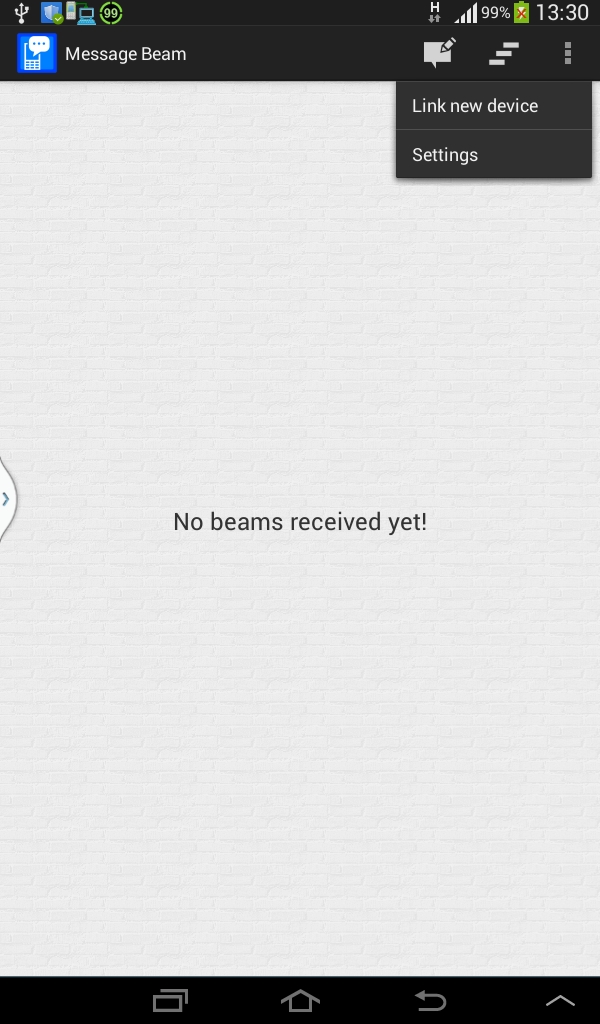
Bấm vào thanh 3 chấm thẳng đứng và chọn "Link new device"
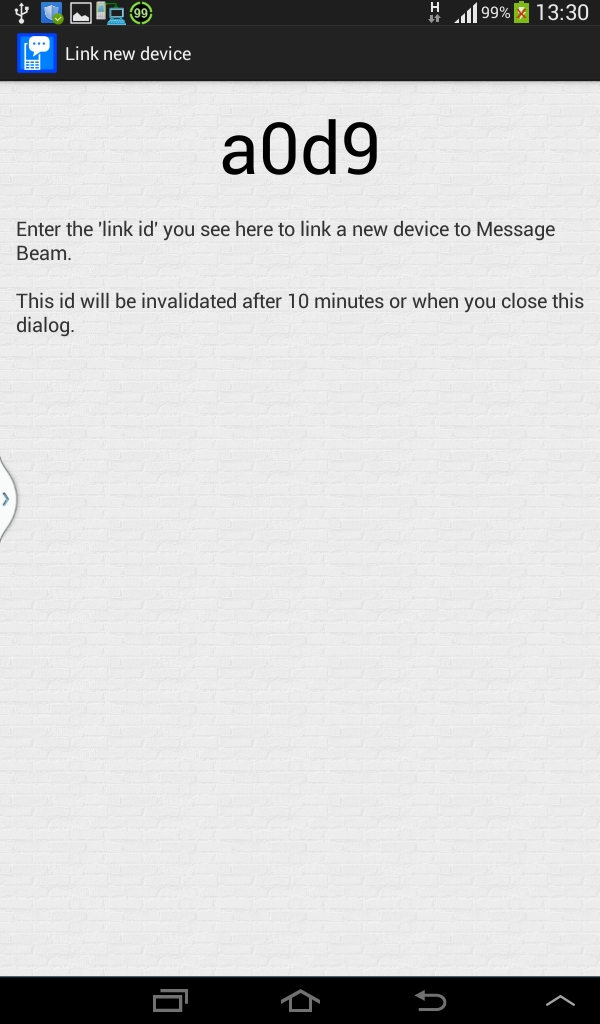
Hệ thống ứng dụng sẽ cung cấp cho bạn dải số để có thể giao thoa cùng tiện ích mở rộng trên Chrome, mà khi nãy bạn vừa cài đặt
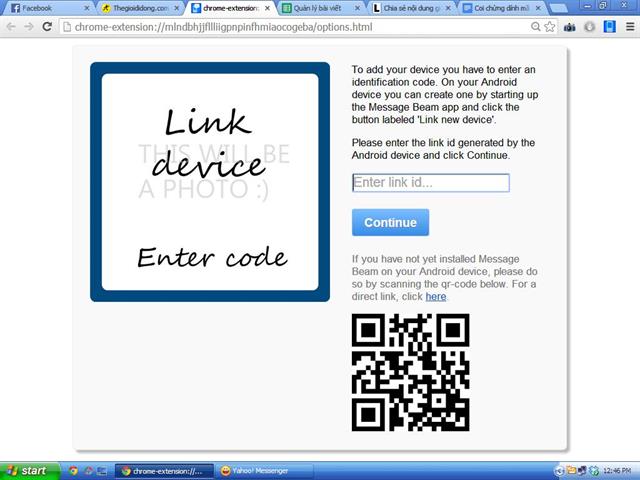
Sau đó, bạn điển dải số vừa nhận được vào khung "Enter link id" như hình trên, rồi bấm "Continue" để kết thúc
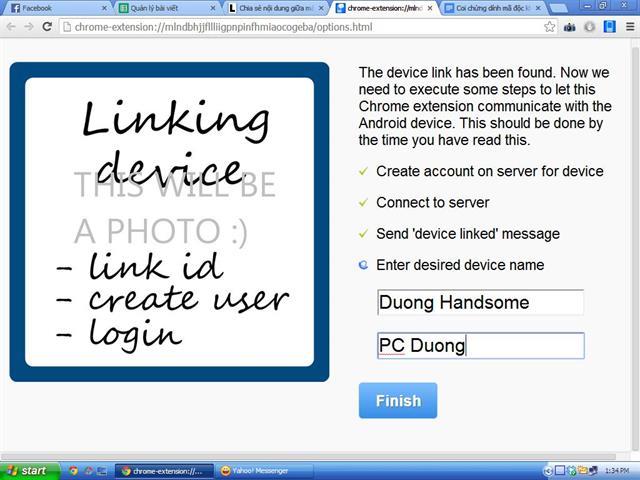
Đợi giây lát cho quá trình đồng bộ giữa đôi bên hoàn tất, đến bước 4 "Enter desired device name", thì bạn xuống 2 khung bên dưới gõ bất kỳ tên gọi gì tùy thích và xong rồi nhấn "Finish"
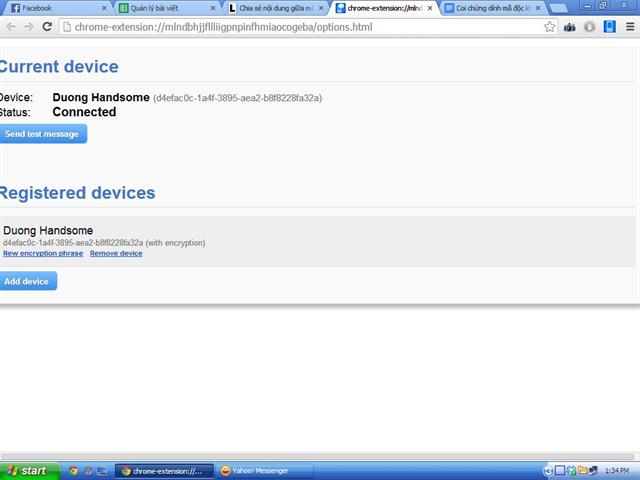
Vậy là việc đồng bộ cuối cùng đã hoàn tất
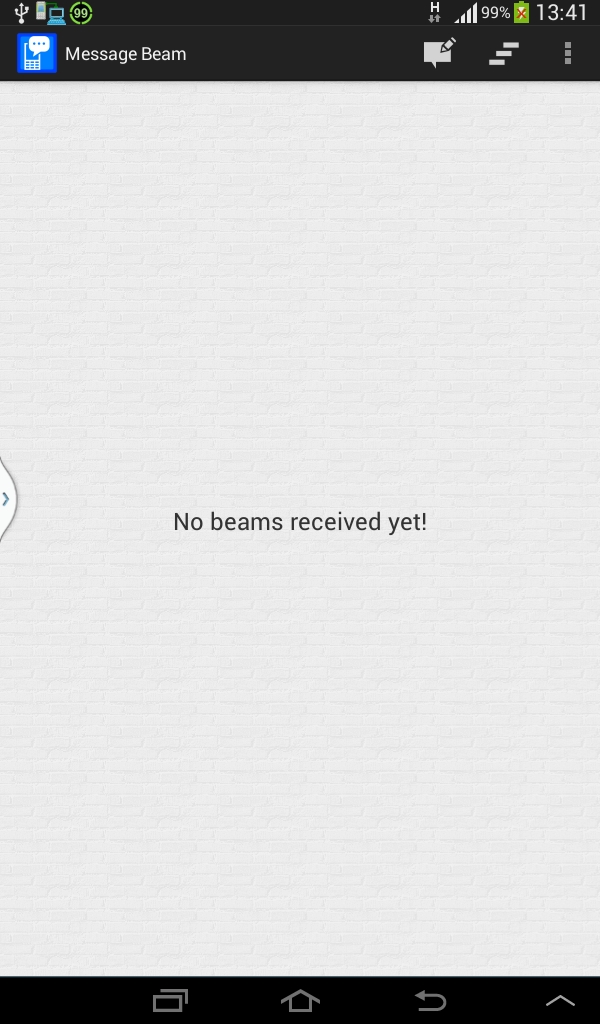
Giao diện của Message Beam trên Android
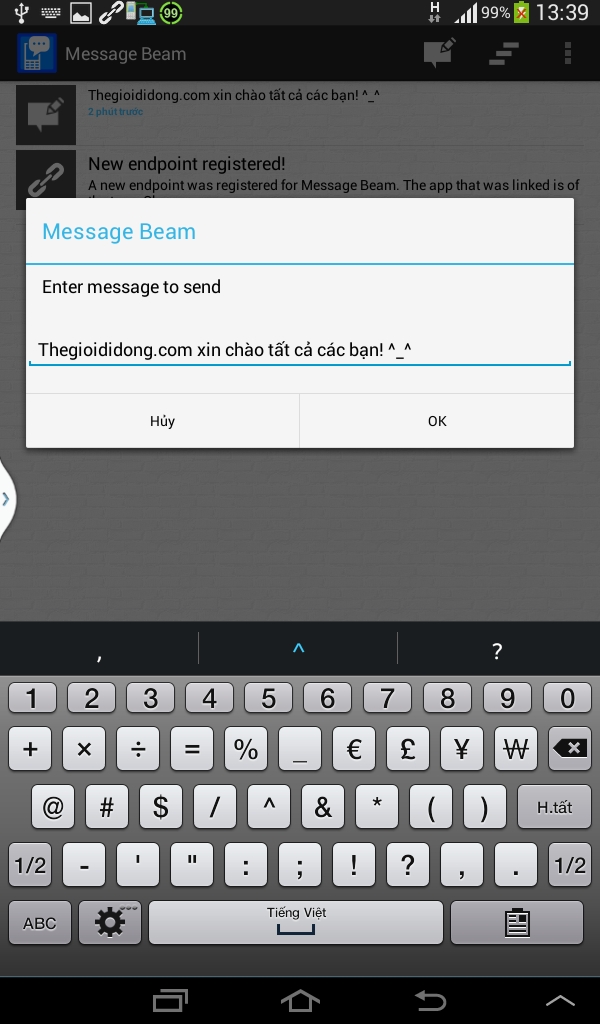
Bấm vào hình cây bút với lá thư nằm ở phía trên để soạn thảo và gửi tin nhắn đi
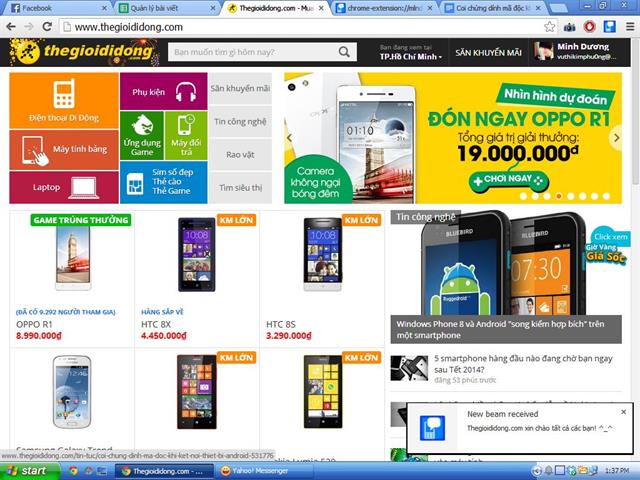
Tin nhắn đã được gửi đến trình duyệt Chrome, cho dù bạn lỡ tay tắt trình duyệt thì sau khi khởi động lại, chỉ việc bấm vào biểu tượng hình chiếc điện thoại là có thể xem lại tin nhắn bỏ dở
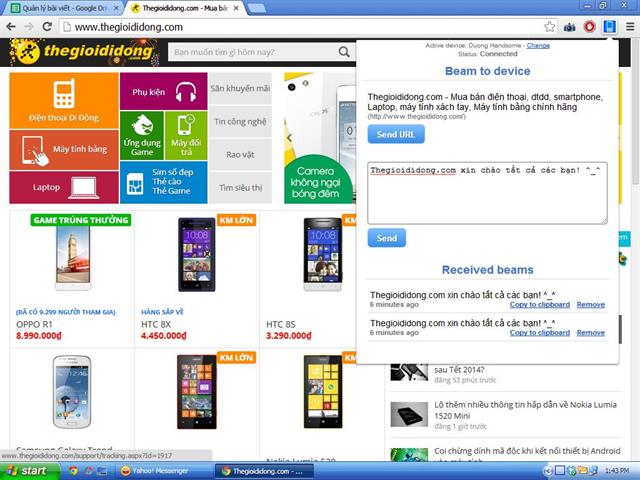
Muốn gửi tin nhắn đến thiết bị Android, bạn chỉ việc click vào biểu tượng điện thoại và sau đó gửi đi như hình trên
Hiện ứng dụng Message Beam vẫn còn ở dạng beta, nên việc xem hết tin nhắn của người gửi cũng hơi mất chút thời gian. Bạn cần bấm chọn dòng "Copy to clipboard" như hình trên, rồi dán vào đâu đó để xem
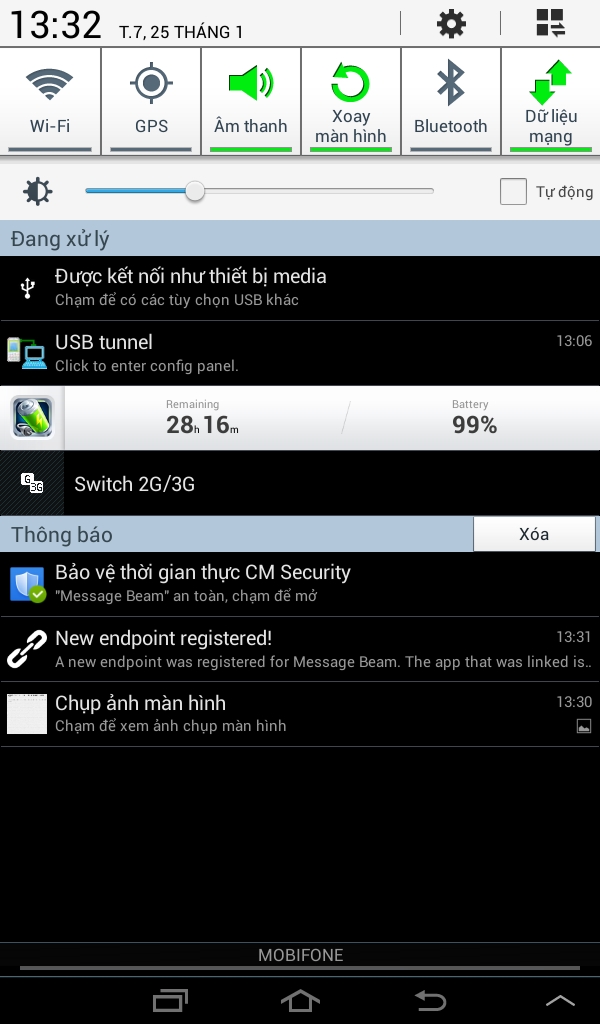
Tin nhắn được gửi qua lại giữa máy tính và thiết bị Android diễn ra rất nhanh chóng
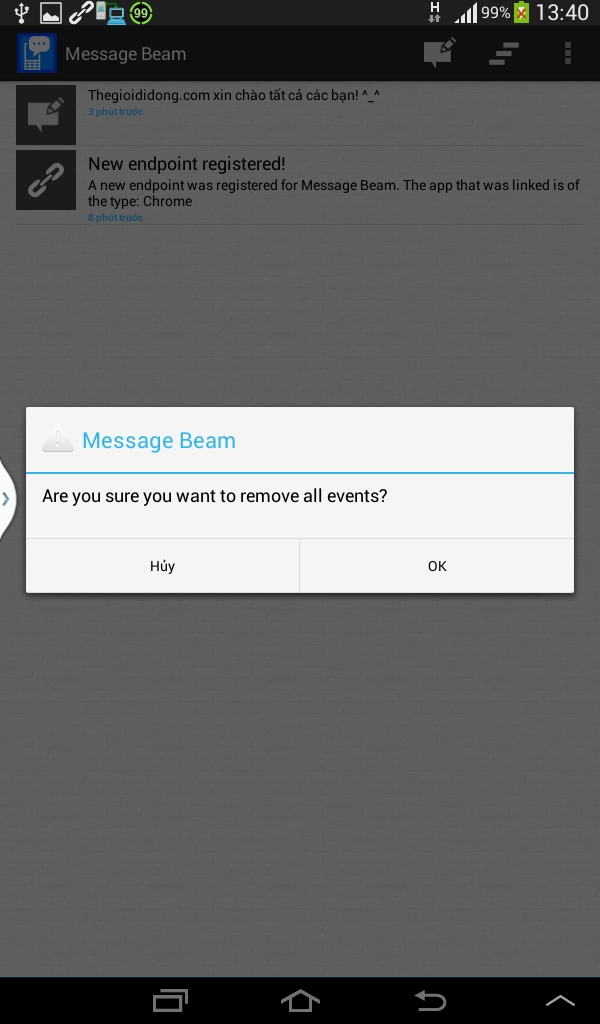
Nếu muốn xóa tất cả các tin nhắn đã gửi và nhận thì bạn chỉ việc bấm vào dấu 3 gạch xéo phía trên
Minh Dương



ĐĂNG NHẬP
Hãy đăng nhập để comment, theo dõi các hồ sơ cá nhân và sử dụng dịch vụ nâng cao khác trên trang Tin Công Nghệ của
Thế Giới Di Động
Tất cả thông tin người dùng được bảo mật theo quy định của pháp luật Việt Nam. Khi bạn đăng nhập, bạn đồng ý với Các điều khoản sử dụng và Thoả thuận về cung cấp và sử dụng Mạng Xã Hội.