



































 Xóa địa chỉ

Mẹo tìm hình ảnh bằng khuôn mặt cực hay trên iOS 10

Hôm nay, mình sẽ hướng dẫn bạn một tính năng mới đó là tìm kiếm hình ảnh bằng khuôn mặt trên iOS 10 cũng như làm sao để sử dụng nó. Việc tìm kiếm hình ảnh từ nay sẽ không còn khó khăn như trước nữa nhờ chức năng tìm kiếm mới này.
Ngoài nhận dạng khuôn mặt và một số tính năng tuyệt vời khác được giới thiệu trong iOS 10. Ứng dụng Ảnh giờ đây đã cho phép bạn tìm kiếm cụ thể đối tượng, từ cây cối đến động vật có trong hình ảnh của bạn, thuận tiện trong việc tìm kiếm những bức ảnh đã được chụp từ khá lâu.

Với phiên bản iOS 10, ứng dụng Ảnh sẽ quét các đối tượng có trong bức ảnh của bạn, đồng thời phân loại ra từng đối tượng.
Việc tìm kiếm các đối tượng có trong hình ảnh cũng khá là đơn giản. Bạn chỉ việc mở ứng dụng Ảnh, mở trang Ảnh hoặc Album lên, sau đó nhấn vào biểu tượng kính lúp để tìm kiếm.

Sau đó, bạn nhập tên đối tượng có trong hình ảnh mà bạn muốn tìm. Sau khi bạn nhập xong, bên dưới ô tìm kiếm sẽ hiển thị danh sách các bức ảnh có các đối tượng bạn đang tìm kiếm. Việc còn lại của bạn chỉ là nhấn chọn danh sách thể loại có chứa các hình ảnh thuộc đối tượng bạn đang tìm kiếm.

Sau khi đã chọn được thể loại có chứa đối tượng bạn tìm kiếm, màn hình sẽ hiển thị những hình ảnh có liên quan đến đối tượng.
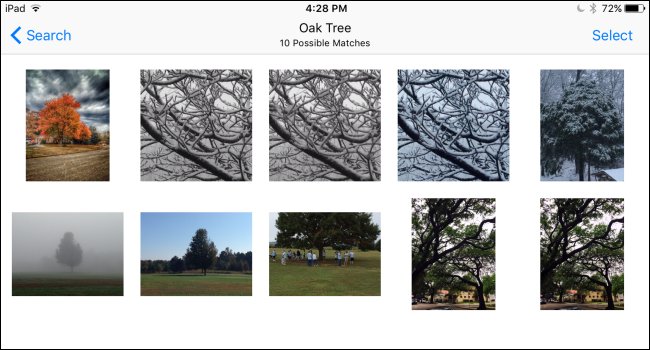
Lưu ý, ứng dụng Ảnh sẽ không lưu lại trên màn hình những bức hình bạn đã tìm kiếm sau khi thoát khỏi ứng dụng. Để xem lại những gì bạn đã tìm kiếm, bạn chỉ cần nhấn vào biểu tượng kính lúp thêm 1 lần nữa, và kéo xuống cuối trang tìm kiếm, nhấn vào mục “Recent” để xem lại kết quả đã tìm kiếm.

Ngoài ra, bạn cũng có thể tìm kiếm các đối tượng có trong hình ảnh bằng cách mở cô nàng trợ lý ảo Siri lên và nói “Show photos with ….(tùy theo đối tượng bạn muốn tìm kiếm)”. Nếu đối tượng bạn tìm kiếm có trong Ảnh, Siri sẽ lập tức mở ứng dụng Ảnh và hiển thị kết quả tìm kiếm. Ngoài ra, bạn có thể xem thêm cách tìm kiếm hình ảnh trên iPhone tại kênh TopZone nữa nhé!

Nguồn: How-To Geek
Xem thêm:
- 3 cách đơn giản giúp việc mở khóa màn hình trên iOS 10 trở nên dễ dàng hơn
- 4 cách dọn dẹp dữ liệu bộ nhớ để lấy lại phong độ cho smartphone




ĐĂNG NHẬP
Hãy đăng nhập để comment, theo dõi các hồ sơ cá nhân và sử dụng dịch vụ nâng cao khác trên trang Tin Công Nghệ của
Thế Giới Di Động
Tất cả thông tin người dùng được bảo mật theo quy định của pháp luật Việt Nam. Khi bạn đăng nhập, bạn đồng ý với Các điều khoản sử dụng và Thoả thuận về cung cấp và sử dụng Mạng Xã Hội.