


































 Xóa địa chỉ

Mẹo truy cập cực nhanh các tuỳ chỉnh quan trọng trên Android
Menu cài đặt nhanh chóng của Android có thể cho phép bạn tắt mở nhanh tính năng nào đó, nhưng làm thế nào để bạn có thể chỉnh sửa chi tiết hơn một tính năng? Những lúc đó, bạn chỉ có thể dùng đến widget.
Thay vì phải thông qua giao diện Menu để vào Settings hoặc vào Settings và tìm kiếm từ từ để điều chỉnh một tính năng nào đó. Bạn có thể đặt một phím tắt trực tiếp (shortcut) để truy cập vào tính năng đó ngay trên màn hình chủ của bạn.
Trước hết, bạn cần phải mở ngăn kéo ứng dụng (giao diện ứng dụng) của bạn. Sau đó nhấp vào nút Widget thường được tìm thấy bên cạnh nút Apps. Bây giờ bạn cần phải di chuyển qua các trang widget cho đến khi tìm thấy "Settings shortcut” widget.
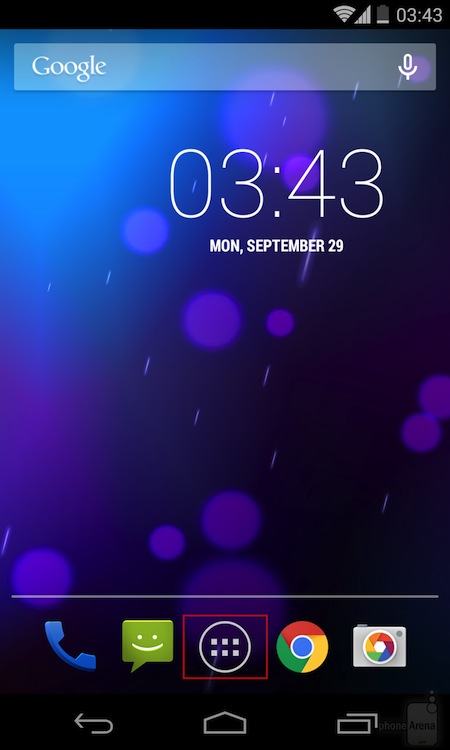
Vào trang ứng dụng
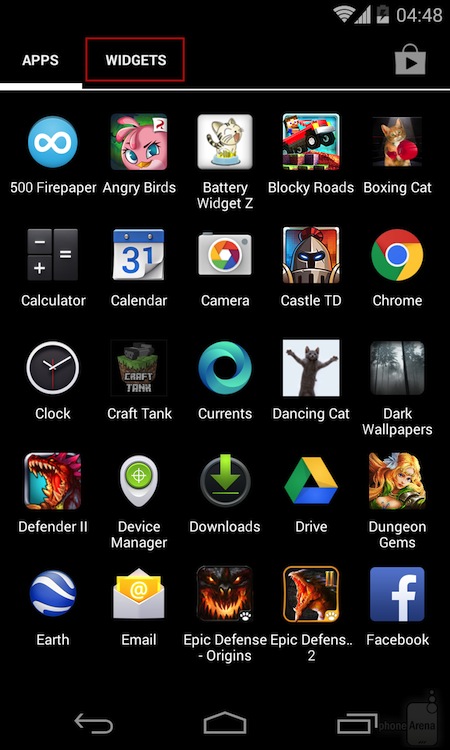
Bấm sang mục Widget
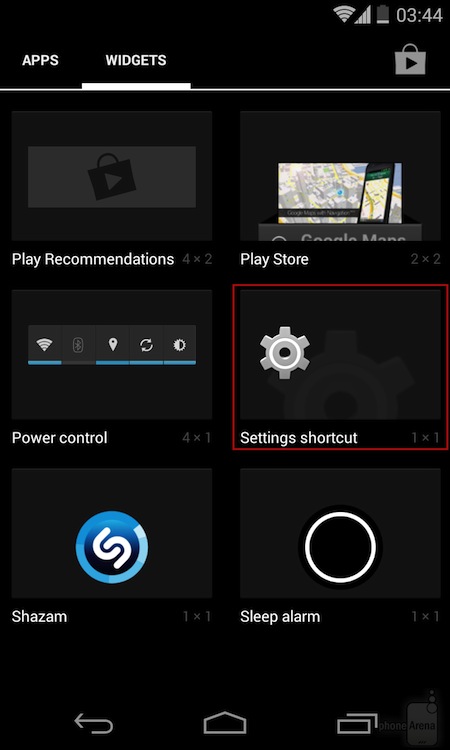
Tìm đến phần widget Settings shortcut
Khi bạn tìm thấy widget này, ấn một hồi lâu lên đó để xuất hiện một biểu tượng shortcut trên màn hình chủ có hình bánh răng, sau đó bạn vào biểu tượng này để chọn tính năng muốn điều chỉnh hay nói đúng hơn là liên kết biểu tượng này với một cài đặt nào đó trong Settings. Có rất nhiều thứ để bạn có thể liên kết như tuỳ chỉnh WiFi, tuỳ chỉnh Bluetooth, tuỳ chỉnh tâm thanh (…).
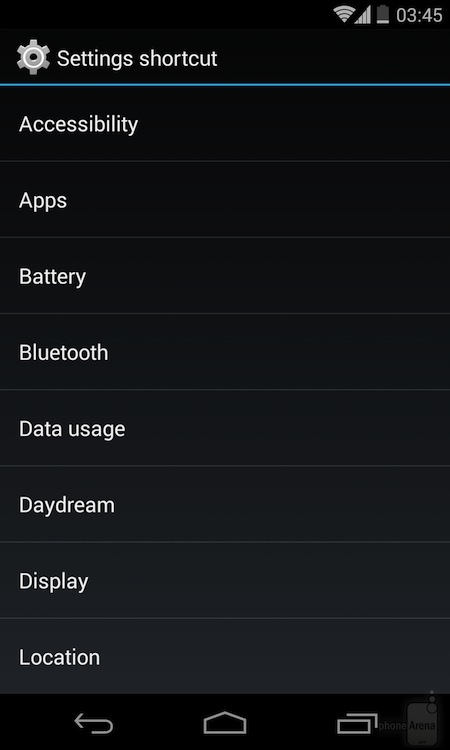
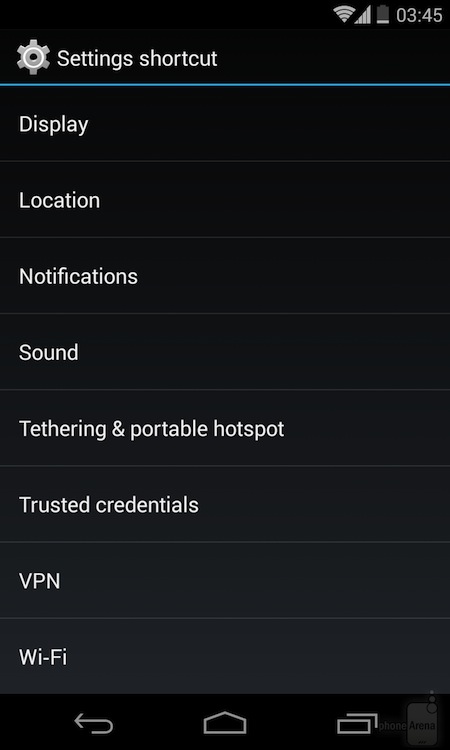
Liên kết shortcut với tính năng cần tuỳ chỉnh
Tuy nhiên mỗi shortcut chỉ cho phép một tuỳ chỉnh và nếu bạn thích tuỳ chỉnh nhiều thứ thì bạn phải tạo ra nhiều shortcut tương ứng.
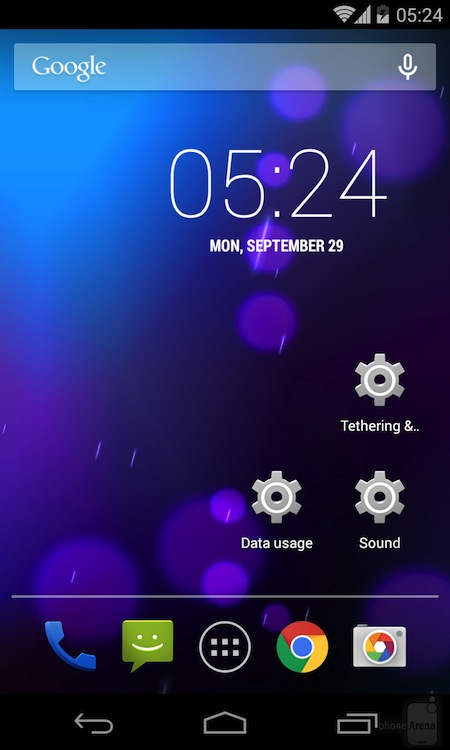
Bao nhiêu shortcut bấy nhiêu tuỳ chỉnh
Sau này bạn chỉ cần bấm vào biểu tượng tuỳ chỉnh tương ứng trên màn hình chủ là có thể vào ngay phần tuỳ chỉnh chi tiết của tính năng đó.
Thegioididong (Theo PhoneArena)





ĐĂNG NHẬP
Hãy đăng nhập để comment, theo dõi các hồ sơ cá nhân và sử dụng dịch vụ nâng cao khác trên trang Tin Công Nghệ của
Thế Giới Di Động
Tất cả thông tin người dùng được bảo mật theo quy định của pháp luật Việt Nam. Khi bạn đăng nhập, bạn đồng ý với Các điều khoản sử dụng và Thoả thuận về cung cấp và sử dụng Mạng Xã Hội.