


































 Xóa địa chỉ

Ngăn website hiển thị thông báo lộn xộn trên trình duyệt

Hầu như các trình duyệt web hiện nay đều hỗ trợ hiển thị thông báo ngay trên ứng dụng của mình. Điều này giúp người dùng tiếp cận thông tin nhanh chóng hơn, tuy nhiên chính nó cũng đem tới nhiều rắc rối không kém khi có quá nhiều thông báo xuất hiện cùng lúc.
Rất may là bạn có thể tùy chỉnh cũng như tắt toàn bộ thông báo từ trình duyệt, và sau đây là cách để bạn thực hiện được điều này.
Chặn thông báo trên Google Chrome
Bước 1: Nhấn vào biểu tượng More (3 chấm) ngay góc phải > Cài đặt.
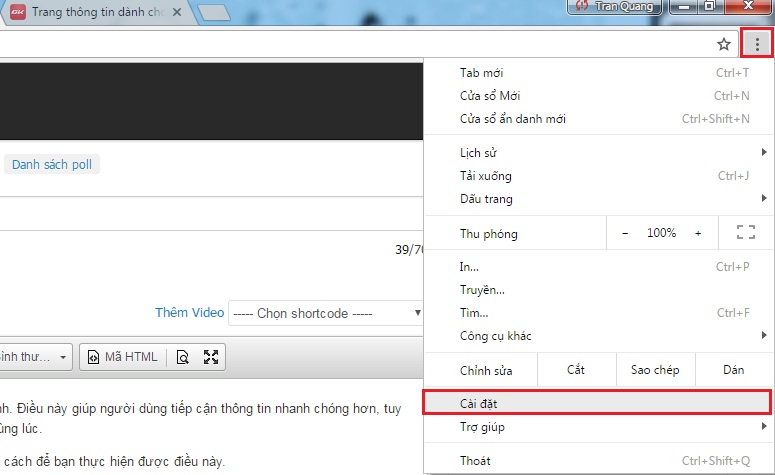
Bước 2: Hiển thị cài đặt nâng cao > Tìm vào chọn vào "Cài đặt nội dung".
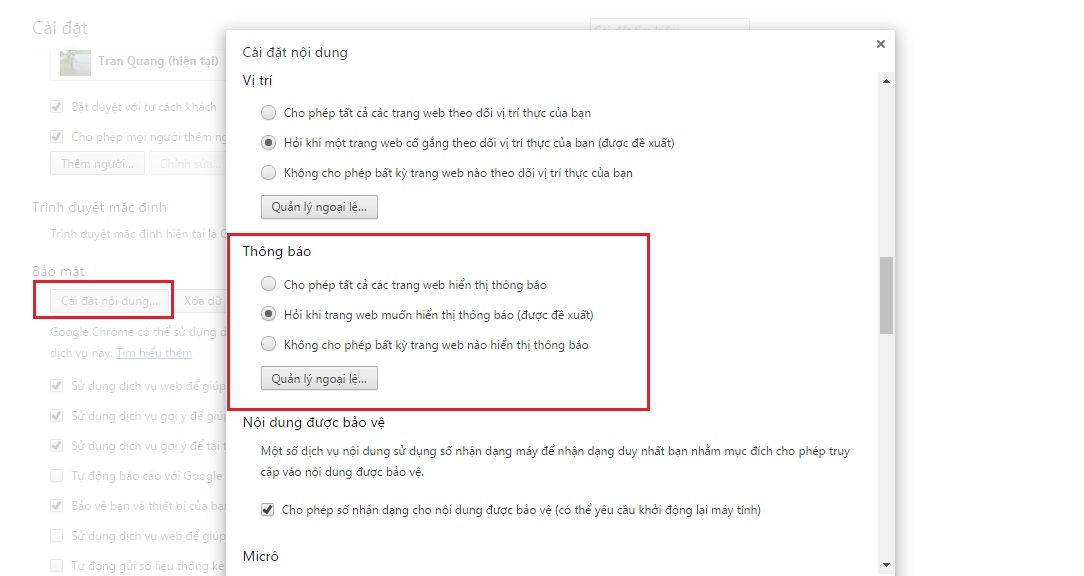
Bước 3: Di chuyển đến mục Thông báo, tại đây trình duyệt cung cấp cho bạn các tùy chọn sau:
- Quản lý ngoại lệ: Cấp phép/chặn thông báo từng trang web.
- Cho phép tất cả: Tất cả các trang web đều có quyền thông báo.
- Hỏi khi thông báo: Trang web sẽ hỏi bạn nếu muốn thiết lập tự động thông báo.
- Không cho phép: Chặn tất cả thông báo từ các trang web.
Chặn thông báo trên Mozilla Firefox
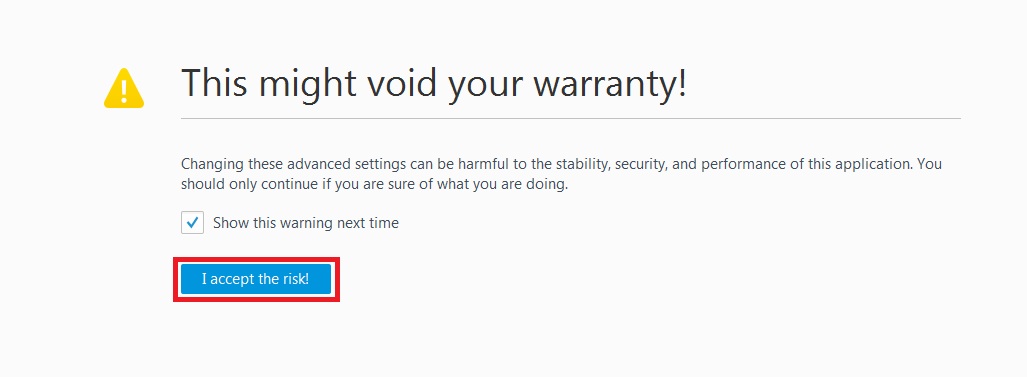
Bước 1: Trên trang địa chỉ nhập vào about:config và nhấn I accept the risk để tiếp tục.
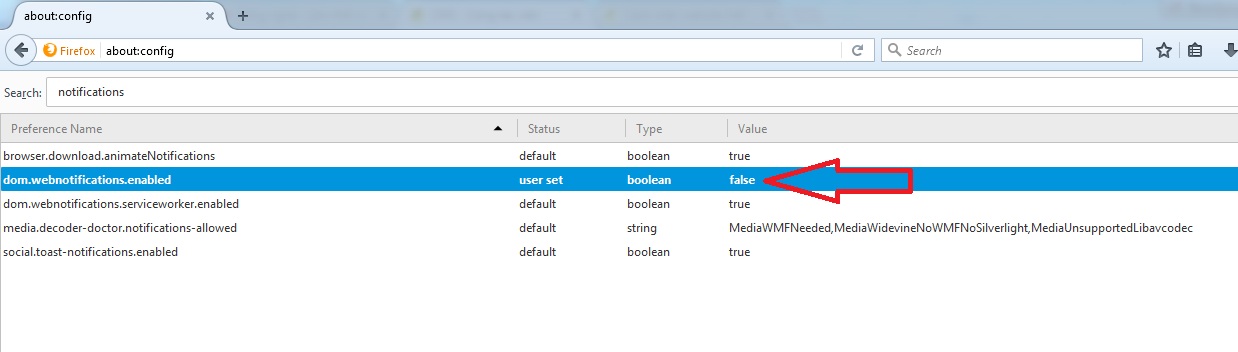
Bước 2: Nhập vào từ khóa notifications trong thanh tìm kiếm (search) > Nhấp đúp chuột vào dom.webnotifications.enabled vừa hiển thị để chuyển sang false.
Như vậy chỉ với vài thao tác đơn giản bạn đã có thể hạn chế các thông báo từ những trang web không mong muốn và đừng quên chia sẻ với bạn bè nếu thấy hữu ích nhé.
Xem thêm: Cách làm thanh taskbar Windows 10 trong suốt trong tích tắc








ĐĂNG NHẬP
Hãy đăng nhập để comment, theo dõi các hồ sơ cá nhân và sử dụng dịch vụ nâng cao khác trên trang Tin Công Nghệ của
Thế Giới Di Động
Tất cả thông tin người dùng được bảo mật theo quy định của pháp luật Việt Nam. Khi bạn đăng nhập, bạn đồng ý với Các điều khoản sử dụng và Thoả thuận về cung cấp và sử dụng Mạng Xã Hội.