






















































 Xóa địa chỉ

Những hiểu lầm kinh điển mà người dùng iPhone thường gặp phải
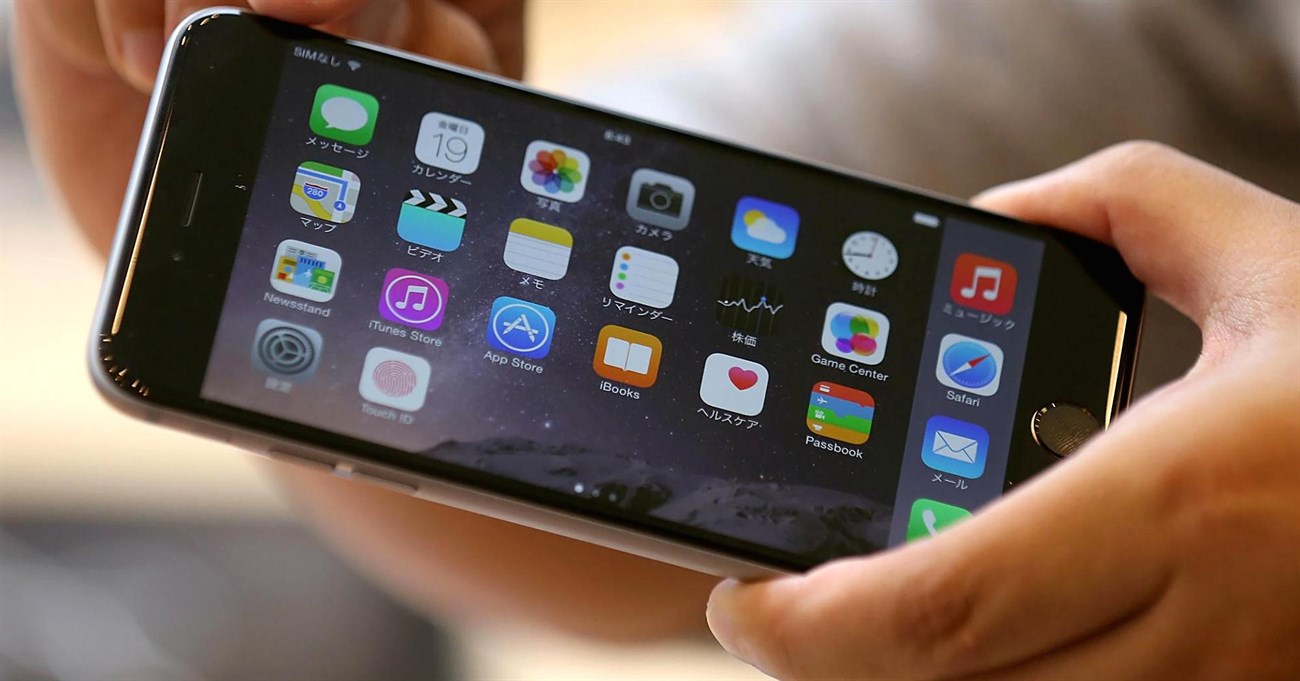
Trong quá trình sử dụng iPhone, chắc chắn ai cũng từng gặp phải những hiểu lầm như trong bài viết này mà nhất là người mới dùng. Mời các bạn cùng theo dõi nhé!
Xem thêm: 18 thói quen người dùng vô tình làm ảnh hưởng tới pin iPhone
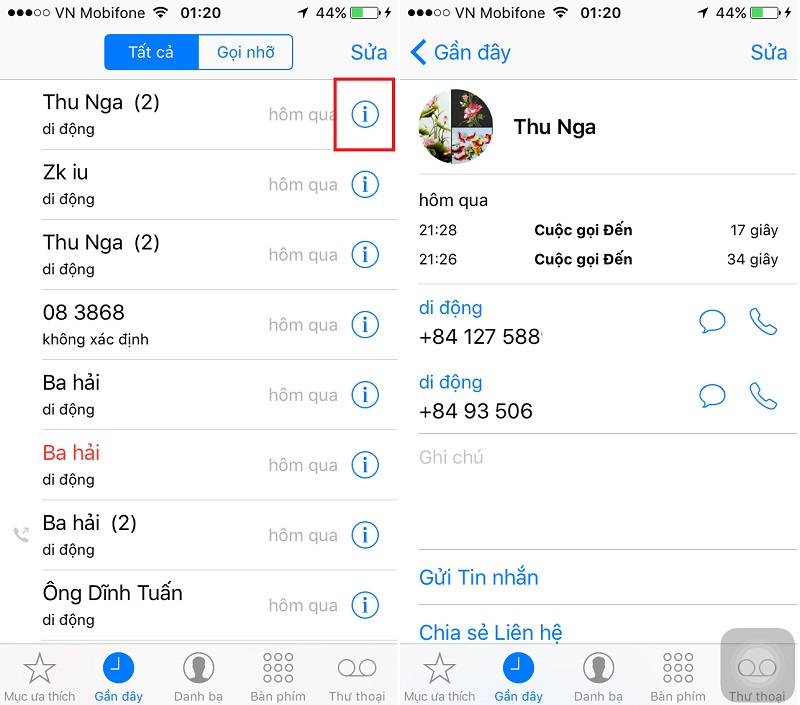
1. Khi nhấn vào tên danh bạ trong mục Gần đây
Theo thói quen, tất cả chúng ta thường hay nhấn vào tên của một Danh bạ trong phần cuộc gọi gần đây để xem thông tin về người đó.
Nhưng trên iPhone, thao tác này đồng nghĩa với việc bạn đã thực hiện một cuộc gọi đến người đó và những bạn chưa có kinh nghiệm sẽ dễ bị "lúng túng" trong trường hợp này.

Các bạn nên nhớ rằng, để xem thông tin về lịch sử cũng như số điện thoại của một tên danh bạ nào đó, các bạn hãy bấm biểu tượng chữ "i" phía sau nhé!
2. Muốn xoá ảnh phải xoá 2 lần
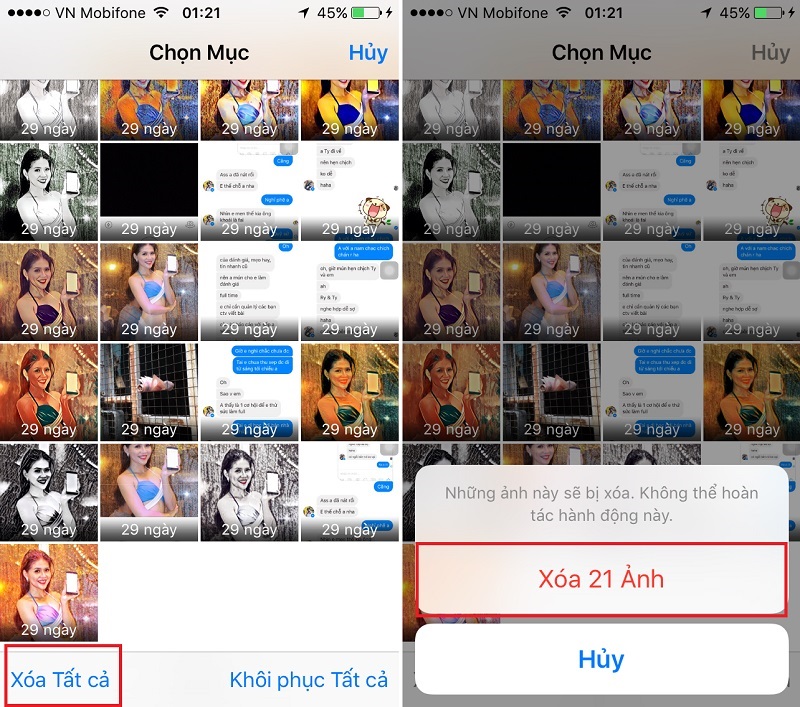
Nghe khá là "lằng nhằng" đúng không nào? Trên iOS khác với Android ở chỗ, khi các bạn xoá ảnh trong album, những hình ảnh đó sẽ được lưu tạm vào một "thùng rác" trong vòng 30 ngày để bạn có thể khôi phục trở lại.
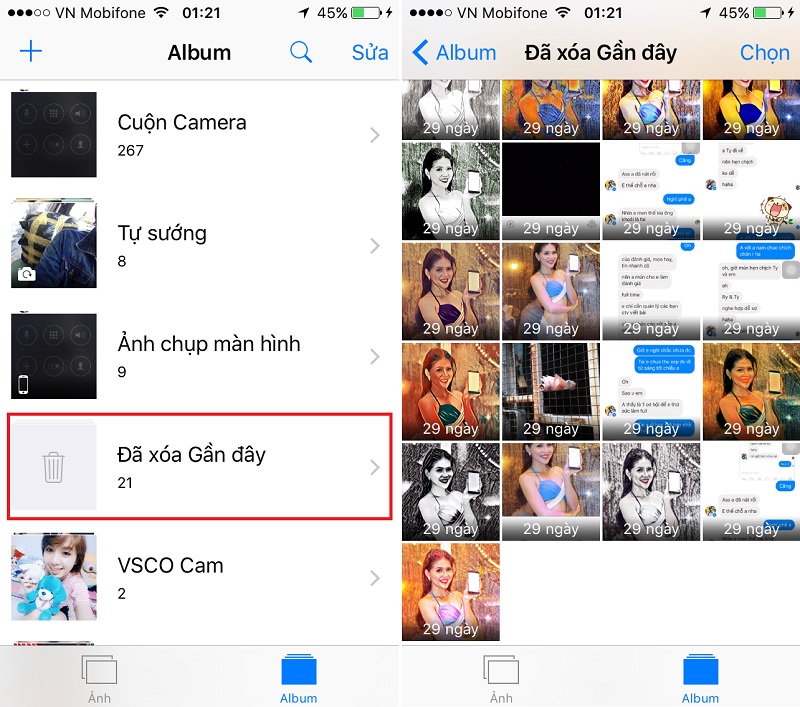
Do đó, nếu bạn muốn xoá một bức ảnh nào đó khỏi iPhone vĩnh viễn thì phải nhớ vào album Những ảnh đã xoá gần đây nữa nhé!
3. Bật, Tắt 3G không cần khởi động lại
Thông thường khi bạn đăng ký gói cước 3G, tin nhắn nhà mạng trả lại luôn yêu cầu bạn khởi động lại thiết bị để áp dụng gói cước mới.
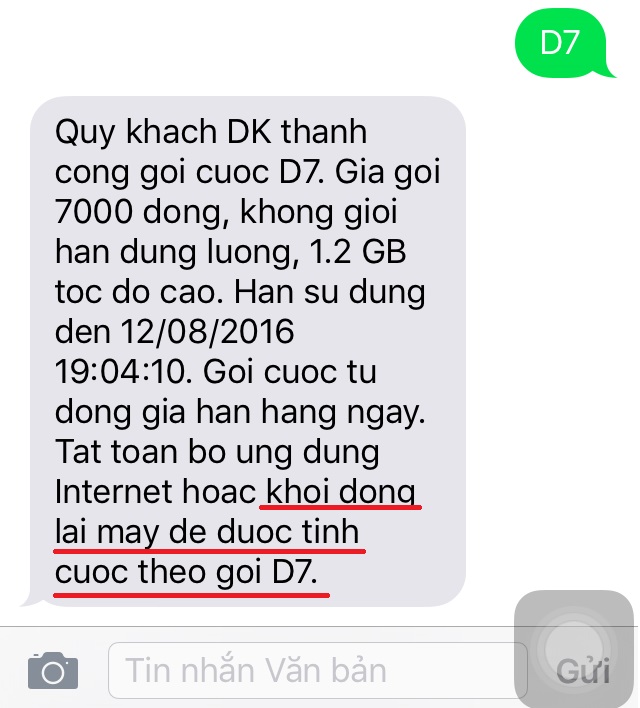
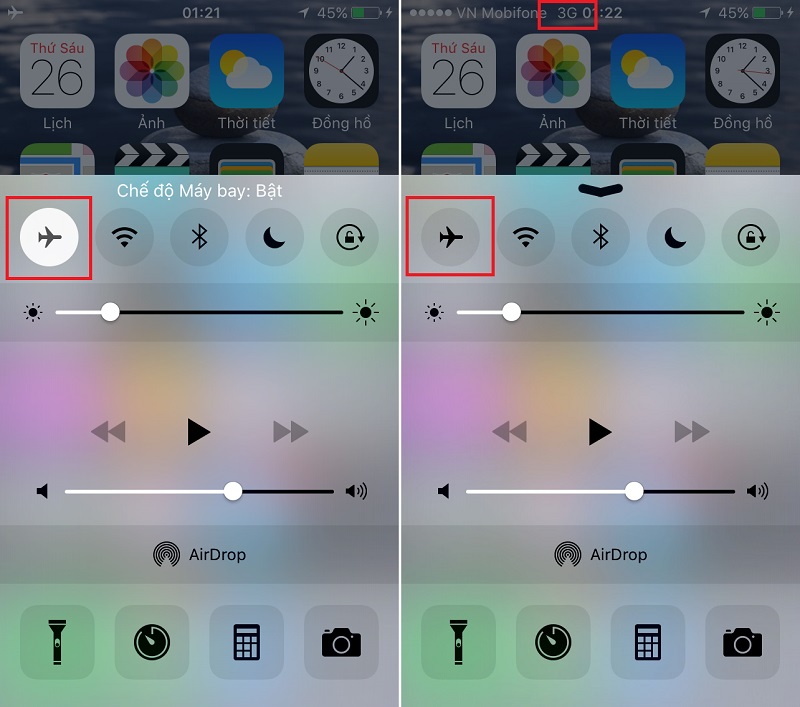
Nhưng thật sự là các bạn không cần khởi động lại iPhone, có một cách đơn giản hơn rất nhiều đó là vuốt từ dưới lên để mở Action Center và bấm vào hình máy bay để bật Chế độ máy bay xong tắt đi. Lúc này, biểu tượng 3G sẽ hiện lên và bạn đã có thể sử dụng.
4. Tại sao lại có 2 cách nhận cuộc gọi khác nhau trên iPhone
Đã bao giờ bạn thắc mắc là khi có cuộc gọi đến trên iPhone, lúc thì xuất hiện nút Từ chối, lúc chỉ có một thanh Trượt để trả lời. Vấn đề này ít nhiều khiến các bạn "bối rối" khi không biết làm sao để tắt cuộc gọi.
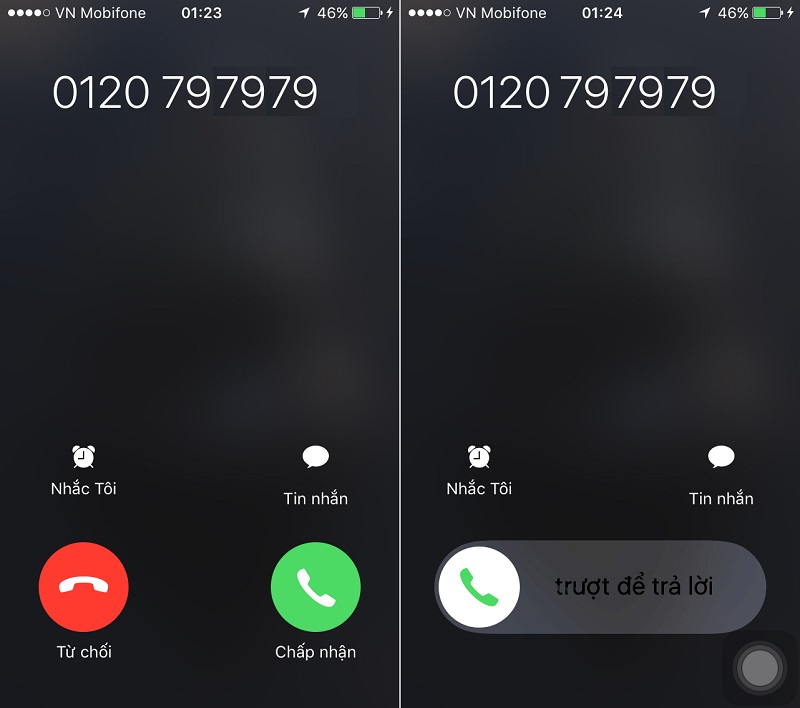
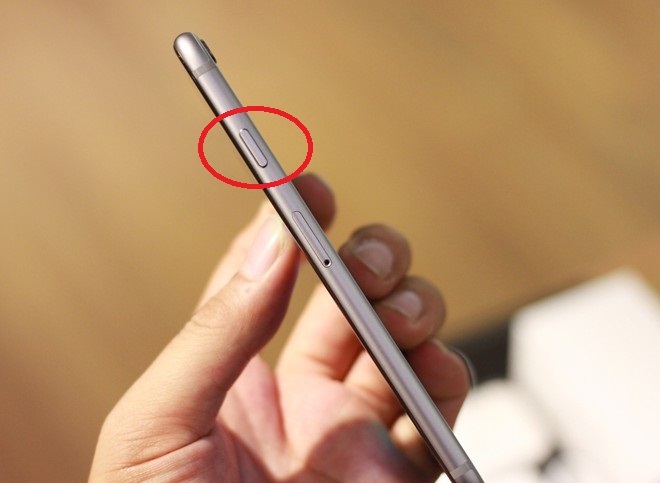
Thật ra rất đơn giản, khi màn hình tắt (bỏ điện thoại vào túi) thì khi có cuộc gọi đến, iPhone chỉ hiện thanh Trượt để trả lời, nhằm tránh chúng ta vô tình chạm phải nút trả lời. Khi này các bạn chỉ cần nhấn nút nguồn 1 lần để tắt tiếng và nhấn thêm 1 lần nữa để ngắt cuộc gọi là được.
Xem thêm: Có bao giờ bạn thắc mắc tại sao iPhone lại có 2 cách nhận cuộc gọi?
Các bạn đã gặp phải bao nhiêu hiểu lầm trong danh sách trên. Mời comment chia sẻ bên dưới bài viết này nhé!
Xem thêm:
- Cách tải mọi video lưu trực tiếp vào album trên iPhone "cực nhanh"
- Tại sao đã có Tắt chuông, iPhone lại có thêm chế độ Không làm phiền?
****************
THÔNG BÁO: Với mục đích tạo sân chơi cho người dùng iOS giao lưu, chia sẻ, hỗ trợ, giúp đỡ lẫn nhau. Mời các bạn tham gia group Cộng đồng đam mê iOS Thegioididong trên Facebook tại đây nhé!






ĐĂNG NHẬP
Hãy đăng nhập để comment, theo dõi các hồ sơ cá nhân và sử dụng dịch vụ nâng cao khác trên trang Tin Công Nghệ của
Thế Giới Di Động
Tất cả thông tin người dùng được bảo mật theo quy định của pháp luật Việt Nam. Khi bạn đăng nhập, bạn đồng ý với Các điều khoản sử dụng và Thoả thuận về cung cấp và sử dụng Mạng Xã Hội.