



































 Xóa địa chỉ

Phần mềm kiểm tra phần cứng CPU-Z và những phím tắt trên máy tính mà ai sử dụng cũng nên biết

CPU Z là phần mềm miễn phí, được sử dụng để thu thập thông tin phần cứng của máy tính và cung cấp chi tiết các thông số kỹ thuật cũng như hiệu suất. Ngoài ra, CPU Z còn được tích hợp sẵn các phím tắt giúp người dùng thao tác nhanh hơn.
1. Hướng dẫn tải và sử dụng CPU Z
Bước 1: Truy cập liên kết để tải CPU Z từ đường link dưới đây: CPU Z Download.
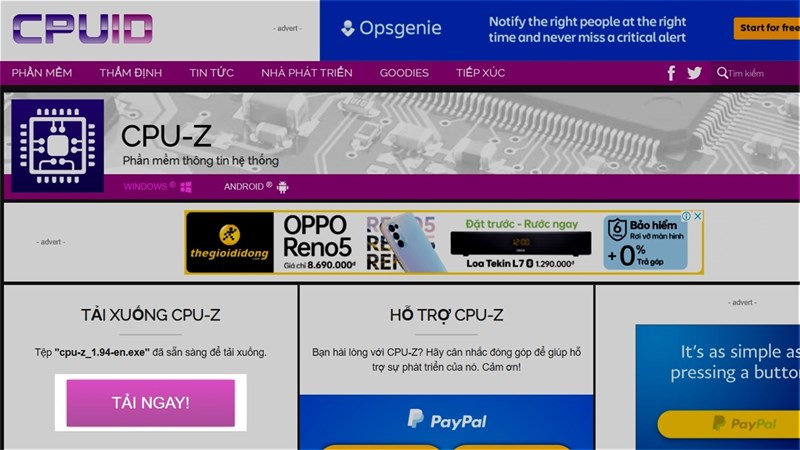
Bước 2: Sau đó bạn mở file vừa tải về lên. Chọn Next tất cả để Install.
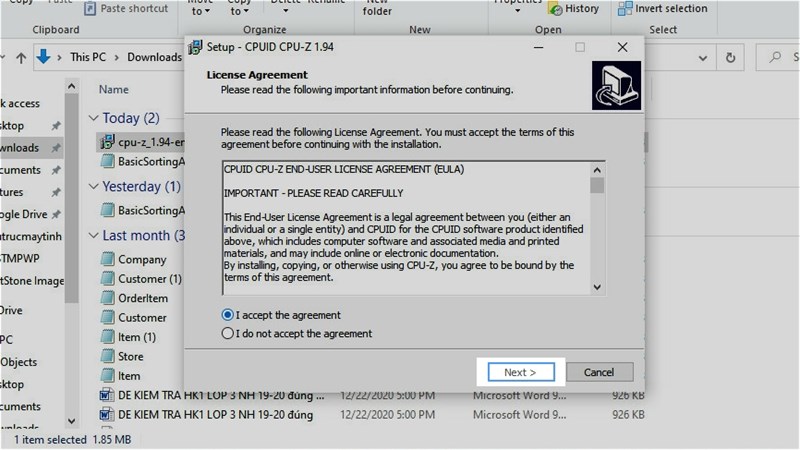
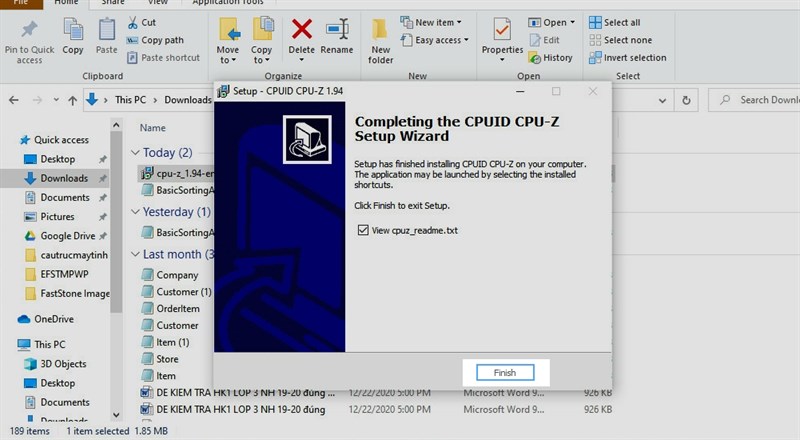
Cuối cùng chọn Finish để hoàn tất nhé.
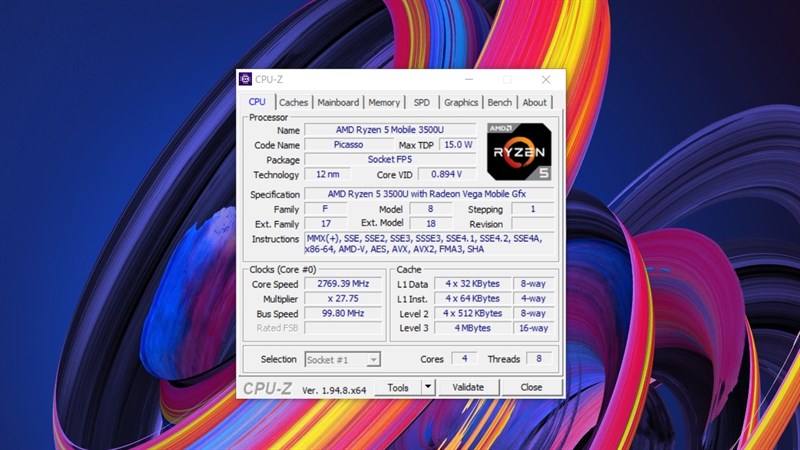
Bước 3: Tiến hành khởi động phần mềm, CPU Z sẽ tự động quét qua máy tính của bạn để lấy thông tin các phần cứng và hiển thị các chi tiết thông số kỹ thuật. Tại tab CPU, bạn có thể xem được tên của CPU, số lượng lõi, xung nhịp, bộ nhớ cache và nhiều thông tin khác.
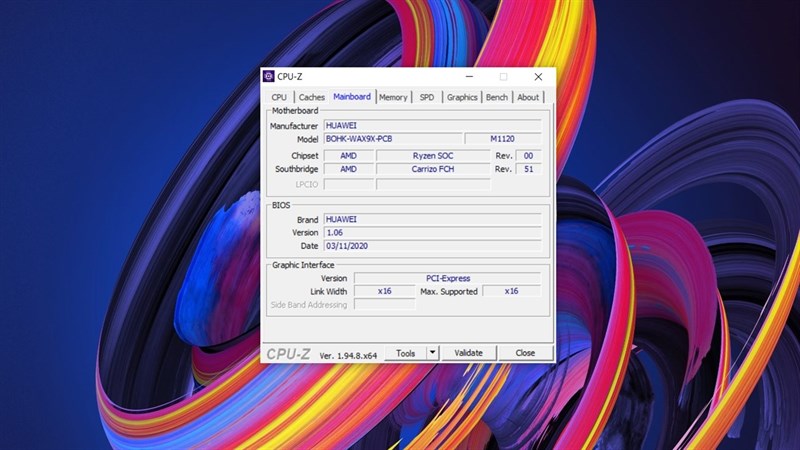
Bước 4: Chuyển qua tab Mainboard, tại đây có tất cả các thông tin liên quan đến bo mạch chủ cũng như phiên bản BIOS hiện tại mà bạn đang sử dụng, cũng như xem thông tin nhà sản xuất và dòng máy để tìm kiếm driver dễ hơn.
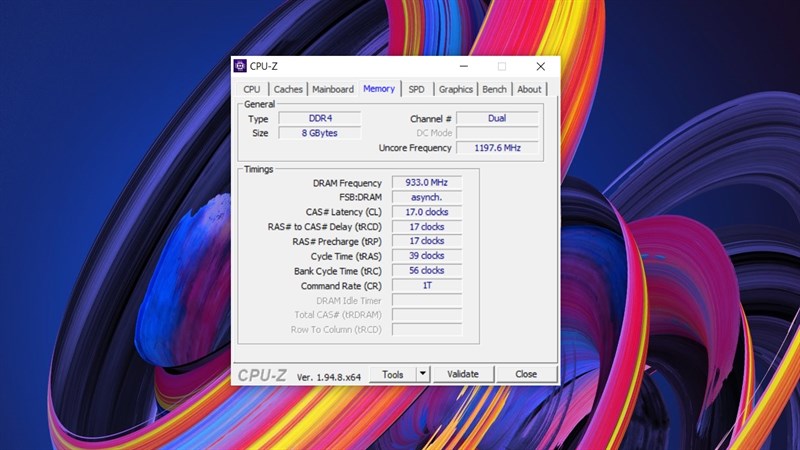
Bước 5: Chuyển qua tab Memory, ở đây bạn có thể xem dung lượng RAM, loại của RAM là gì để hỗ trợ việc mua thêm RAM hay thay RAM được dễ dàng hơn.
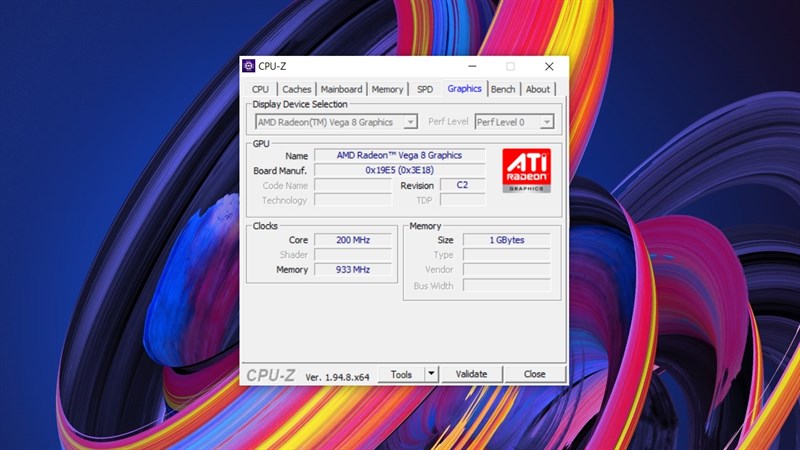
Bước 6: Chuyển qua tab Graphics để xem thông tin chi tiết của Card đồ hoạ, bao gồm như tên CPU, nhà sản xuất, xung nhịp, dung lượng bộ nhớ.
2. Danh sách các phím tắt của CPU Z
Phím F5: Lưu ảnh chụp màn hình dưới dạng file bmp trong thư mục của CPU Z.
Phím F6: Sao chép trang hiện tại vào Clipboard.
Phím F7: Lưu tệp cvf vào trong thư mục của CPU Z.
Phím F9: Chuyển đổi giữa các phương pháp tính toán xung nhịp CPU.
Trên đây là một số hướng dẫn về CPU Z để hỗ trợ bạn trong việc sử dụng ứng dụng này để kiểm tra thông tin phần cứng máy tính. Nếu bạn thấy bài viết hữu ích thì hãy để lại một Like và Share để ủng hộ mình nhé, cảm ơn mọi người!
Xem thêm:
- Cách làm lại sim MobiFone bị mất dành cho mọi thuê bao mà ai cũng nên biết
- Cách nhận miễn phí 5GB Data 5G MobiFone/30 ngày chào năm mới 2021









ĐĂNG NHẬP
Hãy đăng nhập để comment, theo dõi các hồ sơ cá nhân và sử dụng dịch vụ nâng cao khác trên trang Tin Công Nghệ của
Thế Giới Di Động
Tất cả thông tin người dùng được bảo mật theo quy định của pháp luật Việt Nam. Khi bạn đăng nhập, bạn đồng ý với Các điều khoản sử dụng và Thoả thuận về cung cấp và sử dụng Mạng Xã Hội.