Samsung Galaxy Note 10.1 - Những đánh giá đầu tiên
Đóng góp bởi Nguyễn Ngọc Huynh
01/01/23
Tuy nhiên, chúng ta không nên mất thì giờ so sánh Note 10.1 với Tab 2 10.1, hãy để công việc này lại sau khi hoàn thành đánh giá. Và dưới đây là một vài thông số của Galaxy Note 10.1.
Hình thức: Máy tính bảng.
Kích thước: 256,7 x 175,3 x 8,9 mm.
Trọng lượng: 583g.
Màn hình: 16 triệu màu 10.1-inch PLS LCD, màn hình cảm ứng điện dung, độ phân giải WXGA (1280 x 800-pixel).
Hệ điều hành: Android 4,0 Ice Cream Sandwich, TouchWiz UI.
Chipset: Chipset Exynos 1,4 GHz bộ xử lý dual-core, Mali-400MP.
Camera: Máy ảnh 3.2 MP tự động lấy nét, quay video 1080p, camera phụ 2MP
Bộ nhớ: Bộ nhớ trong 16/32/64GB, mở rộng bộ nhớ qua microSD
Kết nối: Kết nối thoại và kết nối dữ liệu, băng tần GSM / GPRS / EDGE (850/900/1900/2100 MHz) UMTS, 21 Mbps HSDPA và hỗ trợ HSUPA 5,76 Mbps, gọi video, băng tần kép Wi-Fi / b / g / n, kết nối Wi-Fi Direct, hỗ trợ GPS, Bluetooth 3.0, kết nối 30-pin
Pin: 7000 mAh
Misc: Gyro cảm biến, cảm biến gia tốc tự xoay giao diện người dùng, cảm biến ánh sáng, hỗ trợ Adobe Flash Player 11, hỗ trợ DivX / XviD, TV out (cần bộ chuyển đổi), USB host (thông qua một bộ chuyển đổi
Chúng ta có thể mơ về một chiếc Note 10.1 với kích cỡ máy tính bảng được trang bị màn hình Super AMOLED, nhưng PLS LCD được sử dụng hiện thời cũng cho chất lượng hình ảnh rất tốt. Độ phân giải 1280x800 tiêu chuẩn.Tablet có giao diện TouchWiz trên nền Android 4.0 Ice Cream. Các Mini Apps nổi trên màn hình tăng khả năng đa nhiệm. Ứng dụng Photoshop Touch được cài sẵn phiên bản Premium. Ứng dụng ghi chú cũng rất thú vị - tạo ghi chú trên Galaxy Note 10.1 mang lại cảm giác nhưng trên Notepad thực.
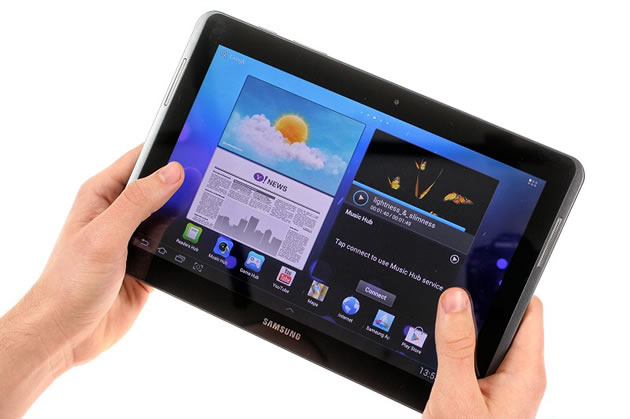
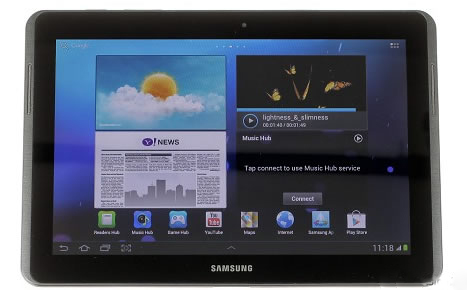
Thiết kế và chất lượngSamsung Galaxy Note 10.1 và Galaxy Tab 2 10.1 có thiết kế khá giống nhau. Đây không phải là điểm trừ, bởi Samsung đã thực hiện tối ưu nhất cho thiết kế của tablet.Samsung Galaxy Note 10.1 sở hữu màn hình 10.1-inch PLS LCD, độ phân giải 1280x800 pixels. Dù độ phân giải này không xuất sắc (Thua chiếc iPad 3 mới ra mắt gần đây) nhưng đây cũng là lựa chọn phổ biến cho máy tính bảng 10-inch.Chất lượng hình ảnh khá ổn cho góc nhìn rất tốt (dù màn hình vẫn hiện xanh khi nhìn ở góc) và sắc đen khá hợp lý.
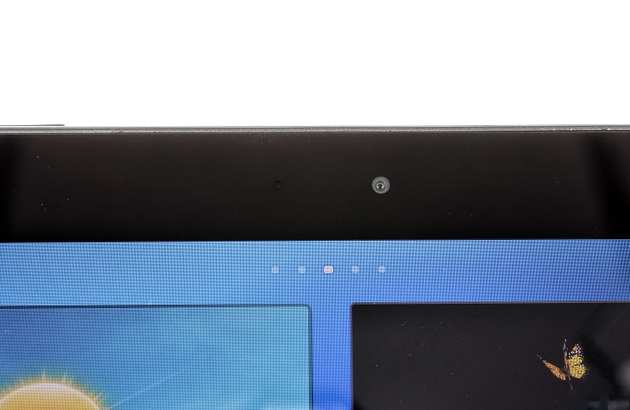
Không có gì nổi trội với Pixel Density (149ppi), nhưng một chiếc tablet lớn như Note 10.1 cần phải nhìn xa hơn di động nên rõ ràng đây không phải vấn đề. Tuy nhiên, nếu bạn từng xem qua iPad, sự khác biệt về độ sắc nét rất dễ nhận thấy. Samsung Galaxy Note 10.1 không có nút cứng trên mặt màn hình – và cũng không cần thiết khi ice Cream Sandwich đã được cài đặt sẵn - phiên bản khuyến khích các nhà sản xuất không dùng phím cứng trên màn hình. Tất cả những gì bạn có là camera trước và một vài cảm biến.
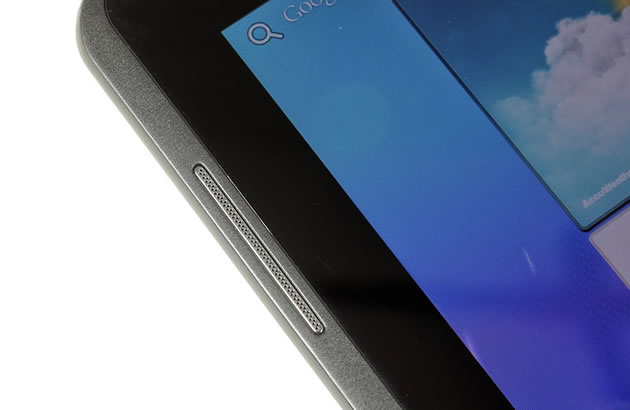
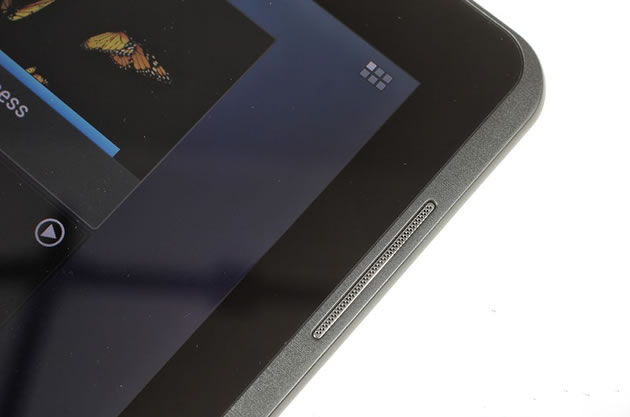
Không có loa nghe đàm thoại (như trên Galaxy tablets 7-inch hay Galaxy Note 5.3-inch) nhưng loa ngoài và tai nghe (có dây và không dây) rõ ràng vẫn rất có lợi. Máy tính bản Note được trang bị chức năng thực hiện và nhận cuộc gọi.2 loa trước nằm ở 2 bên màn hình. Vì vậy, bạn cần chú ý không đặt tay lên loa khi cầm tablet, nhưng vì được bố trí nằm ở nửa trên nên nguy cơ này cũng không thực sự đáng ngại.
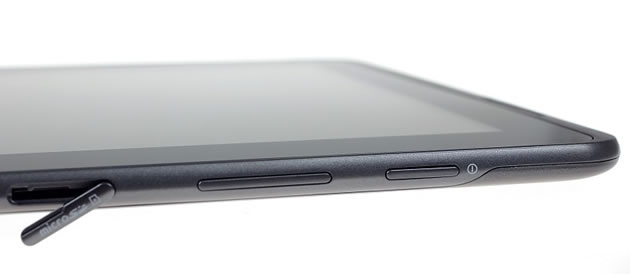
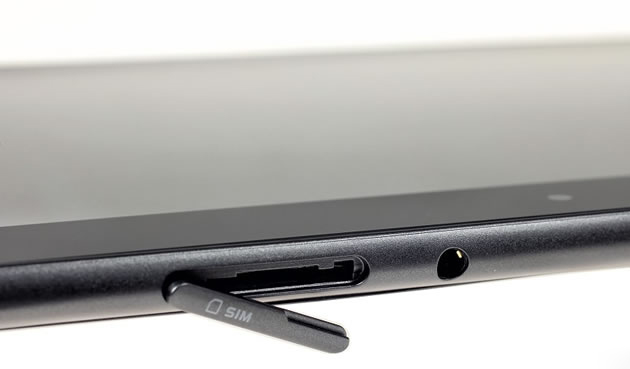
Nhìn lên trên, chúng ta sẽ thấy jack audio 3.5 với khem cắm thẻ SIM và microSD, tất cả đều có nắp đậy nhựa. Ngoài ra, cũng có nút Power/Lock bên cạnh nút tăng giảm âm.
Microphone nằm bên dưới, không thực sự thuận tiện khi bạn gọi điện ở chế độ loa ngoài (mic nằm dưới sẽ có thể khiến âm bị che nếu tablet được đặt xuống).
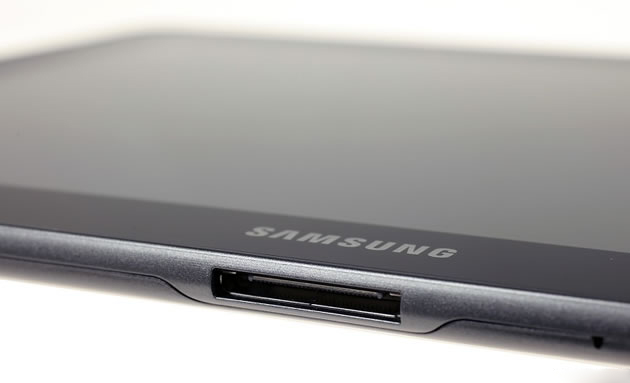
Samsung Galaxy Note 10.1 dùng kết nối 30-pin để sạc và kết nối. Khu vực này nằm dưới tablet.
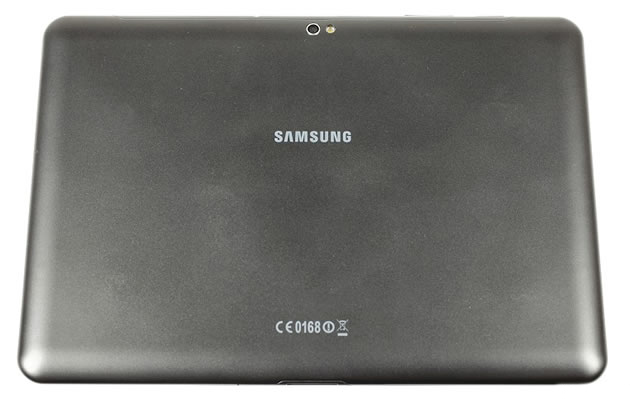
Cổng kết nối đa chức năng như 30-pin đồng nghĩa với việc bạn cần có cáp nối thích hợp để vừa kết nối với máy tính vừa sạc pin. Quả là không tiện khi bạn phải sạc. Thiếu sạc USB là lỗi phổ biến của máy tính bảng – đôi khi chúng ta phải chấp nhận nhưng không cần phải đồng tình hoàn toàn.Phía mặt sau của Samsung Galaxy Note 10.1 có đèn LED flash bên cạnh camera lens 3-megapixel (Tab 2 10.1 không có flash), cho dù vây, chụp ảnh với tablet (đặc biệt khi trời tối) không phải là ý kiến hay.
Samsung Galaxy Note 10.1 được hỗ trợ bởi pin 7000 mAh Li-Ion. Chưa có dự đoán chính xác cho thời lượng pin nhưng ngay khi sản phẩm có mặt trên thị trường, chúng ta sẽ được kiểm chứng.Vỏ sau được làm từ nhựa mềm, cho cảm giác rất mịn với những đường gân, nhờ đó, khi sử dụng chúng ta không lưu lại vân tay. Và như bạn đã tưởng, bạn không thể bật nắp chỉ mở pin dễ dàng.Samsung Galaxy Note dễ dàng cầm bằng một tay và vừa văn cho túi áo khoác hoặc túi xách. Độ đày 8.9mm rõ ràng dễ cầm hơn độ dày 9.7mm của Tab 2 10.1. Note 10.1 khá chắc chắn, không có tiếng động khi cầm thiết bị hay có điểm yếu nào đáng chú ýBút S Pen mới
Có mặt trên Galaxy Note 5.3-inch’, S Pen trông thực sự vẫn chưa giống cây bút cho đến khi đến với Galaxy Note 10.1.
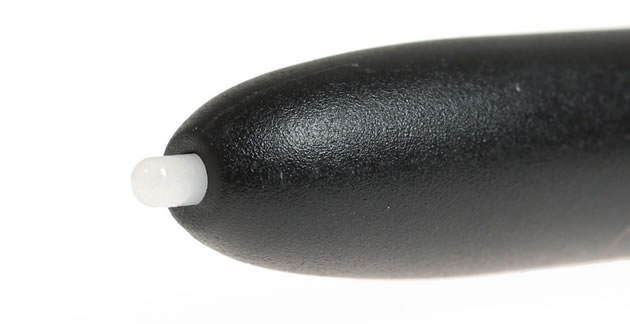
Chiếc bút này có phần cài giúp bạn dễ dàng gài lên áo như chiếc bút thông thường. Đầu bút có nút bấm nhưng không có nghĩa bạn có thể dùng để viết mà nó có tác dụng giống gôm. Đầu trắng của chiếc bút khá mềm, bạn có thể thỏai mái bấm lên màn hình Note 10.1 mà không lo bị hỏng. Có thể, bạn sẽ phải dùng viên tẩy này khá thường xuyên đặc biệt khi vẽ.
Cuối cùng, S Pen không thực sự cần phải chạm vào màn hình mới phản hồi tín hiệu. Việc này hỗ trợ các ứng dung như Photoshop cảm ứng để hiện thị con trỏ giúp bạn thực hiện chính xác hơn.Giao diện người dùngBỏ qua Honeycomb, Samsung Galaxy Note 10.1 sử dụng trực tiếp Ice Cream Sandwich. Với giao diện TouchWiz, thiết bị mang lại nhiều tùy biến giao diện hơn Honeycomb.
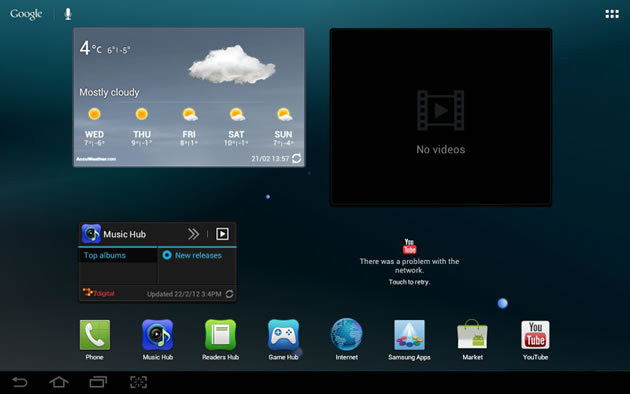
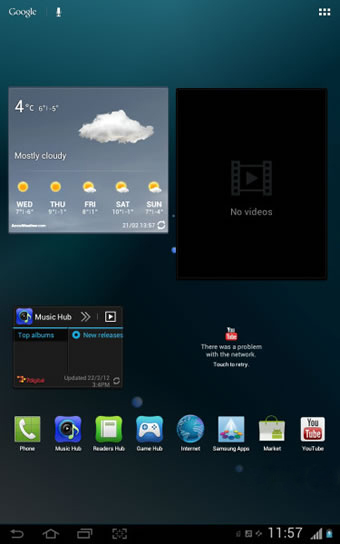
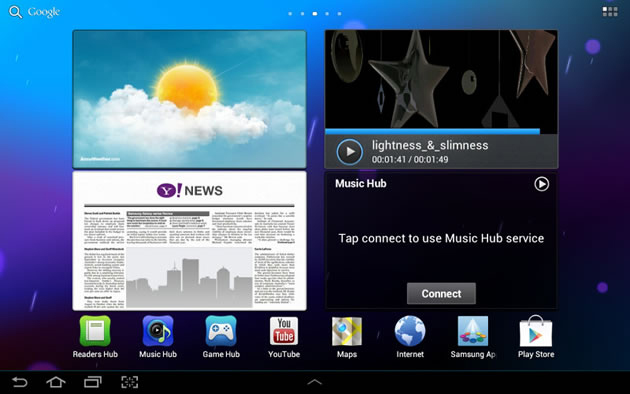
Trước khi tìm hiểu, chúng ta sẽ xem một đoạn video demo giới thiệu giao diện chính của Note 10.1 cũng như S Pen.Có thể giao diện ICS chẳng còn gì xa lạ, nhưng chúng ta vẫn sẽ xem qua và chú ý về tinh chỉnh của Samsung. Trước tiên, sẽ là thử nghiệm với 4 góc của màn hình. Các phím điều hướng nằm phía dưới bên góc trái màn hình chủ bao gồm: Back, Home và Taskswitcher (Thêm phím chụp màn hình của TouchWiz). Lối tắt lệnh Search phía trái bên trên hiển thị trên các màn hình chủ, ứng dụng drawer lại nằm phía trên bên phải còn khu vực notification (thông báo) với các toggles nằm ở góc thấp bên phải.Màn hình chủ panel khá giống ICS mặc định, nhưng không quá giống điện thoại TouchWiz, cho phép bạn thêm, bớt, sắp xếp màn hình chủ dễ dàng.
Bạn có thể áp dụng cách tương tự với App Drawer để sắp xếp lại trang, nhưng lại không thể xóa hoặc thêm trang mới. Thanh công cụ phía dưới có mũi tên nhỏ giúp mở một dòng ứng dụng có tên gọi MiniApps. Vì Galaxy Tab 10.1 cũng có nên chức năng này không hề mới, nhưng lại hoàn toàn độc quyền trong thế giới Android.
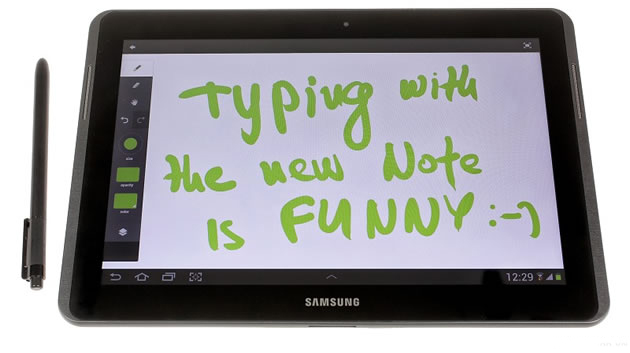
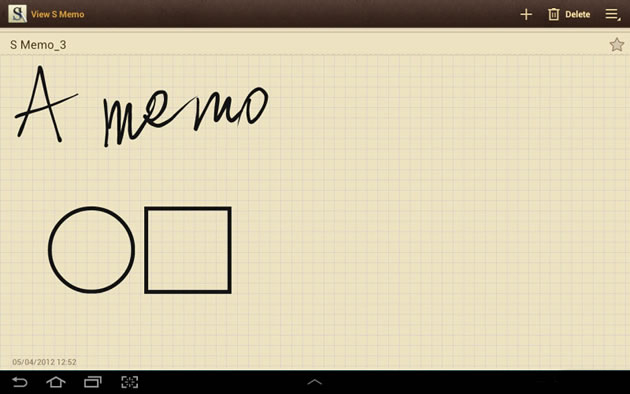
Mini Apps là những cửa sổ nhỏ và độc lập nằm đè lên những trang khác như màn hình chủ, màn hình toàn trang và bất cứ thứ gì khác. Nhưng, nếu ít sử dụng ứng dụng này, bạn có thể chọn chế độ ẩn. Mỗi Mini App đều có nút ở góc trái để khởi động để mở toàn bộ cũng như đóng ứng dụng. Những cửa sổ nằm đều như vậy đã trở thành điểm khác biệt của hệ điều hành dành cho desktop, nhưng chúng lại nhìn rất tuyệt khi lần đầu có mặt trên Android.Khu vực Notification có các toggle kết nối đã có trên giao diện TouchWiz của smartphone. Khu vực này giờ đây có nhiều tính năng hơn cài đặt nhanh stock của ICS – gồm có GPS, Wi-Fi và Bluetooth – giúp bạn tiết kiệm thời gian phải vào menu settings. Phần còn lại của toggle là Notification, Sound, Auto-rotation và Flight mode. Nút chụp màn hình nằm tại góc dưới bên trái rất dễ dùng khi kết hợp với S Pen – một khi bấm nút chụp (bạn cấmnút và giữ nút S Pen cùng thời điểm), bức hình sẽ hiện trên màn và cho phép bạn đặt ghi chú, lưu hình, chia sẻ hay sắp xếp theo thứ tự để in.Samsung Galaxy Note 10.1 được tích hợp rất nhiều ứng dụng cài sẵn như S Memo, S Note, S Planner, Social Hub, Music hub, Pulse reader, AllShare, Polaris Office, Video player, Video Maker và My Files. PhotoshopTouch và AdobeIdeas cũng là ứng dụng tuyệt vời sẽ được tìm hiểu sauBút S Pen và các ứng dụng SS Pen xuất sắc đến kinh ngạc khi viết hoặc vẽ bên cạnh việc dùng để điều hướng giao diện. Với nút bấm bên cạnh, bạn chỉ cần nhẹ nhàng – vuốt sang trái là quay lại, xuống dưới là mở nội dung menu, gõ 2 lần để mở ứng dụng S Memo Mini. Ứng dụng S Memo cho phép bạn ghi chú bằng S Pen (hoặc bằng ngón tay). Bạn còn có thể dùng nhiều loại bút với màu sắc khác nhau. Ngoài rara còn có nút Undo/Redo và một chiếc tẩy nếu bạn nhập sai dữ liệu. Bạn còn được phép chèn hình từ thư viện, memo khác hay thậm chí là cả tấm bản đồ.
Ứng dụng có vài chức năng nâng cấp khá hữu ích như nhận diện hình dạng để hình vuông hoặc hình tròn luôn đúng kích cỡ. Thêm nữa, ứng dụng còn viết được văn bản chuẩn, thậm chí có thể nhận diện và tính toán các công thức toán.S Note có chứa một số mẫu giúp bạn thiết kế card chuyên nghiệp để xuất ra file ảnh hay PDF. S Note cũng có rất nhiều trang – PDFs thuận tiện hơn khi lưu trữ nhiều trang trong một thư mục. S Note quả là công cụ tuyệt vời để chuẩn bị bài thuyết trình trên Galaxy Note 10.1.Đừng quên rằng khi đang ở chế độ chỉnh sửa, bạn có thể dùng 2 ngón tay di chuyển quanh một tài liệu (và dùng một ngón để vẽ như thường lệ).S Planner là tờ lịch tùy biến với nhiều kiểu xem khác nhau Year, Month, Week, Day, Agenda và Task. ứng dụng có thể đồng bộ với vài loại lịch khác (cả lịch trên Facebook) và bạn có thể chọn loại nào để nhìn thấy. Ứng dụng khá thuận tiện khi với giao diện tháng ở dạng portrait, bạn có thể chọn một ngày những sự kiện trong ngày đó sẽ được list cuối màn hình.Photoshop Touch và Adobe IdeasPhotoshop Touch là sự thay thế thực sự Photoshop desktop khi biến Galaxy Note 10.1 thành tablet hữu dụng cho nghệ sĩ. Chương trình khá đơn giản với giao diện trực quan nhưng 13 hướng dẫn được tích hợp sẽ giúp bạn sử dụng ứng dụng dễ hơn. Photoshop có thể chạy tất cả bức hình. Photoshop Touch sở hữu hầu hết tính năng của ứng dụng trên desktop – các layer với chế độ opacity hay blend (dù không có style layer), chỉnh hình ảnh, hiệu ứng, công cụ selection, clone stamp v...v..Một điều tuyệt vời nữa là – bạn có thể giữ bút cách xe màn hình vài mm mà ứng dụng vẫn hiển thị con trỏ theo hướng S Pen cho phép bạn vẽ chính xác hơn.Để tăng độ chính xác, bạn có thể đặt tay len màn hình mà thiết bị không nhầm là touch. Đây quả là tính năng tuyệt vời giúp tay không mệt mỏi vừa giúp hoạt động với Spen chính xác hơn.Việc sử dụng bút stylus rõ ràng là các tự nhiên hơn vẽ bằng tay, nhưng bạn có biết S Pen cũng có chức năng khác – cho phép bạn thay đổi độmạnh nhẹ khác nhau ảnh hưởng lên độ rộng của brush. Chiếc bút rất nhạy vì vậy tạo được nhiều mức độ áp lực.Adobe Ideas là công cụ đơn giản hơn phác thảo. Với 2 layer – 1 để vẽ và còn lại là ảnh nền, bạn chỉ có 1 brush (kích thước, màu sắc, độ đậm nhạt có thể điều chỉnh) và một viên tẩy. Ideas sẽ giúp bạn nhanh chóng phác thảo ý tưởng rồi upload lên Adobe’sCreativeCloud.Duyệt web với chuộtTrình duyệt web trên Android hoạt động rất xuất sắc và phiên bản Ice Cream Sandwich cũng không phải ngoại lệ. Giao diện được bố trí hợp lý hơn với các icon mới phù hợp với máy tính bảng.Các tab được bố trí góc trên mà hình nên việc chuyển đổi hay đóng những tab không dùng đến rất dễ dàng. Phía trên bên phải, bạn dễ dàng tìm thấy nút cài đặt mở rộng với những tính năng tuyệt vời như Find on Page, Desktop view, Save để đọc offline và vài tính năng khác nữa.Một tinh năng S Pen mang lại cho người dùng mà các trình duyệt mobile khác không có là “biểu tượng chuột”. Một số website sẽ hoạt động rất tốt nếu bạn click chuột hay chỉ đơn giản là trỏ chuột lên trên – ví dụ, trỏ chuột lên để mở một submenu. Một lựa chọn đáng thử nữa là cài đặt Brightness/Color – để tiết kiệm năng lượng. Ngòai ra còn có lựa chọn Inverted màn hình cho phép chuyển website về màu đen hoặc trắng (bằng cách màn hình nền trắng thành đen). Bạn có thể chỉnh tỉnh năng bằng Contrastslider.Trình duyệt này cũng bổ sung thêm một thủ thuật được góp nhặt từ GoogleChrome. Khi tìm kiếm thứ gì, nếu trình duyệt chuẩn, bạn chỉ cần click chọn kết quả tìm duy nhất , sau đó trình duyệt sẽ load lại trang để mở nhanh hơn. Bạn có thể đặt chế độ này chỉ với Wi-Fi hoặc tắt hoàn toàn. Ngoài ra, còn có một tính năng khác cũng lấy từ Chrome đó là chế độ lướt web ẩn danh Incognito.


































 Xóa địa chỉ







ĐĂNG NHẬP
Hãy đăng nhập để comment, theo dõi các hồ sơ cá nhân và sử dụng dịch vụ nâng cao khác trên trang Tin Công Nghệ của
Thế Giới Di Động
Tất cả thông tin người dùng được bảo mật theo quy định của pháp luật Việt Nam. Khi bạn đăng nhập, bạn đồng ý với Các điều khoản sử dụng và Thoả thuận về cung cấp và sử dụng Mạng Xã Hội.