




































 Xóa địa chỉ

Tải về video từ Youtube trên trình duyệt Edge chỉ trong vài bước
Đóng góp bởi Lê Tuấn Khang
07/01/17

Nếu bạn muốn tải những clip trên Youtube về máy tính nhưng lại không thích sử dụng Chrome hay Cốc cốc. Thì hôm nay, mình sẽ hướng dẫn các bạn cách để tải những video ưa thích này bằng trình duyệt Edge trên Windows 10. Mời các bạn cùng theo dõi bài viết nhé.
Xem thêm: Windows 10 cũng có tính năng "Clean Up PC", làm sao để kích hoạt?
Đầu tiên, bạn cần tải về và cài đặt tiện ích Tampermonkey cho trình duyệt Edge. Cách thực hiện như sau:
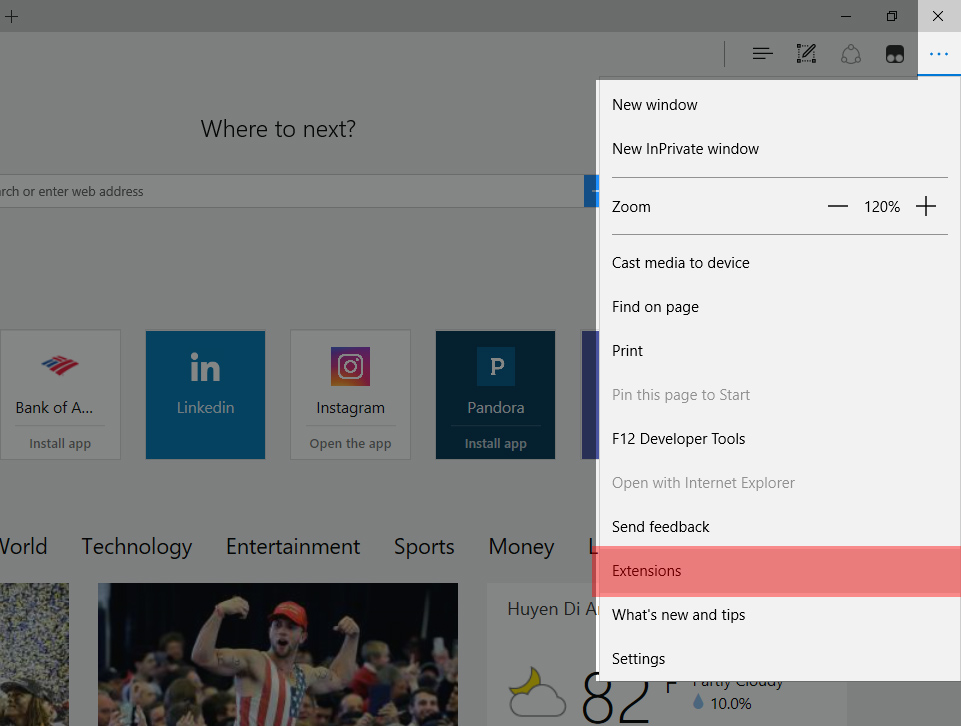
- Người dùng mở trình duyệt Edge và nhấn vào biểu tượng dấu 3 chấm, chọn Extensions.
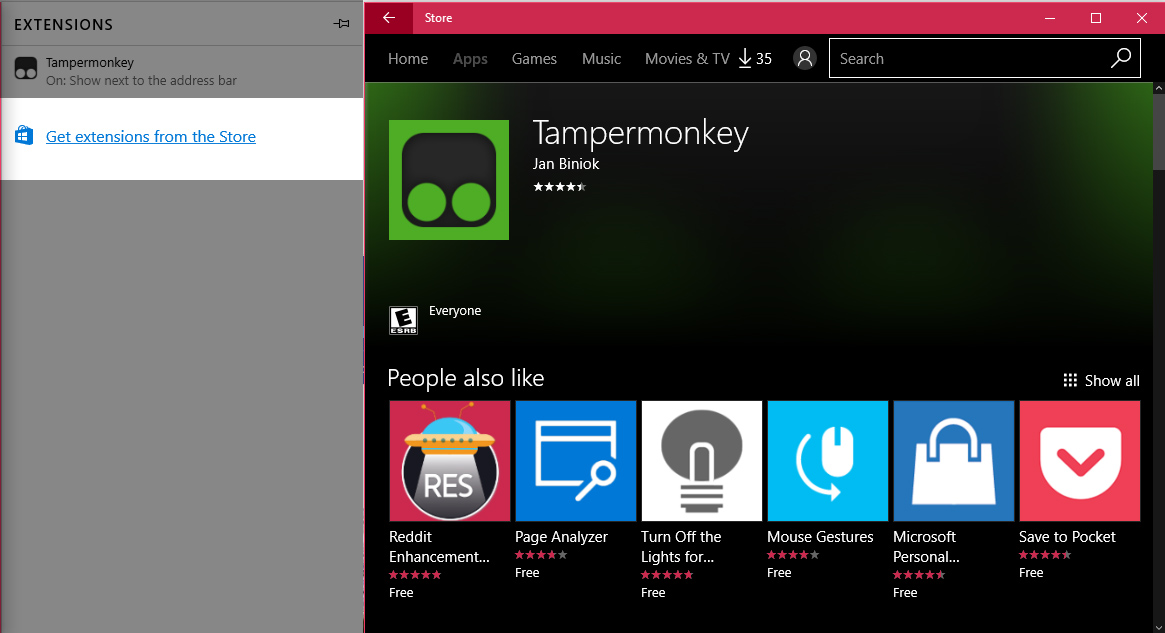
- Tiếp theo, bạn chọn Get extensions from the Store và tìm kiếm Tampermonkey để tải về.
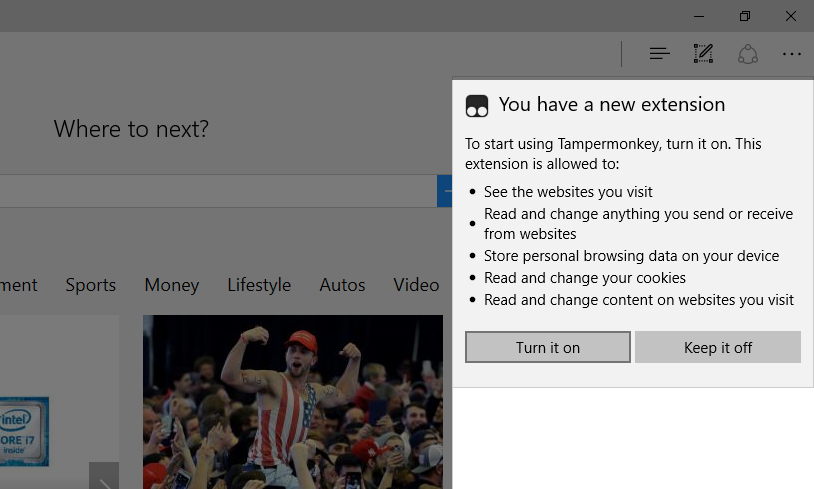
- Khi tải về xong, một bảng hiện ra và bạn chọn Turn it on để kích hoạt tiện ích
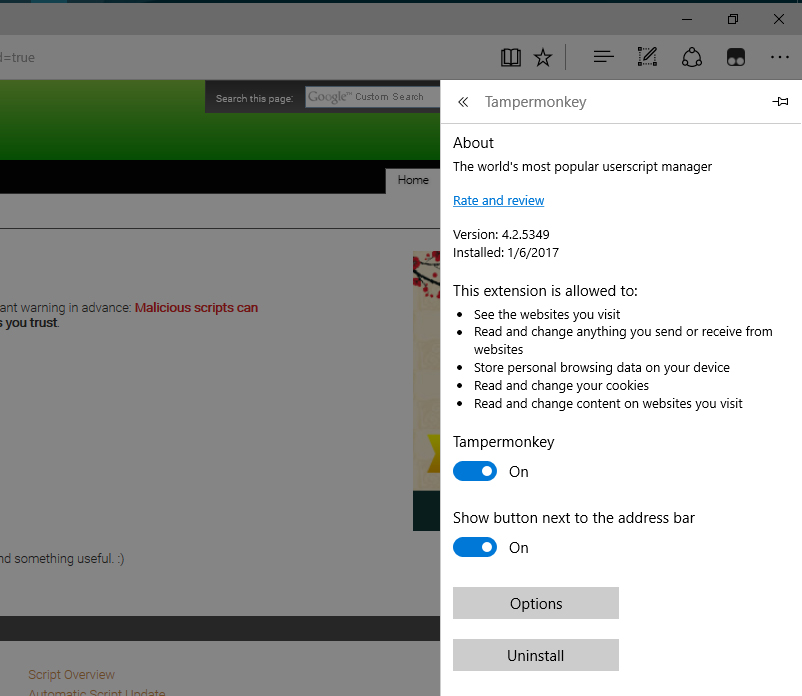
- Kế đến, người dùng thêm icon Tampermonkey vào thanh địa chỉ bằng cách chọn More > Extensions > Tampermonkey settings > Chuyển mục Show button next to the address bar sang ON.
Sau khi thực hiện xong những bước trên, bạn cần thêm Script mới để tải video YouTube trên trình duyệt Edge
- Để thực hiện, bạn hãy nhấn vào icon của tiện ích chọn Find new scripts.
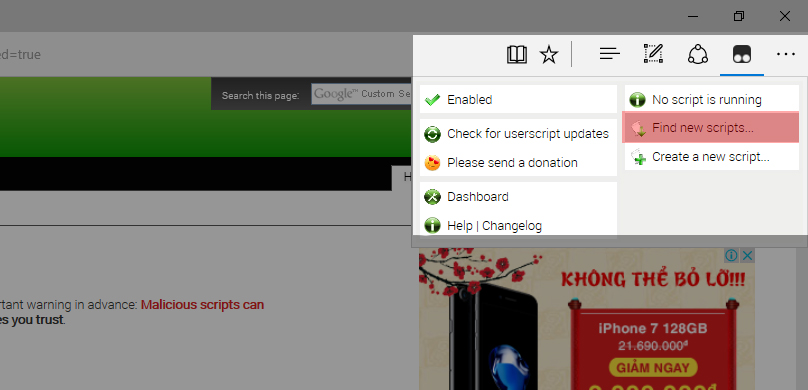
- Trên màn hình sẽ xuất hiện một tab mới, và bạn chọn vào GreasyFork.

- Lúc này tab GreasyFork sẽ hiển ra, bạn nhập từ khóa Youtube download vào rồi nhấn Enter.

- Trên màn hình sẽ hiện ra danh sách các script có sẵn bao gồm chức năng của từng cái. Ở đây, mình chọn vào Youtube Best Video Downloader 2.
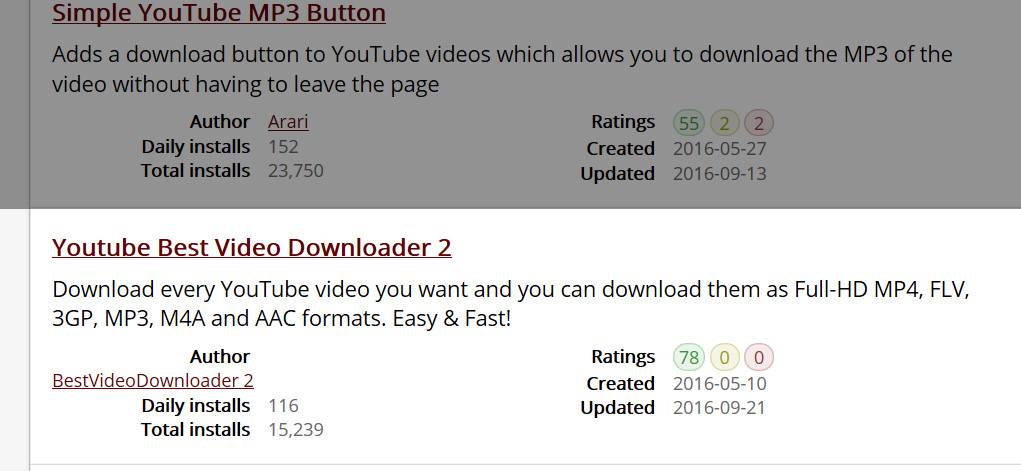
- Tiếp theo bạn nhấn vào install để cài đặt.

- Nhấn Install một lần nữa.

Vậy là những bước thiết lập đã xong, bạn chỉ cần truy cập vào Youtube, tìm đến video mình muốn. Khi đó, có một nút Download xuất hiện bên dưới để cho bạn có thể dễ dàng tải về. Người dùng có thể chọn định dạng cũng như kích thước video bạn muốn.
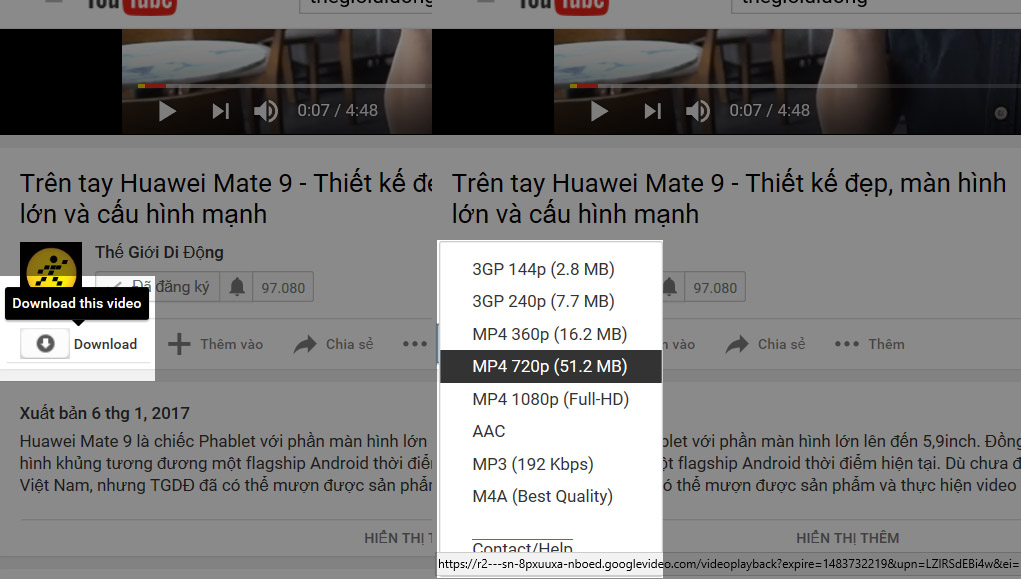
Trên đây là một cách để bạn có thể tải về video trên Youtube bằng trình duyệt Edge. Chúc các bạn thành công.
Xem thêm:
- Đây là những thay đổi trên Windows 10 Mobile trong năm nay
- 7 cách giúp điện thoại android của bạn chạy nhanh như mới









ĐĂNG NHẬP
Hãy đăng nhập để comment, theo dõi các hồ sơ cá nhân và sử dụng dịch vụ nâng cao khác trên trang Tin Công Nghệ của
Thế Giới Di Động
Tất cả thông tin người dùng được bảo mật theo quy định của pháp luật Việt Nam. Khi bạn đăng nhập, bạn đồng ý với Các điều khoản sử dụng và Thoả thuận về cung cấp và sử dụng Mạng Xã Hội.