






















































 Xóa địa chỉ

Tăng tốc duyệt web trên Google Chrome đơn giản trong vài bước
Đã bao giờ bạn khó chịu khi phải đợi quá lâu để load một trang web hay thậm chí là phải đợi khi mở trình duyệt web. Bài viết này sẽ giúp bạn tăng tốc duyệt web Google Chrome trên máy tính của bạn bằng 4 tuỳ chỉnh đơn giản.
1. Cập nhật phiên bản mới nhất
Google sẽ luôn tìm cách sửa lỗi bằng các bản cập nhật vì vậy bạn cần phải cập nhật thương xuyên trình duyệt của mình để có trải nghiệm tốt nhất.
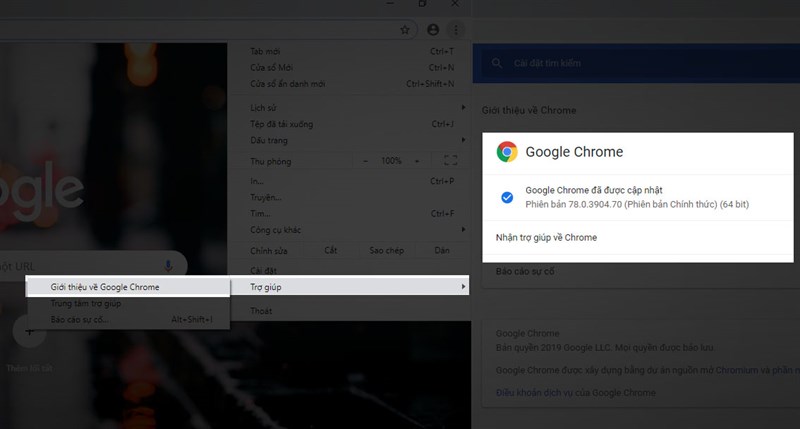
Để tiến hành quá trình cập nhật, bạn mở Google Chrome chọn dấu ba chấm trên góc phải màn hình, chọn trợ giúp, giới thiệu về Google Chrome và đợi quá trình cập nhật hoàn tất.
2. Tắt chức năng đồng bộ hoá
Như bạn đã biết đồng bộ hoá dữ liệu cá nhân sẽ giúp bạn không bị mất lịch sử web, lưu mật khẩu cá nhân,...Nhưng bên cạnh những lợi ích đó khi tính năng đồng bộ hoá hoạt động luôn phải tốn 1 lượng tài nguyên của máy khiến việc hoạt động không được trơn tru vì vậy nếu không có nhu cầu bạn nên tắt nó đi.
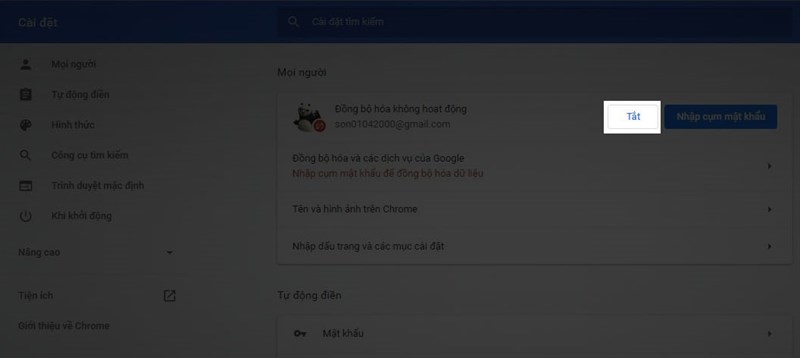
Để tắt chức năng đồng bộ hoá bạn chọn dấu ba chấm góc trên bên phải màn hình và chọn cài đăt. Cửa sổ mới hiện ra bạn chọn Tắt.
3. Xoá dữ liệu duyệt web
Khi bạn sử dụng quá lâu thì trong quá trình bạn sử dụng trình duyệt web luôn ghi lại hoạt động của bạn vì vậy qua thời gian lâu dài sẽ làm trình duyệt chậm đi vì vậy bạn cần xoá dữ liệu duyệt web thường xuyên.
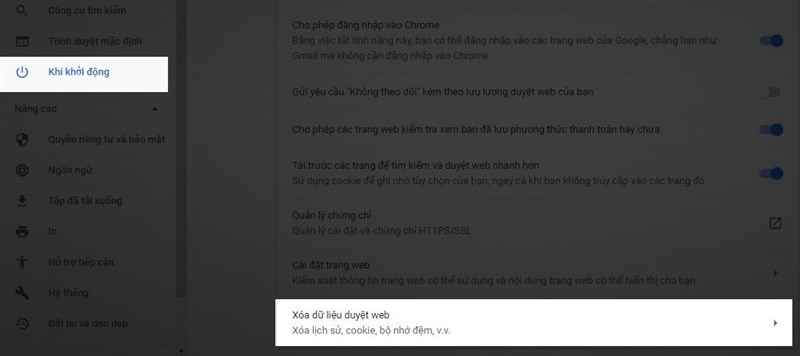
Để xoá dữ liệu duyệt web bạn mở cửa cài đặt như bước trên chọn khi khởi động và chọn xoá dữ liệu duyệt web.

Cửa sổ mới hiện ra chọn Từ trước đến nay và Xoá dữ liệu.
4. Xoá tiện ích mở rộng không dùng đến
Trên Chrome bạn được phép tải về và sử dụng nhiều công cụ khác bên cạnh những công cụ hữu ích sẽ có những công cụ bạn không dùng đến vì vậy hãy xoá chúng đi.
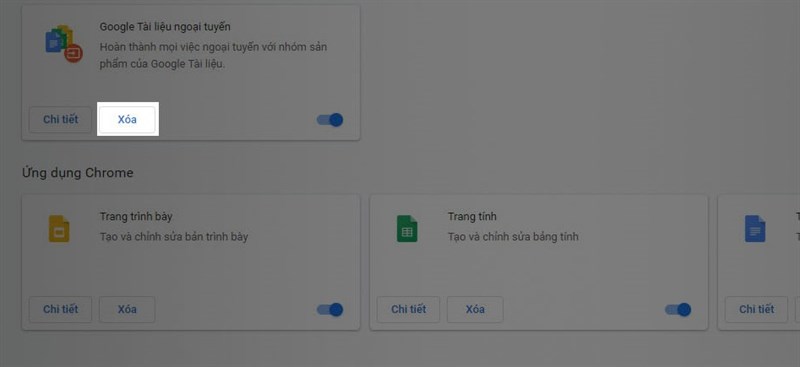
Để xoá các công cụ không dùng bạn đánh chrome://extensions/ lên thanh địa chỉ để vào danh sách các công cụ và chọn xoá các công cụ mà bạn không dùng đến.
Vậy là bài viết đã hướng dẫn bạn cách tăng tốc duyệt web trên máy tính của bạn, nếu thấy hữu ích hãy like và share cho mọi người cùng biết nhé.
Xem thêm:
- Cùng xài iPhone, vì sao máy của mình xài sướng hơn của bạn?
- Cách làm thanh taskbar Windows 10 trong suốt trong tích tắc




ĐĂNG NHẬP
Hãy đăng nhập để comment, theo dõi các hồ sơ cá nhân và sử dụng dịch vụ nâng cao khác trên trang Tin Công Nghệ của
Thế Giới Di Động
Tất cả thông tin người dùng được bảo mật theo quy định của pháp luật Việt Nam. Khi bạn đăng nhập, bạn đồng ý với Các điều khoản sử dụng và Thoả thuận về cung cấp và sử dụng Mạng Xã Hội.