




































 Xóa địa chỉ

Cách hòa cùng trào lưu Twerk it like Miley đang gây sốt cộng đồng mạng!
Thời gian gần đây, 2 hashtag #TwerkitlikeMiley và #lacvoiMyLe đang rất hot vì vậy có rất nhiều "nam thanh, nữ tú" tham gia trào lưu này. Nếu bạn muốn tạo cho mình một đoạn video để hòa mình với phong trào, hãy xem qua bài viết này nhé!
ĐÔI NÉT VỀ TRÀO LƯU
Twerk it like Miley là một trào lưu xuất hiện gần đây trên mạng xã hội, nhiều nhất là Facebook. Để tham gia, người dùng cần quay một đoạn video ngắn bằng việc nhép miệng và lắc lư theo tiết tấu của bài hát cùng tên do Brandon Beal trình bày. Cùng với bè bạn quốc tế, các bạn trẻ Việt Nam cũng thi nhau sáng tạo đủ kiểu cho "bằng chị, bằng em", thậm chí còn có cả một hashtag riêng với cái tên đậm chất Việt đó là "lắc với Mỹ Lệ".
Dưới đây là một trong những video tổng hợp do nhiều bạn nữ thực hiện:
LÀM SAO ĐỂ TÔI CÓ VIDEO NHƯ THẾ?
Có rất nhiều cách để làm một video như thế này nhưng ở đây mình sẽ hướng dẫn các bạn cách đơn giản nhất để thực hiện, đó là thông qua một ứng dụng có tên Dubsmash.
Hãy tải về ứng dụng miễn phí này cho Android >>>tại đây hoặc iOS >>>tại đây!
Khi hoàn tất cài đặt hãy khởi động Dubsmash. Một giao diện như thế này sẽ hiện ra và bạn hãy chọn ngôn ngữ mình muốn, sau đó nhấn vào Start now để bắt đầu.
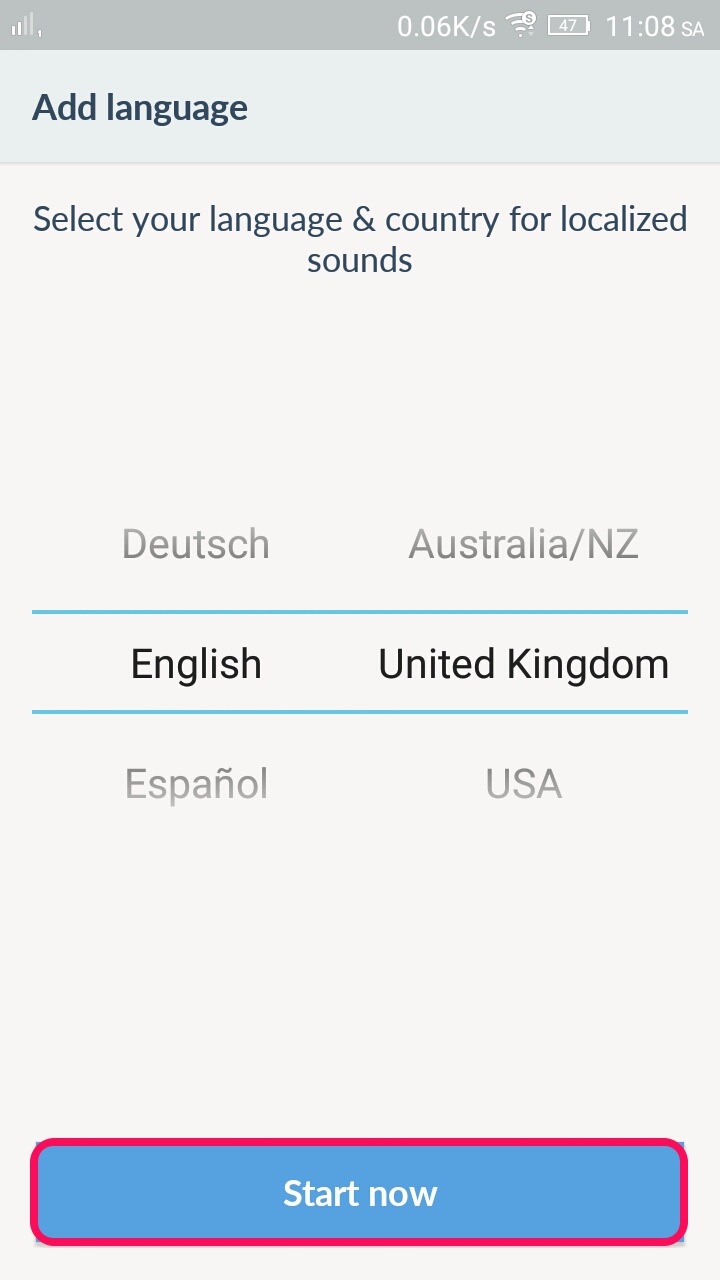
Hiện tại ứng dụng không hỗ trợ Tiếng Việt nên lời khuyên là các bạn nên chọn Tiếng Anh (Vương quốc Anh).
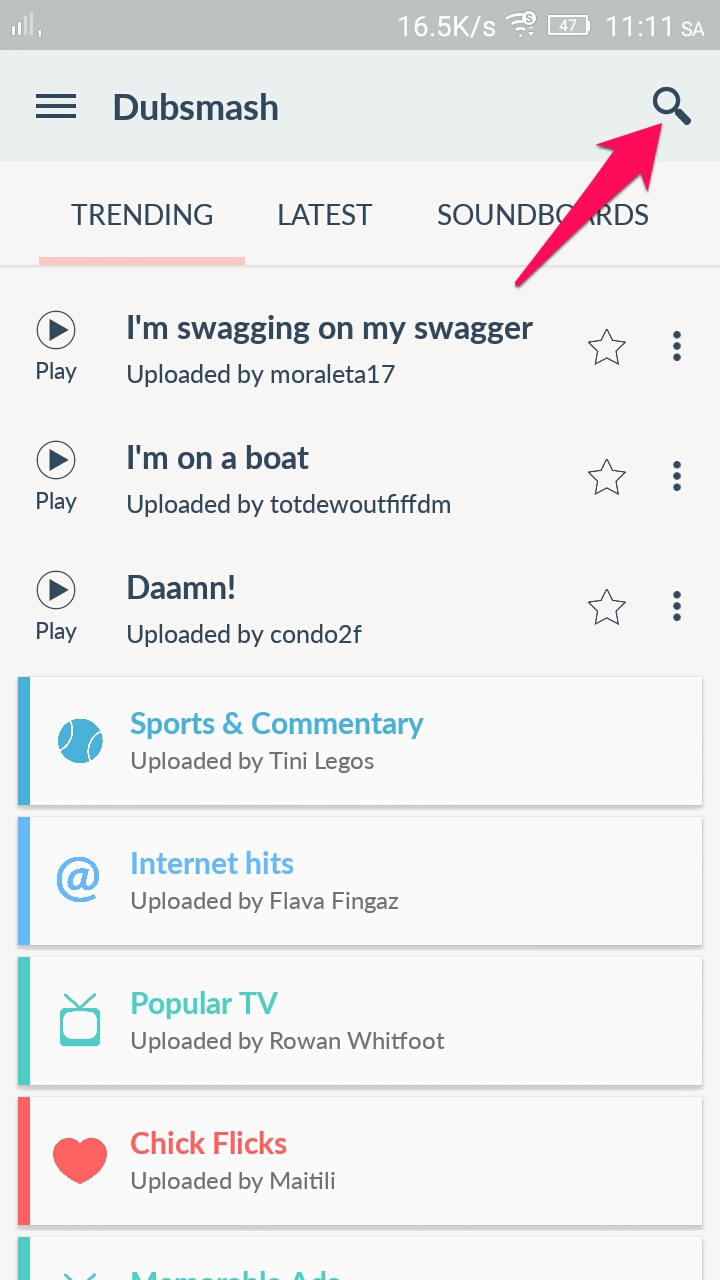
Chọn ngôn ngữ xong, giao diện chính của ứng dụng sẽ trông như sau. Hãy bấm vào biểu tượng Kính lúp để truy cập tìm kiếm trong ứng dụng.
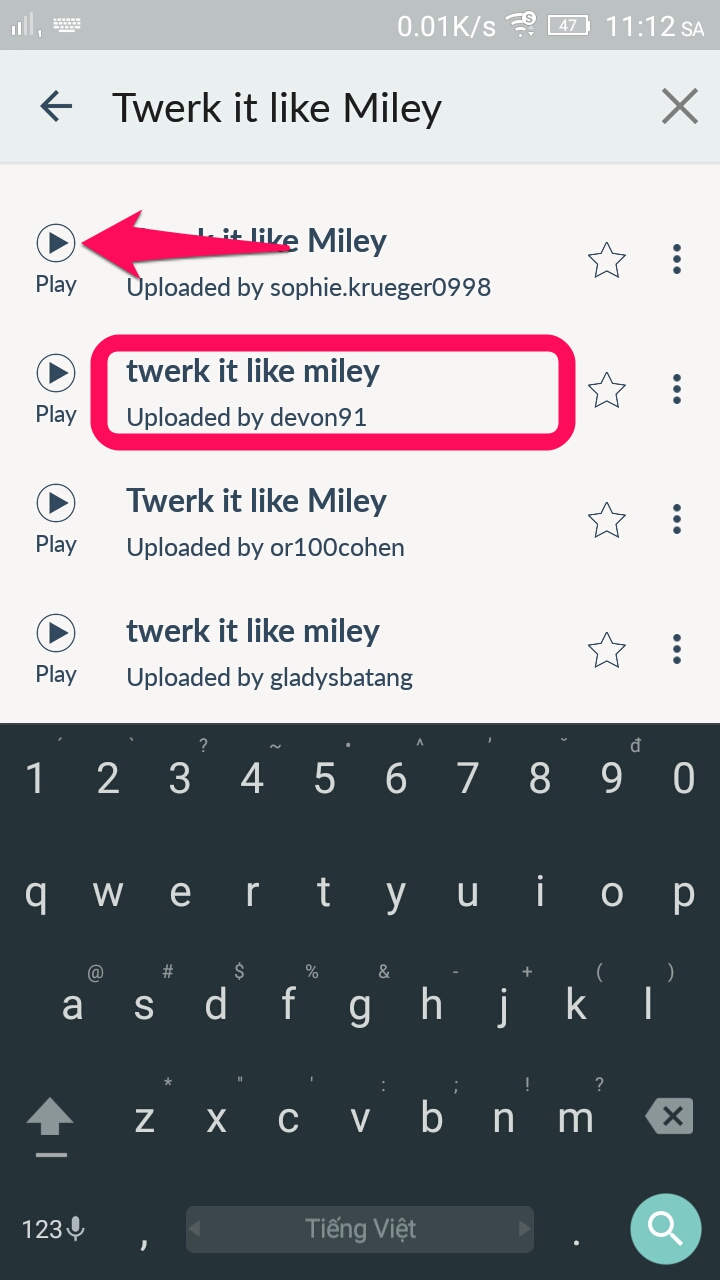
Tại ô tìm kiếm bạn hãy nhập "Twerk it like Miley" > Ok (hoặc Enter tùy loại máy) > Play để nghe trước > Bấm vào Phần tên bài hát bạn đã chọn.
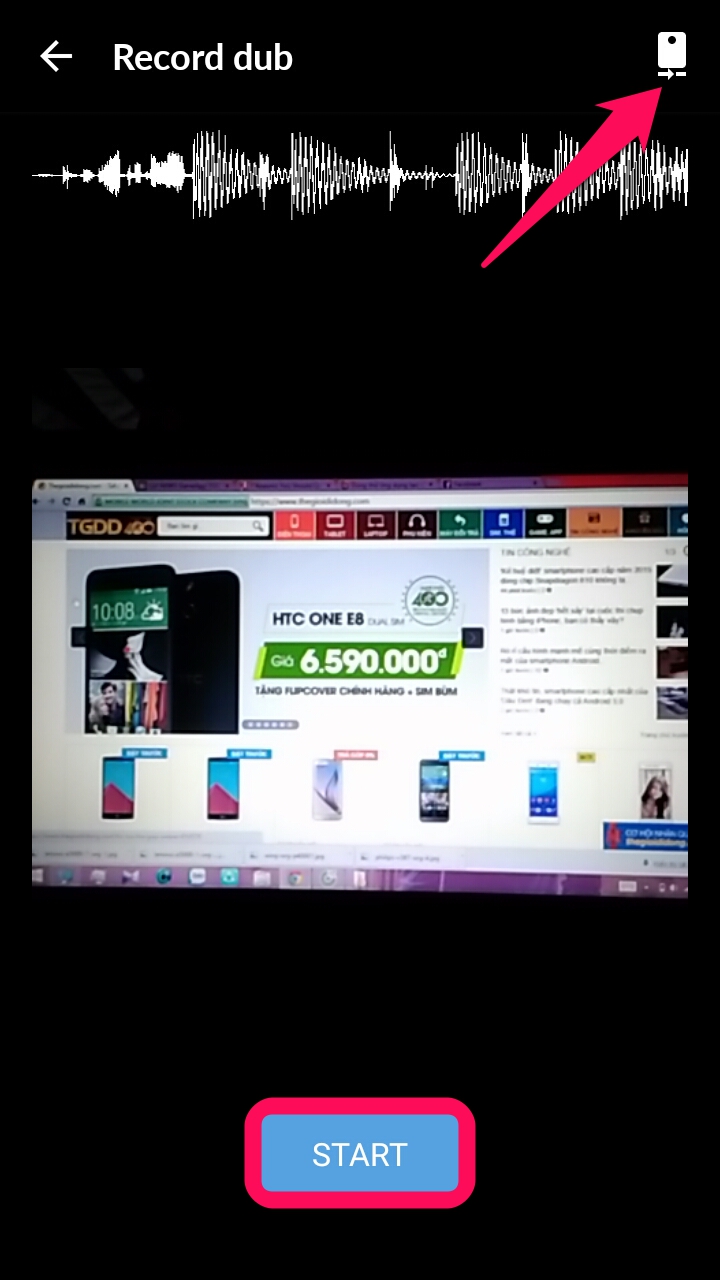
Giao diện ghi hình sẽ xuất hiện như bên dưới. Mặc định thì ứng dụng sẽ kích hoạt camera trước nhưng nếu muốn bạn có thể thay đổi sang camera sau bằng cách chọn vào biểu tượng Chiếc điện thoại nhỏ ở trên cùng góc phải màn hình. Để bắt đầu hãy nhấn Start.
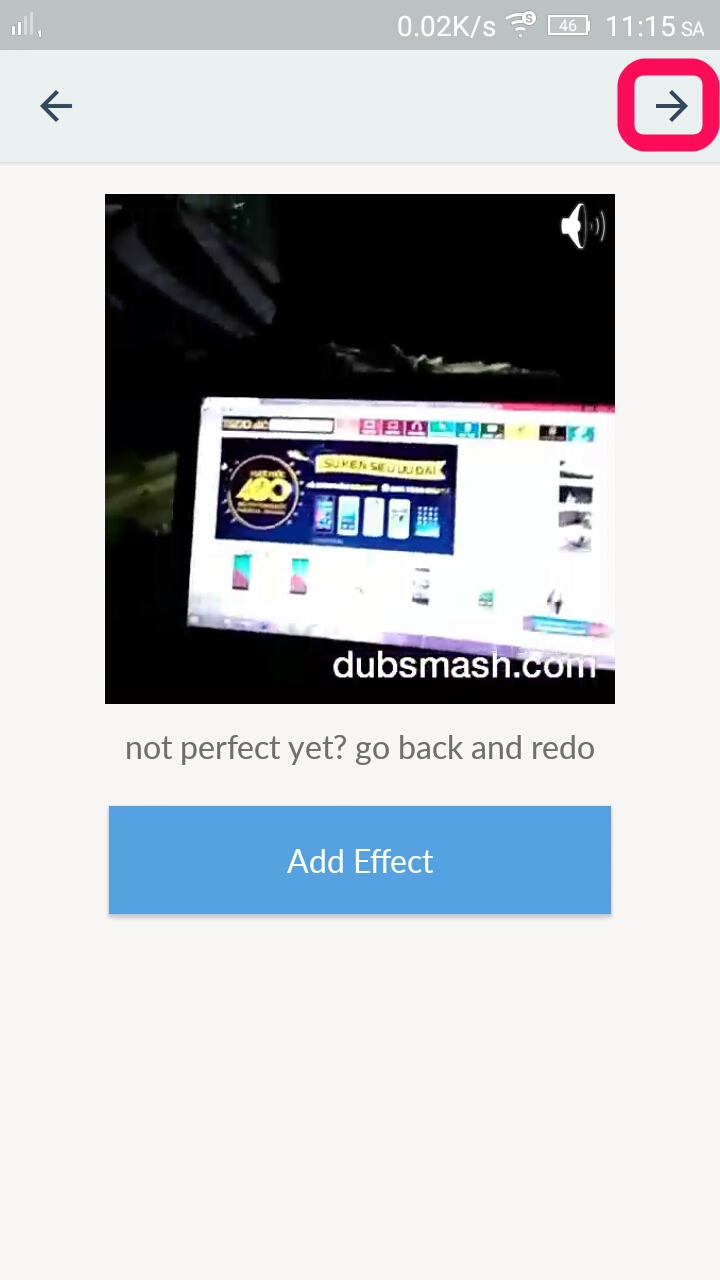
Ứng dụng sẽ tự động ghi hình và dừng lại khi hết đoạn nhạc, một giao diện xem trước video sẽ hiện ra. Ở đây bạn cũng có thể thêm hiệu ứng, các icon dễ thương bằng các chọn Add Effect. Khi đã cảm thấy ưng ý hãy bấm chọn Mũi tên để tiếp tục.
Ở giao diện cuối cùng, ứng dụng sẽ đưa ra ba lựa chọn cách chia sẻ file video đã ghi thông qua Messenger hoặc Whatsapp hay Save to Gallery (Lưu vào bộ sưu tập). Bạn hãy lựa chọn rồi bấm Finish để hoàn tất nhé!
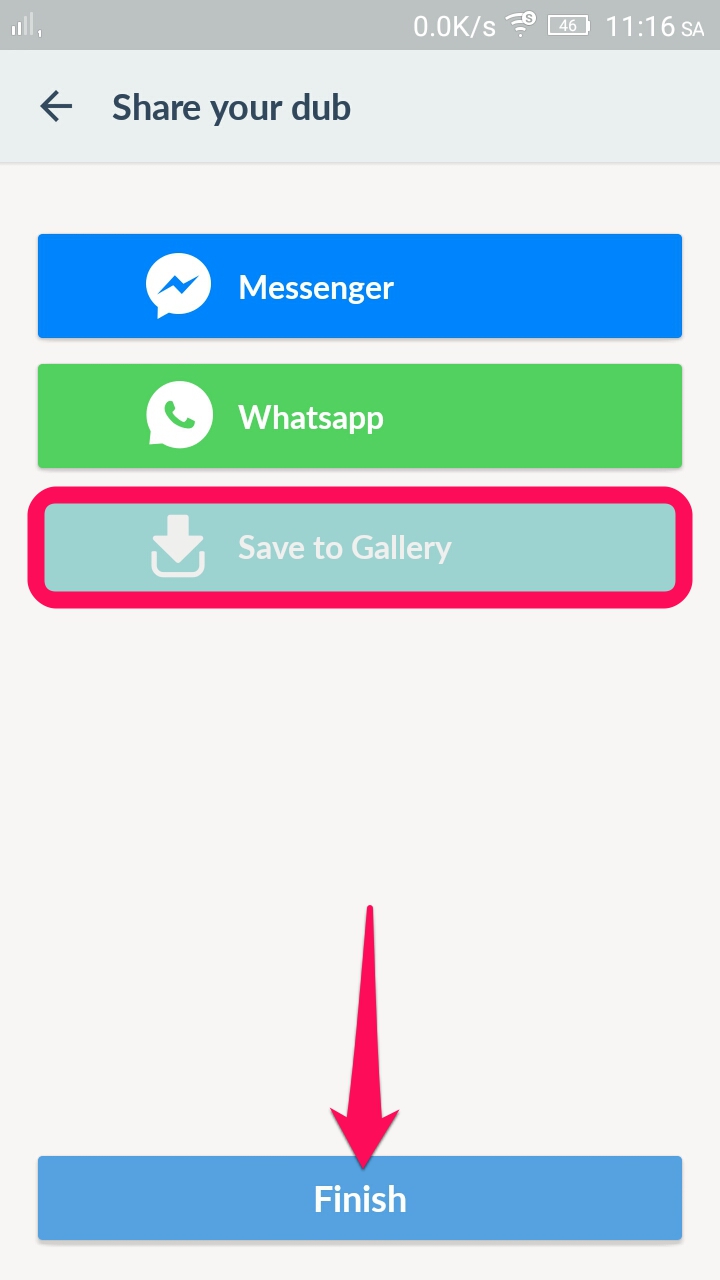
Lưu ý: Để lưu file video vào bộ sưu tập bạn cần có một tài khoản Dubsmash nhưng hãy yên tâm, việc tạo tài khoản rất dễ dàng và ứng dụng sẽ yêu cầu bạn thực hiện tại giao diện cuối trước khi bạn chọn lưu. Ngoài ra, file video sẽ được lưu vào bộ nhớ máy với thư mục có tên Movies.
Nếu cảm thấy bài viết này hữu ích đừng quên share với bạn bè nhé! Và khi bạn có ý kiến gì vui lòng để lại nhận xét ở bên dưới bài viết này!









ĐĂNG NHẬP
Hãy đăng nhập để comment, theo dõi các hồ sơ cá nhân và sử dụng dịch vụ nâng cao khác trên trang Tin Công Nghệ của
Thế Giới Di Động
Tất cả thông tin người dùng được bảo mật theo quy định của pháp luật Việt Nam. Khi bạn đăng nhập, bạn đồng ý với Các điều khoản sử dụng và Thoả thuận về cung cấp và sử dụng Mạng Xã Hội.