






































 Xóa địa chỉ

Thao tác trên iPhone sẽ tiện hơn 6-9 lần nhờ cách sau
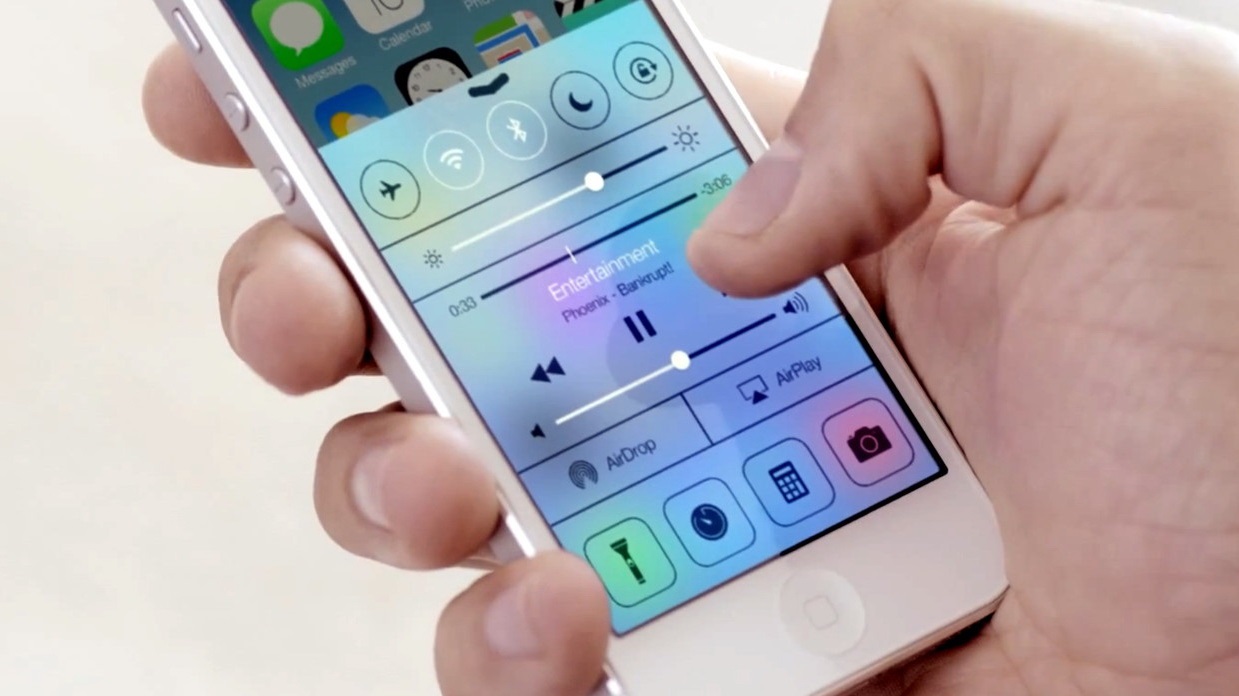
Thao tác này sẽ giúp iPhone của các bạn truy cập vào ứng dụng hay chuyển đổi qua lại giữa các app nhanh và tiện hơn.
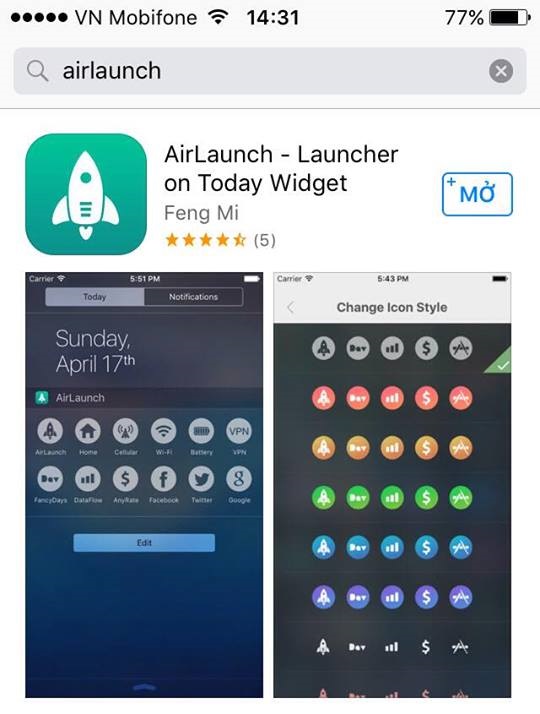
Đầu tiên, các bạn vào cửa hàng App Store và tải về ứng dụng AirLaunch.
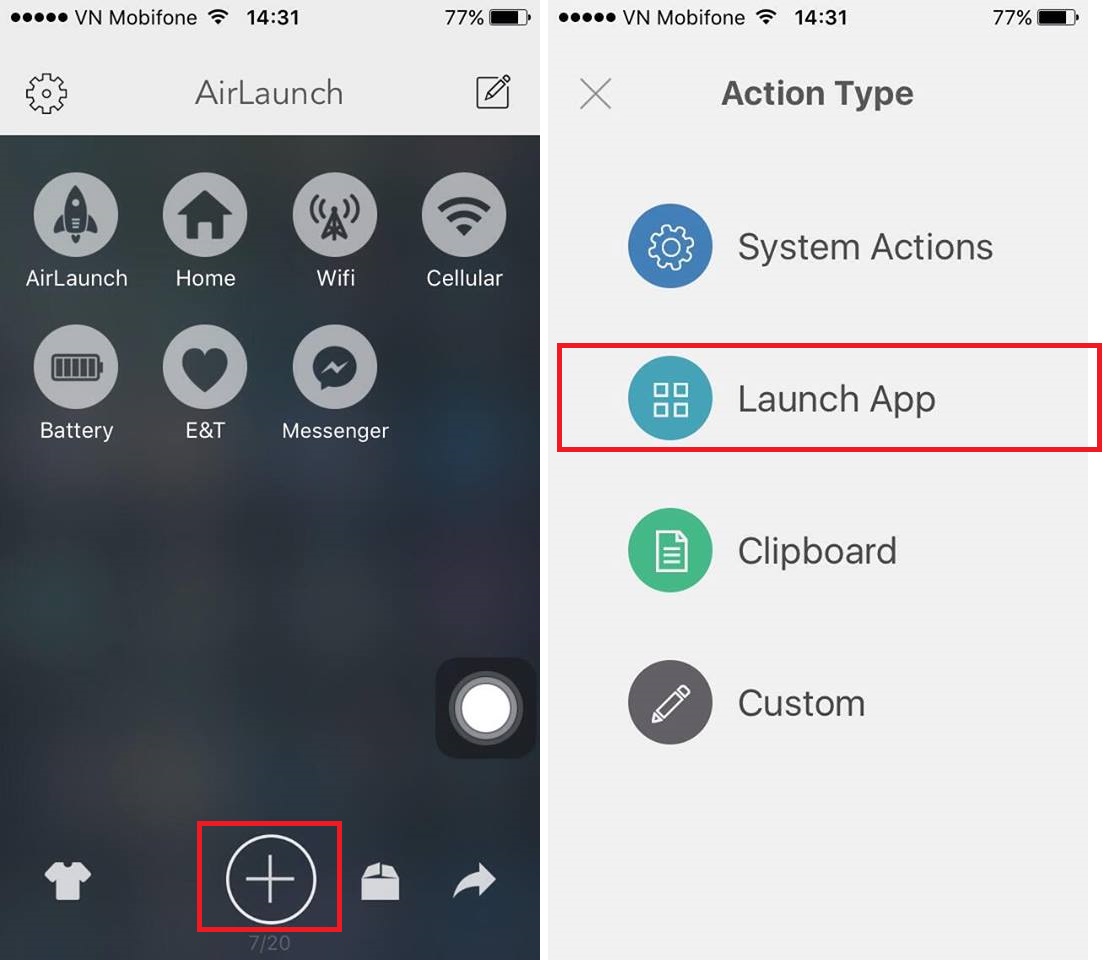
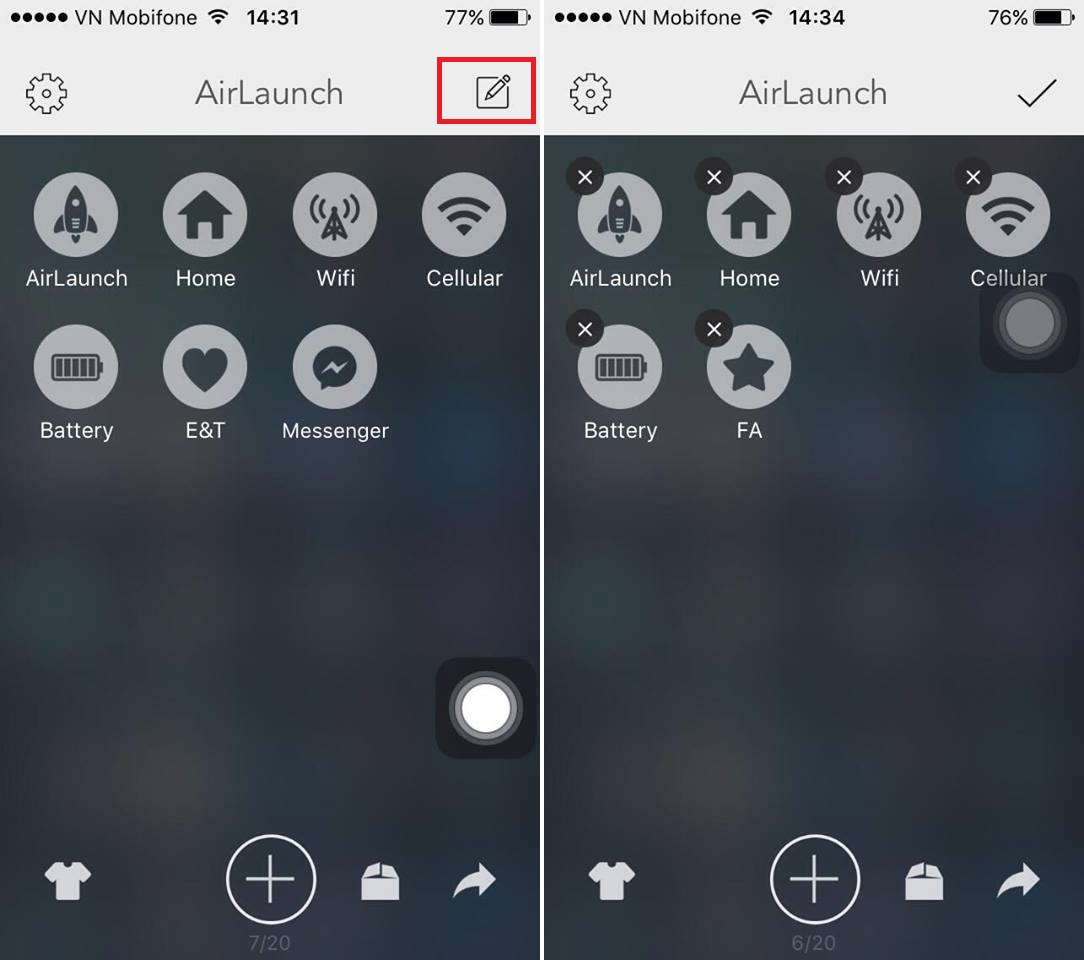
Giao diện ứng dụng khá đơn giản. Để thêm các app muốn truy cập hay chuyển đổi nhanh các bạn nhấn vào dấu "+" như hình, sau đó chọn Launch App.
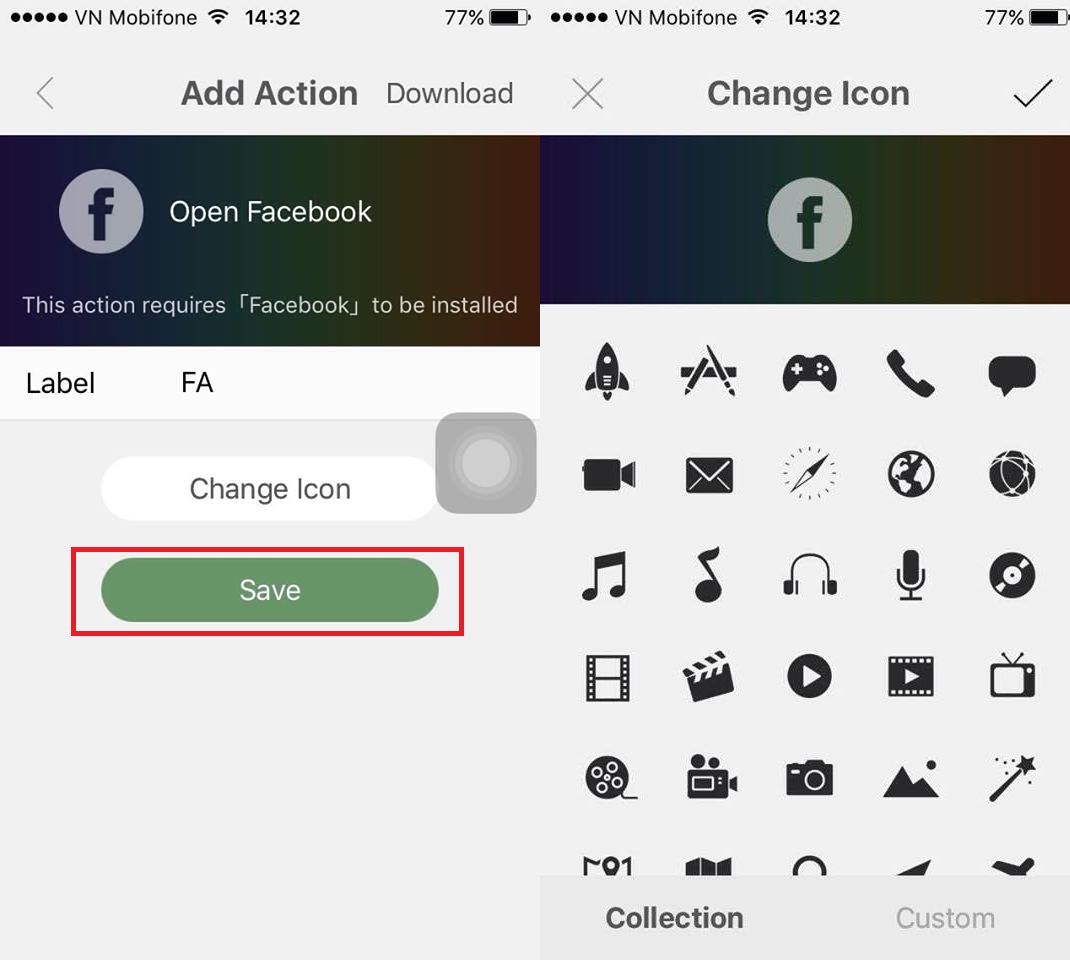
Tại đây, danh sách các ứng dụng trong máy sẽ hiện ra, các bạn có thể chọn bất kì app nào, sau đó bạn có thể đổi tên và icon tuỳ thích rồi bấm Save.
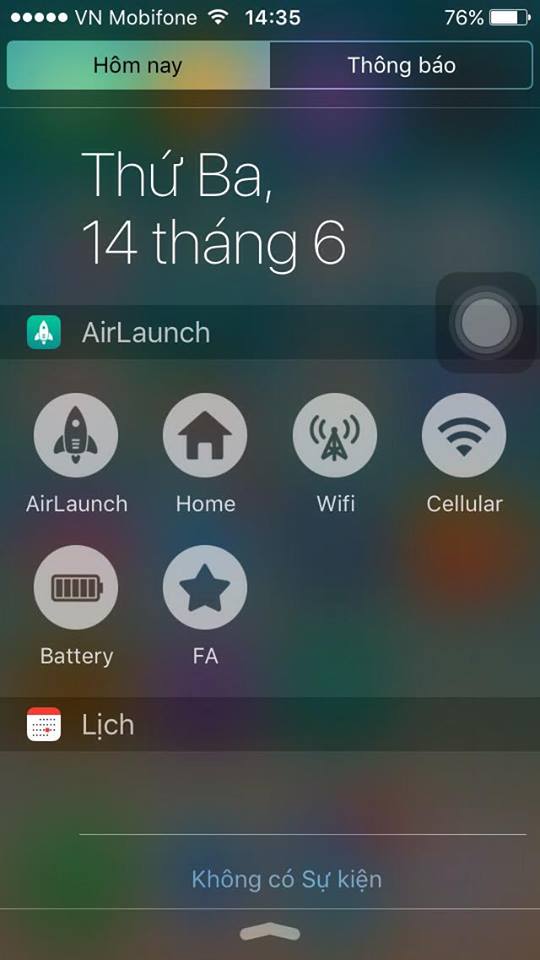
Bây giờ ứng dụng đó sẽ xuất hiện ra bên ngoài để các bạn thao tác kéo thanh thông báo xuống để truy cập nhanh.
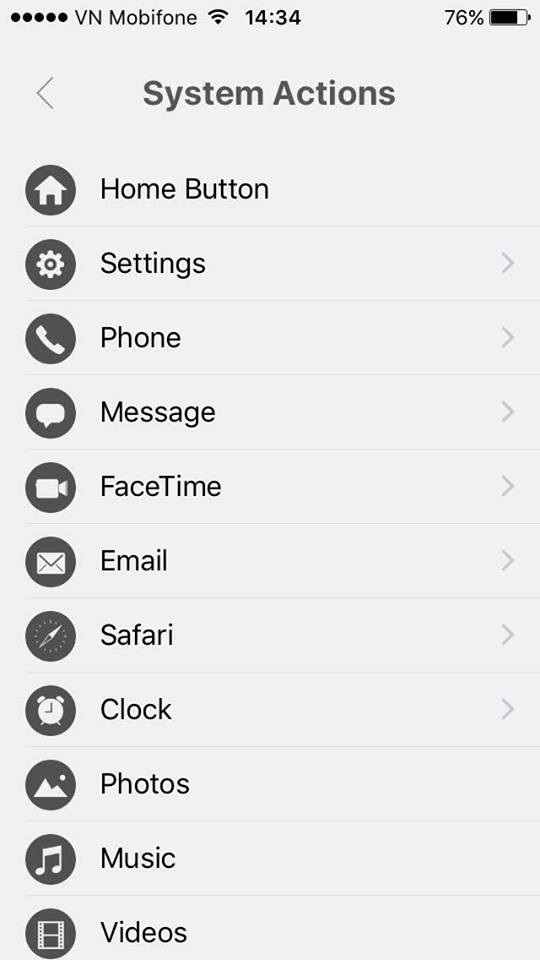
Ngoài ra, các bạn cũng có thể thêm các phím tắt cài đặt nhanh như: Mở tin nhắn và nhắn tin cho ai đó, truy cập nhanh thiết lập 3G, wifi, Bluetooth, hình nền, độ sáng... trong mục System Actions.
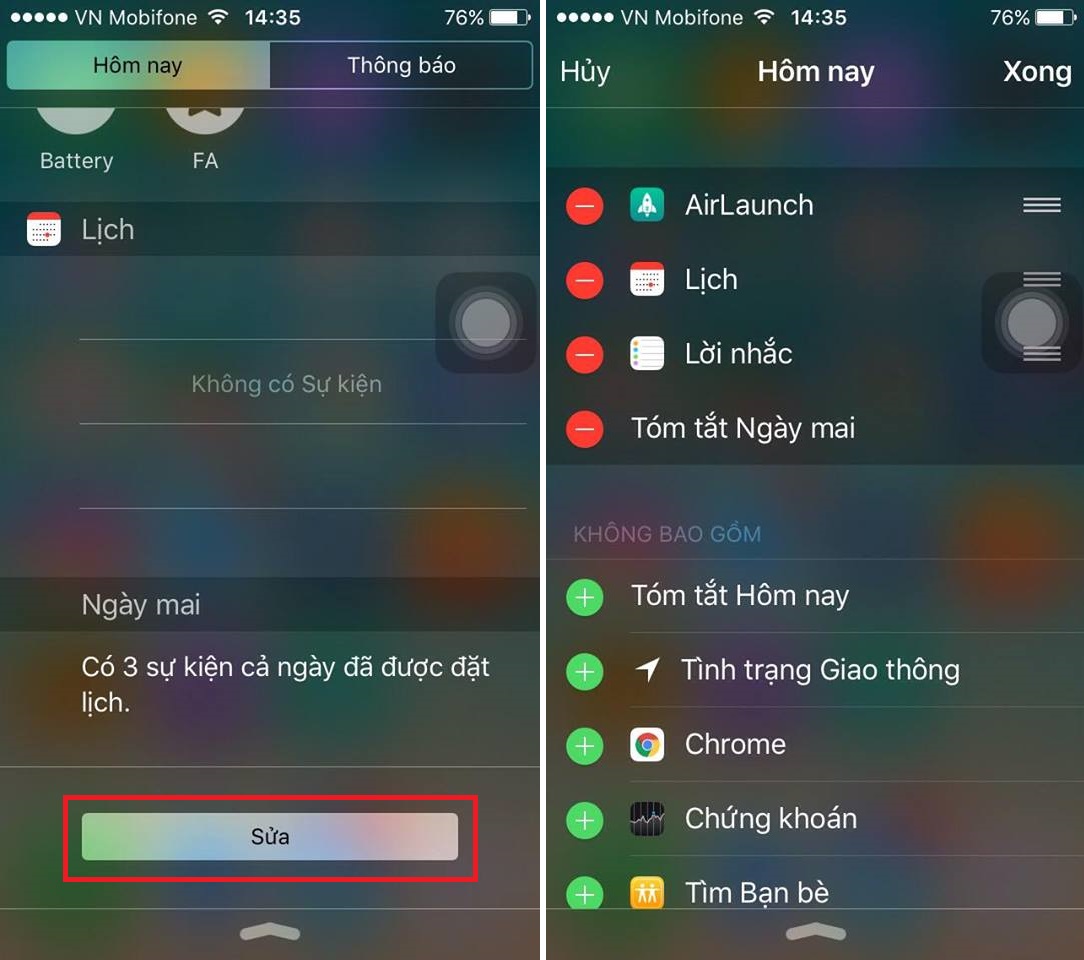
Cuối cùng, các bạn bấm nút Home để về màn hình chính, rồi vuốt từ trên xuống để mở thanh Notification. Bấm vào Sửa và kéo ứng dụng AirLaunch lên đầu để vuốt thanh thông báo xuống thao tác được ngay.
Mình là một người chuyển từ Android qua xài iOS nên thường có thói quen vuốt từ trên xuống để xem các thông báo hay truy cập nhanh vào setting nên thấy cách này khá tiện.
Chúc các bạn vui vẻ, nếu thấy hữu ích thì nhớ share cho bạn bè cùng biết nhé!
Xem thêm:
- [HOT] Mời tải về iOS 10 Beta với hàng loạt tính năng mới
- 6 tuyệt chiêu bảo mật người dùng iPhone cần phải biết






ĐĂNG NHẬP
Hãy đăng nhập để comment, theo dõi các hồ sơ cá nhân và sử dụng dịch vụ nâng cao khác trên trang Tin Công Nghệ của
Thế Giới Di Động
Tất cả thông tin người dùng được bảo mật theo quy định của pháp luật Việt Nam. Khi bạn đăng nhập, bạn đồng ý với Các điều khoản sử dụng và Thoả thuận về cung cấp và sử dụng Mạng Xã Hội.