






















































 Xóa địa chỉ

Thủ thuật HTC Desire 816G - Vô hiệu hóa BlinkFeed
BinkFeed là một trình đọc tin tức rất tốt với giao diện tương tự như một quyển tạp chí trên HTC Desire 816G. BlinkFeed còn có khả năng tích hợp với Facebook và Google+ để bạn theo dõi những trạng thái, hình ảnh mới nhất của bạn bè trong một nơi duy nhất. Tuy nhiên, không phải ai cũng có nhu cầu sử dụng BlinkFeed, thay vào đó bạn chỉ muốn tắt nó đi và thế chỗ cho một màn hình chính truyền thống mà thôi.
Bạn có thể làm điều này một cách nhanh chóng bằng cách nhấn vào màn hình chính, chạm và giữ vào một chỗ trống nào đó, chọn tiếp “Quản lý các trang màn hình chính”. Chuyển sang trang BlinkFeed và nhấn “Gỡ bỏ”.
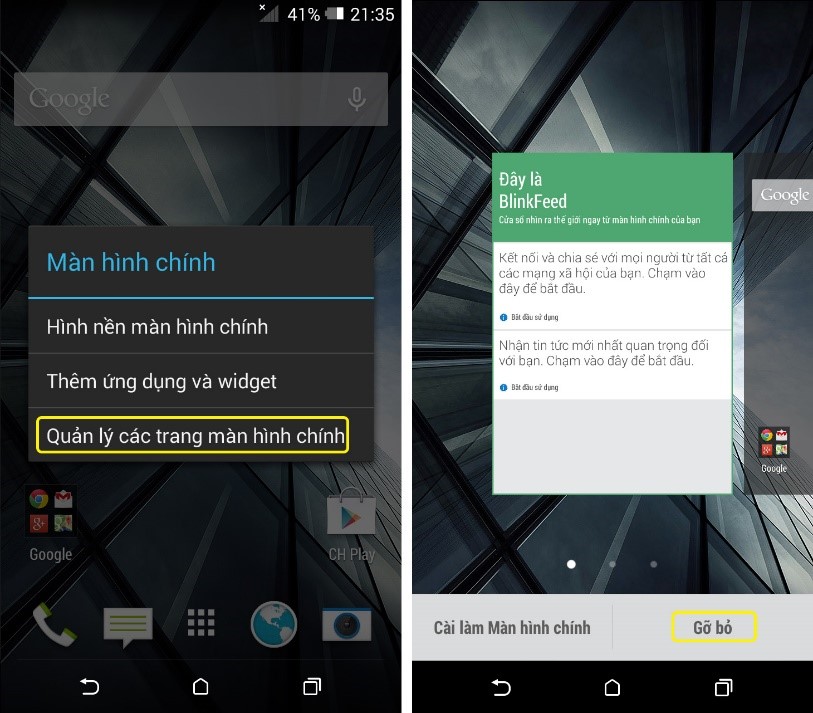
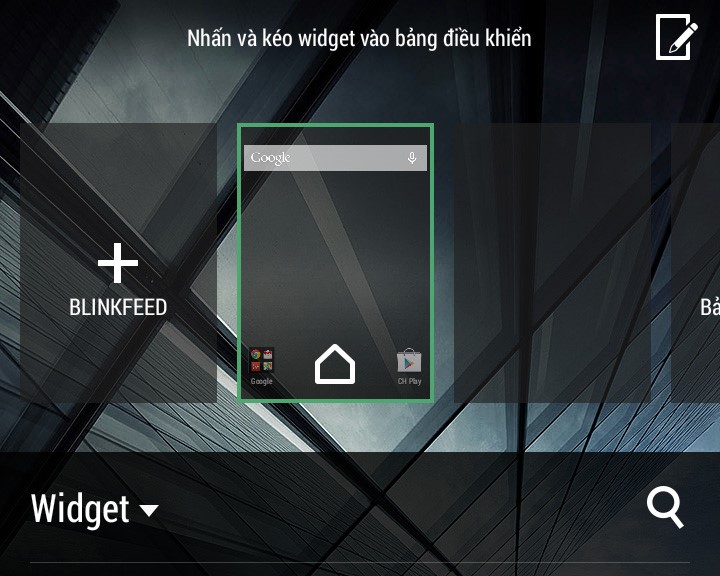
Còn trong trường hợp bạn muốn đưa BlinkFeed quay lại, bạn cũng nhấn giữ vào màn hình chính, chọn Thêm ứng dụng và widgets > chạm vào dấu + BlinkFeed là xong.





ĐĂNG NHẬP
Hãy đăng nhập để comment, theo dõi các hồ sơ cá nhân và sử dụng dịch vụ nâng cao khác trên trang Tin Công Nghệ của
Thế Giới Di Động
Tất cả thông tin người dùng được bảo mật theo quy định của pháp luật Việt Nam. Khi bạn đăng nhập, bạn đồng ý với Các điều khoản sử dụng và Thoả thuận về cung cấp và sử dụng Mạng Xã Hội.