






















































 Xóa địa chỉ

Tính năng mới này của iCloud sẽ khiến bạn không cần dùng Google Drive nữa
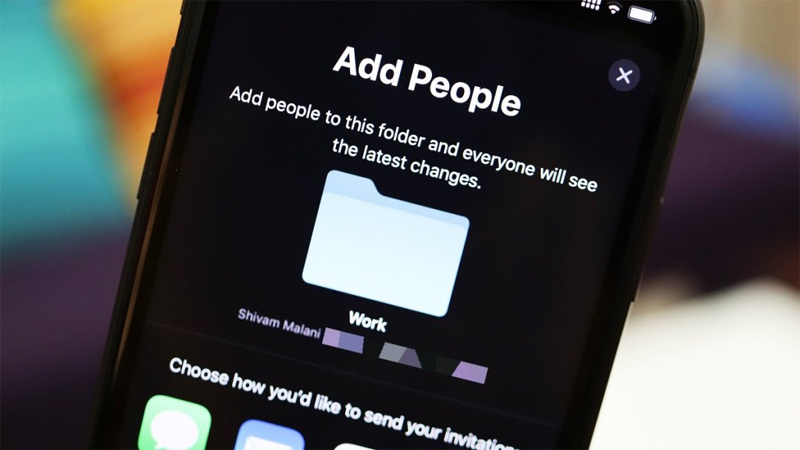
Những bạn đã cập nhật Apple iPhone lên iOS 13.4 chắc hẳn sẽ nghe nhiều đến tính năng mới - iCloud Folder Sharing. Cái tên thì nghe còn hơi khoai, nhưng đây là tính năng tốt nhất cho bạn khi chia sẻ thư mục, tệp trên iPhone, iPad và Mac. Vì đa số người dùng trước kia muốn chia sẻ tệp, dữ liệu phải dùng Google Drive, Dropbox... Bây giờ, mình sẽ hướng dẫn chia sẻ thư mục và tệp với iCloud Drive.
1. Trước khi dùng iCloud Drive, bạn nên biết trước những điều này
Đây là một vài đề nghị cho bạn trước khi bắt đầu chia sẻ thư mục, tệp cho đồng nghiệp và bạn bè.
- Bất cứ ai muốn xem, thêm và chỉnh sửa trong thư mục được chia sẻ cần phải có Apple ID.
- Bạn và người được chia sẻ phải cập nhật thiết bị lên iOS 13.4, iPad OS 13.4 và MacOS Catalina 10.15.4.
- Thư mục dùng chung sẽ chỉ được tính vào dung lượng iCloud Drive của chủ sở hữu, không tính cho những người được chia sẻ nó.
- Tất cả tài liệu Pages, Numbers và Keynote được chia sẻ trong thư mục iCloud sẽ chuyển đổi. Tính năng này tương tự Google Docs.
- Nếu bạn muốn tăng thêm dung lượng lưu trữ ngoài 5GB miễn phí, có thể lựa chọn Upgrade trong Cài đặt, lên đến 2TB dung lượng lưu trữ với 9.99$/tháng. Chi tiết hãy tham khảo bài viêt này.
2. Chia sẻ thư mục, tệp trên iPhone và iPad
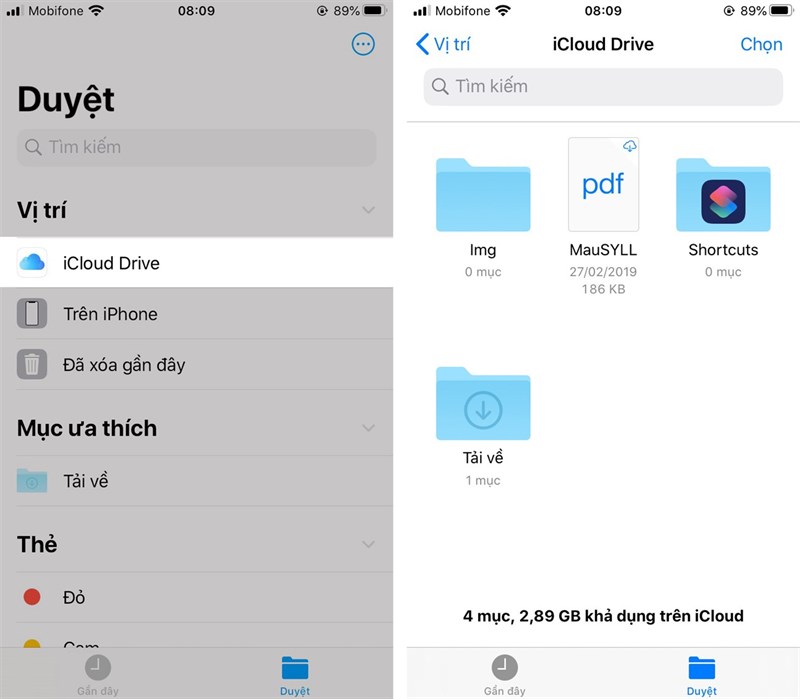
Bước 1. Mở ứng dụng Tệp và chọn iCloud Drive từ cửa sổ duyệt.
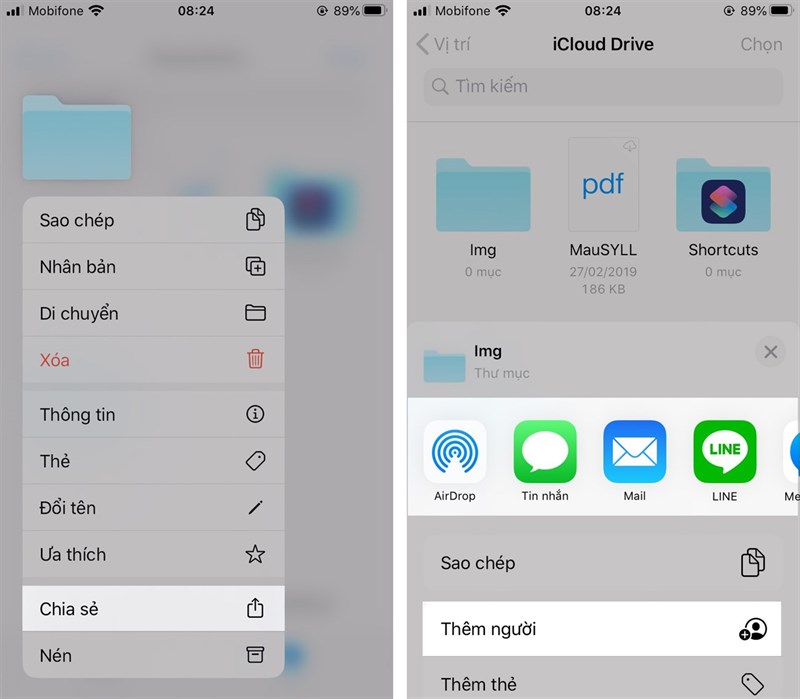
Bước 2. Nhấn giữ vào thư mục bạn muốn chia sẻ, chọn Chia sẻ > Thêm người.
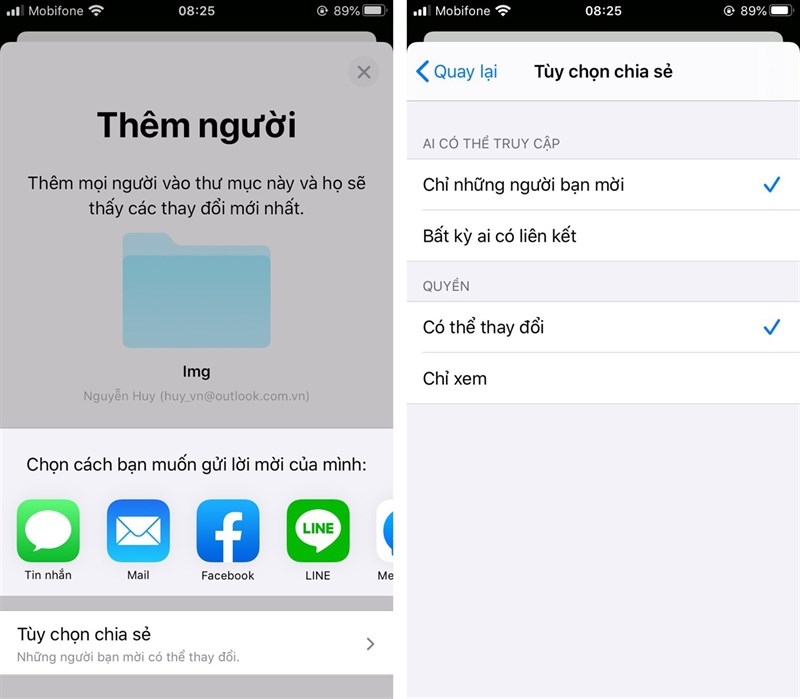
Bước 3. Cuối cùng, bạn chọn cách muốn gửi lời mời vào thư mục được chia sẻ, iCloud sẽ tự động gửi link thư mục đến người bạn muốn. Bạn cũng có thể tùy chỉnh cách truy cập và quyền bằng cách nhấn Tùy chọn chia sẻ.
3. Chia sẻ thư mục và tệp trên Mac
Bước 1. Mở Finder và chọn iCloud Drive.
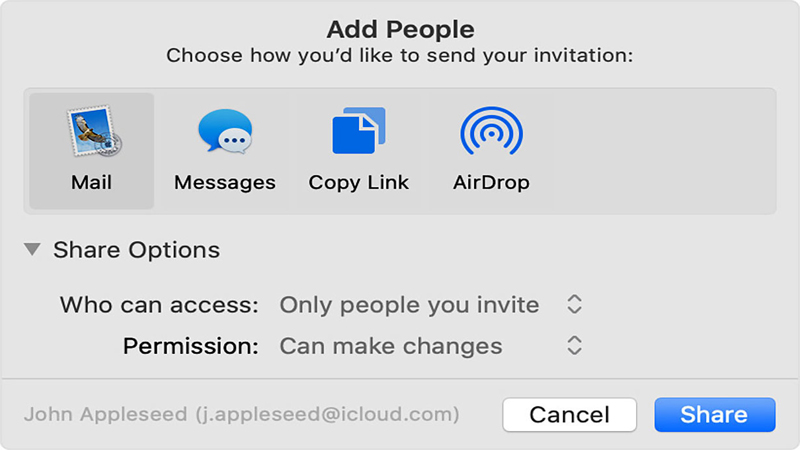
Bước 2. Chọn thư mục bạn muốn và nhấn vào nút Share ở đầu cửa sổ Finder. Chọn Add People.
Bước 3. Cuối cùng, bạn chọn cách để gửi lời mời: Messages, Mail, AirDrop,... Và bạn cũng có thể chỉnh sửa cách truy cập trong mục Share Options.
4. Bạn cũng có thể chia sẻ bằng trang iCloud.com
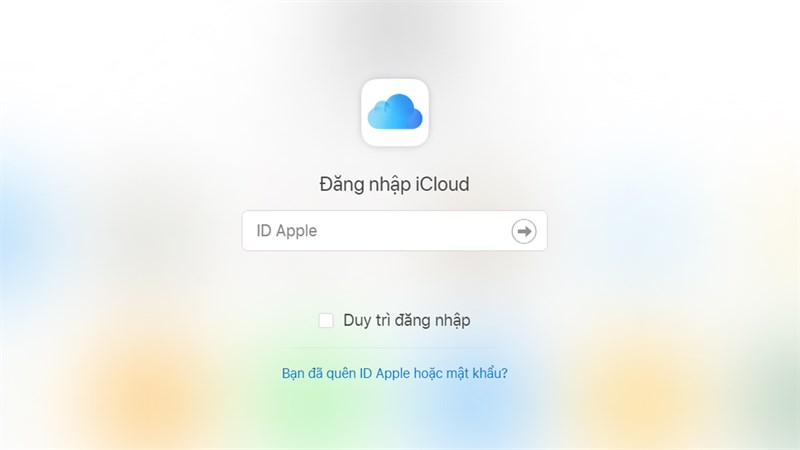
Bước 1. Mở trình duyệt và truy cập vào iCloud.com. Sau đó, đăng nhập bằng Apple ID của bạn
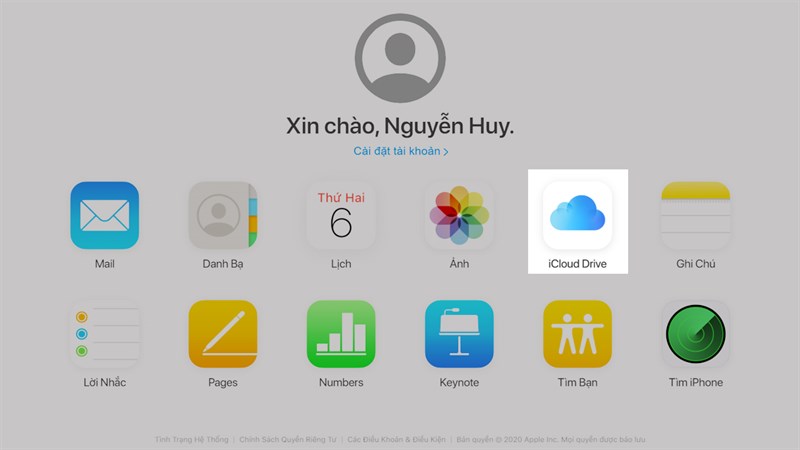
Bước 2. Chọn iCloud Drive, rồi nhấn chọn thư mục bạn muốn chia sẻ. Chọn Thêm người trên thanh công cụ.
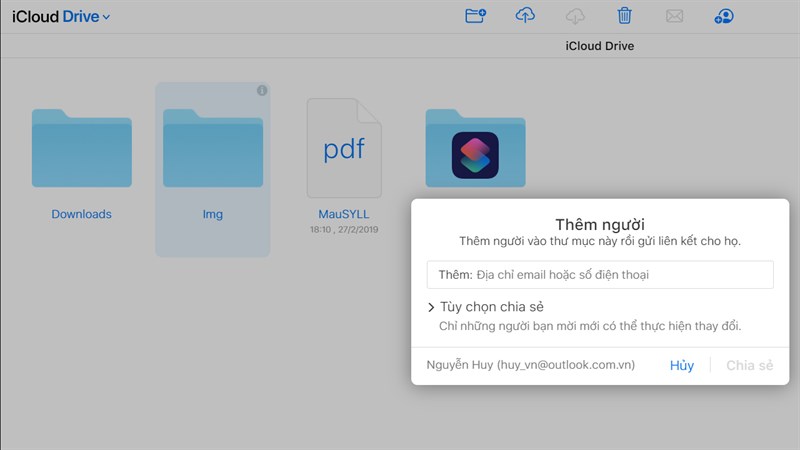
Bước 3. Cuối cùng, bạn nhập số điện thoại hoặc email người nhận. Bạn cũng có thể tùy chọn cách chia sẻ tại đây.
Vậy là mình đã hướng dẫn xong mọi người chia sẻ thư mục và tệp trên các thiết bị của Apple. Bạn thấy tính năng này như thế nào, hãy bình luận bên dưới nhé. Nhớ ấn Like và Chia sẻ ủng hộ mình.
Xem thêm:
- Cách chia sẻ dữ liệu từ Android sang Android, Android sang iOS không cần Internet cực dễ
- Facebook Messenger chính thức ra mắt trên PC và Mac, bạn đã tải chưa?




ĐĂNG NHẬP
Hãy đăng nhập để comment, theo dõi các hồ sơ cá nhân và sử dụng dịch vụ nâng cao khác trên trang Tin Công Nghệ của
Thế Giới Di Động
Tất cả thông tin người dùng được bảo mật theo quy định của pháp luật Việt Nam. Khi bạn đăng nhập, bạn đồng ý với Các điều khoản sử dụng và Thoả thuận về cung cấp và sử dụng Mạng Xã Hội.