









































 Xóa địa chỉ

Những tính năng mới trên bản build 14328 dành cho Windows 10 PC và Mobile
Sau 1 tuần trì hoãn thì hôm nay, Microsoft đã phát hành 1 bản build mới cho người dùng Windows Insider thông qua Fast Ring. Bản cập nhật lớn với build 14328 mang đến nhiều tính năng mới và thay đổi cho Windows 10. Các thay đổi như Start menu và màn hình Start mới, được thiết kế lại đẹp hơn hiện đại hơn, màn hình khóa, cải tiến Action Cennter, Cortana và nhiều nhiều hơn nữa. đặc biệt là các tính năng dành cho thiết bị hỗ trợ bút stylus.
Xem thêm: Bản cập nhật Windows 10 Mobile mới đến tay người dùng
Vậy gì mới cho bản Windows 10 Mobile không?
Vì đây là bản cập nhật được tung ra chỉ sau khi build 14327 phát hành được 1 ngày, vì vậy sẽ không có quá nhiều tính năng mới trong bản cập nhật này. Phiên bản build 14328 trên di động chủ yếu để sữa lỗi và cải tiến, cũng như tăng khả năng đồng bộ với Cortana trên PC.
Sau đây là chi tiết những thay đổi trong build 14.328
Windows Ink
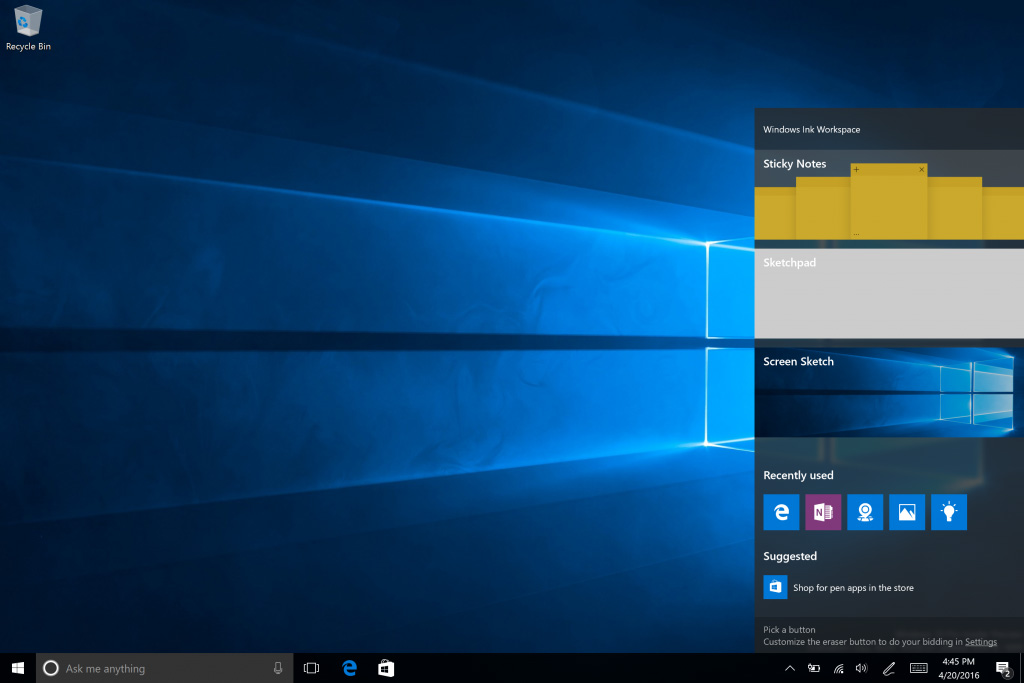
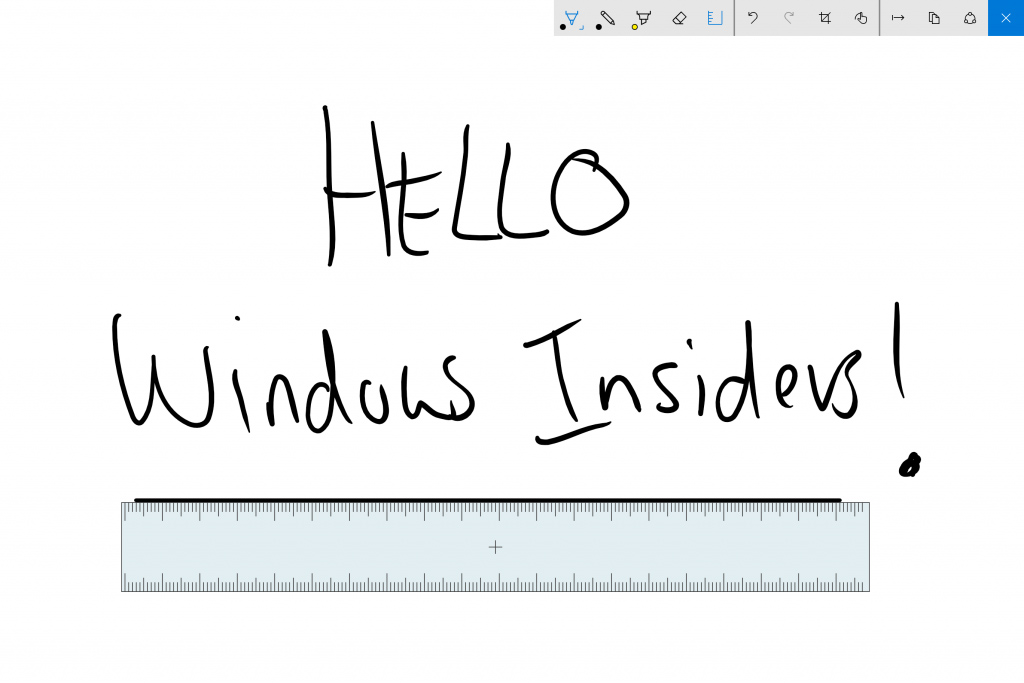
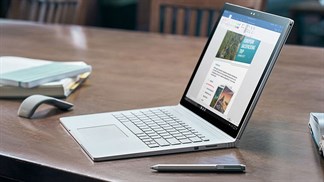
Windows Ink được Microsoft giới thiệu lần đầu tại BUILD 2016, nay họ cũng chính thức mang đến cho người dùng Insider dùng thử,cũng được tích hợp vào với các ứng dụng khác như là Maps, Microsoft Edge, and Office. Để thử tính năng này các bạn chuột phải trên taskbar và chọn “Show Windows Ink Workspace button”.
Cập nhật trải nghiệm cho Start
Ở bản cập nhật này Start menu đã được cải tiến để tiện lợi và dễ sử dụng hơn cụ thể:
- Microsoft đã gộp chung danh sách những ứng dụng thường xuyên sử dụng và danh sách tất cả ứng dụng vào chung làm một, điều này làm cho mọi thứ đơn giản hơn, bạn sẽ tiết kiệm được kha khá thao tác so với trước kia.
- Với cách thiết kế mới này bạn có thể chọn thêm những thư mục để xuất hiện trên Start bằng cách vào Settings > Personalization > Start, giờ đây các thư mục này sẽ luôn luôn xuất hiện mà bạn không cần phải bấm mở rộng menu.
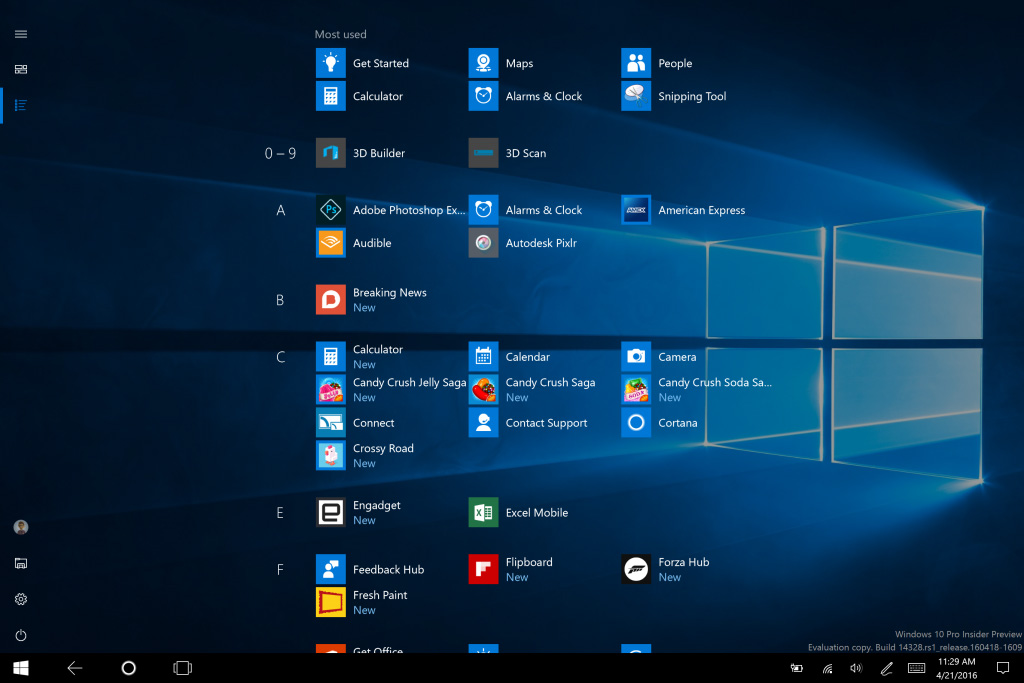
Cải tiến Cortana và Tìm kiếm
Bây giờ bạn có thể kích hoạt và sử dụng Cortana ngay trên màn hình khoá, trải nghiệm tốt hơn với Cortana khi bạn không cần phải mở khoá màn hình, tuy nhiên, khi bạn yêu cầu mở ứng dụng thì Cortana sẽ yêu cầu bạn nhập mật khẩu trước, điều này cũng khá dễ hiểu vì bảo mật là trên hết. Để kích hoạt tính năng này bạn chỉ cần vào Settings của Cortana và chọn “Let me use Cortana even when my device is locked”, tiếp theo bạn cần kích hoạt luôn cả “Hey Cortana”.
Trên bản build mới này bạn sẽ dễ dàng tạo các nhắc nhở với Cortana bằng 2 cách mới đó là Photo Reminder (chụp 1 bức hình của bất cứ thứ gì đó mà bạn muốn nhắc nhở về đó), hay từ những ứng dụng Universal như Microsoft Edge, ứng dụng tin tức để bạn có thể đọc lại những nội dung này ở bất kì đâu. Bạn có thể chia sẻ các nội dụng từ Edge đến Cortana và Cortana sẽ nhắc nhở bạn xem lại những nội dung này.
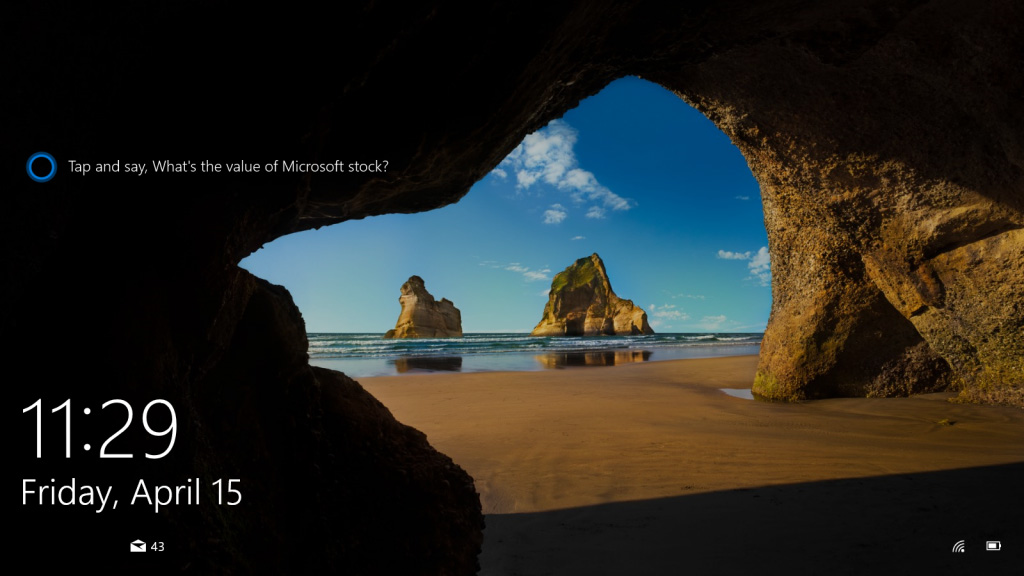
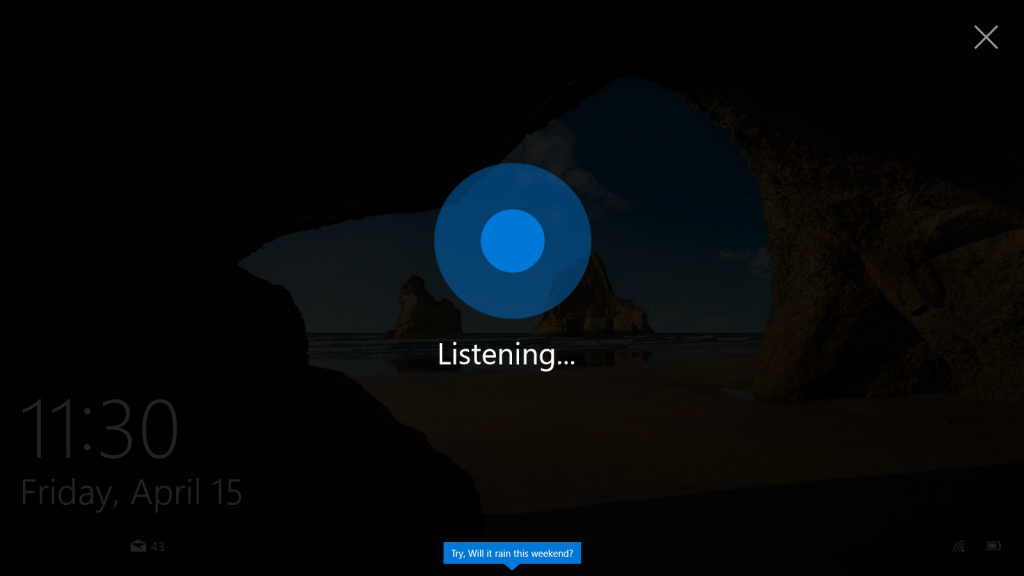
Cortana đã được cải tiến để có thể đồng bộ các nội dung giữa các thiết bị với nhau như: tình trạng pin, thông báo, vị trí,...
Giờ đây, Cortana đã "dễ dãi" hơn, bạn không cần phải đăng nhập nếu muốn sử dụng.
Khả năng tìm kiếm sâu hơn và kĩ hơn, thậm chí có thể tìm kiếm những nội dụng từ OneDrive.
Cải tiến Action Center & Notifications
Biểu tượng Action Center đã được di chuyển vào góc phải của màn hình. Hiển thị số tin nhắn thông báo ở biểu tượng của Action Center ở taskbar, giúp chúng ta dễ dàng tương tác hơn.
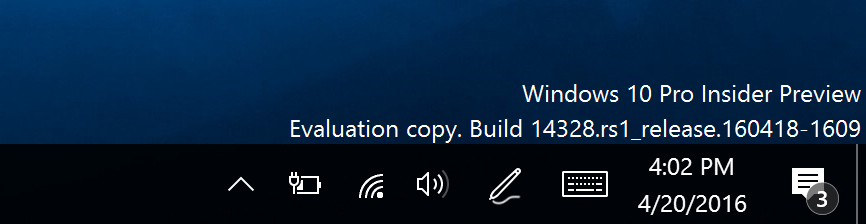
Hiển thị được nhiều thông tin hơn...
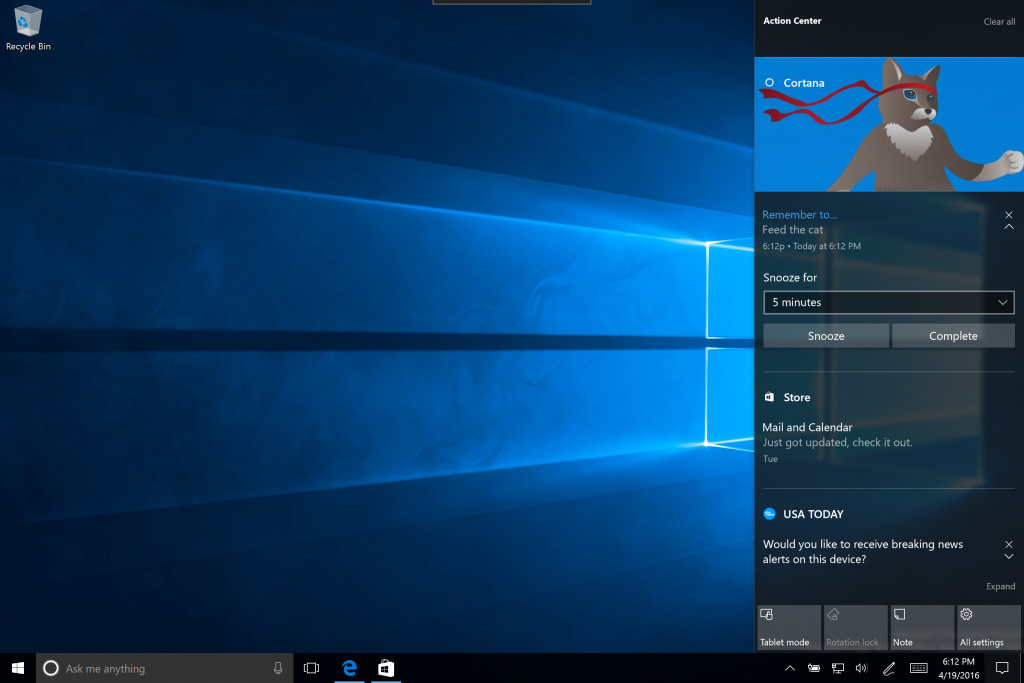
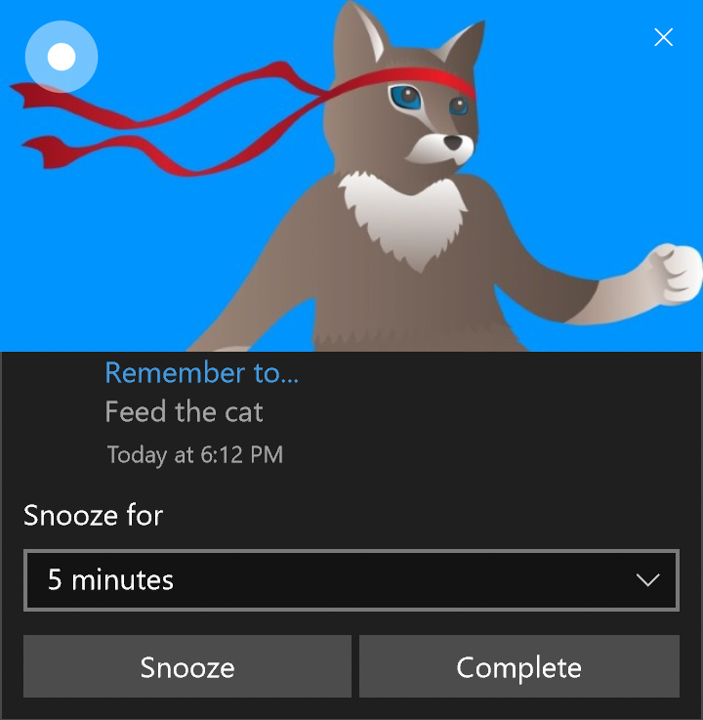
Thông báo của Cortana trên Action Center
Bạn có thể thêm bớt hay sắp xếp các Quick Actions. Để làm điều này bạn vào Settings > System > Notifications & actions. Nhấn giữ và di chuyển chúng theo ý của bạn giống như các bản build gần đây trên Mobile.
Cập nhật cho Taskbar
Lịch và đồng hồ đã được tích hợp chung với nhau giúp dễ dàng sử dụng hơn.
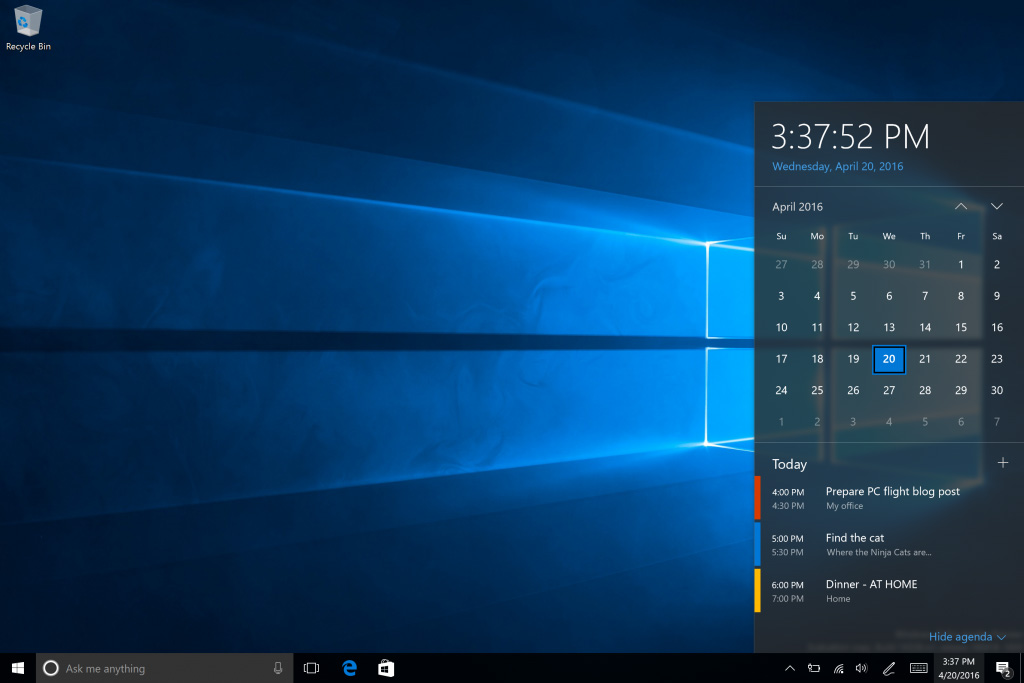
Các ứng dụng UWP cũng có hiển thị số các thông báo giống như trên điện thoại.

Cài đặt Taskbar đã được di chuyển vào trong mục Settings, các bạn có thể click chuột phải lên taskbar để mở cài đặt.
Quản lý âm thanh ngay từ taskbar, bạn chỉ cần click vào biểu tượng âm thanh trên Taskbar.
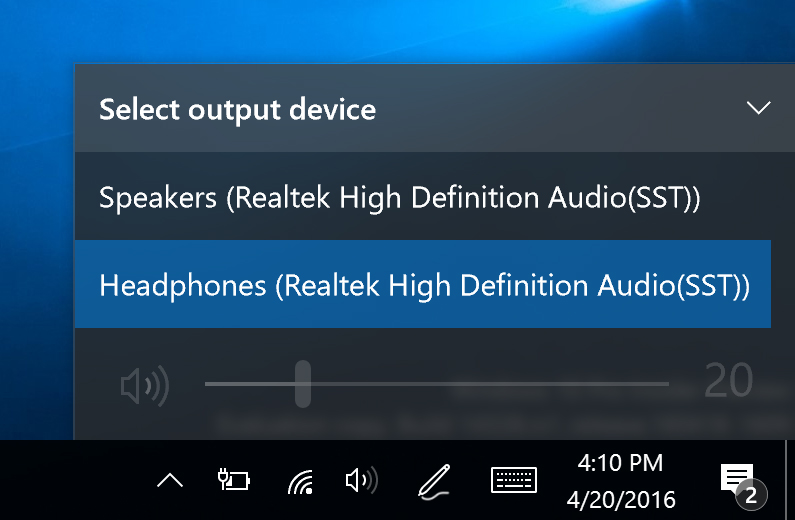
Cập nhật Settings
- Giờ đây các biểu tượng đã được sắp xếp lại trực quan và khoa học hơn.
- Cải thiện quản lý các ứng dụng.
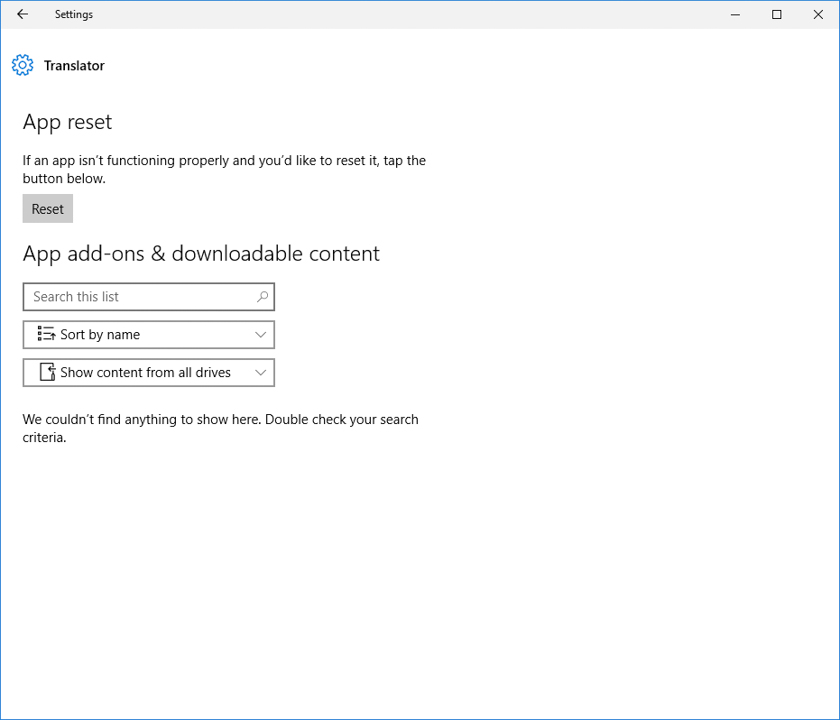
- Thêm phần cài đặt Pen: Settings > Devices > Pen
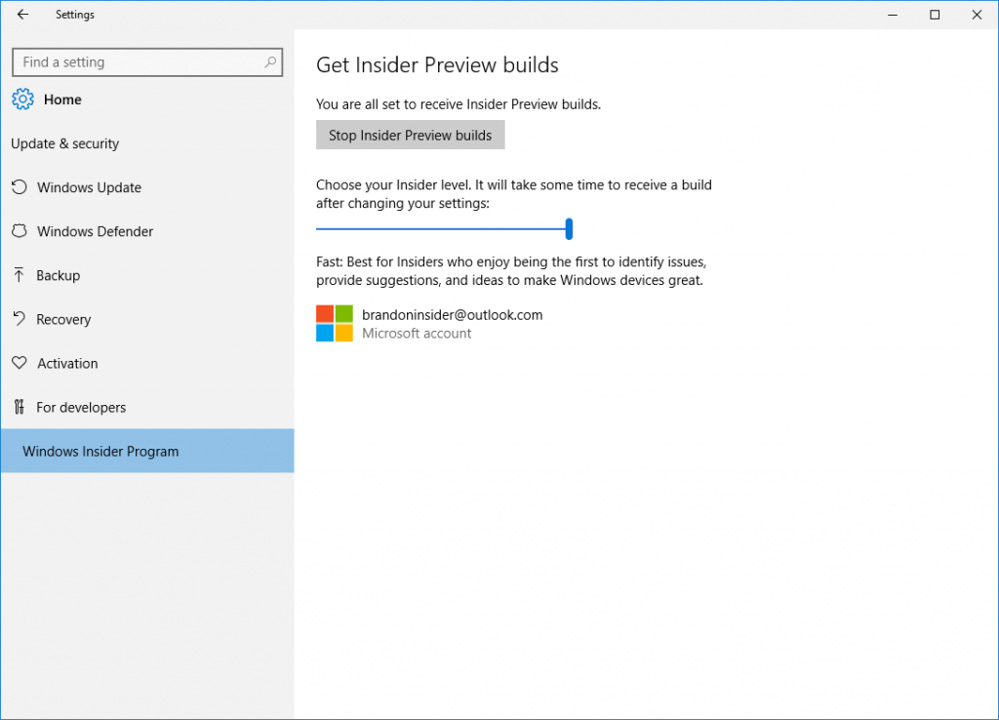
- Windows Insider Program: đã được di chuyển ra mục Home trong Settings, cho phép bạn chuyển đổi giữ Fast hoặc Slow hoặc dừng tham gia chương trình Windows Insider.
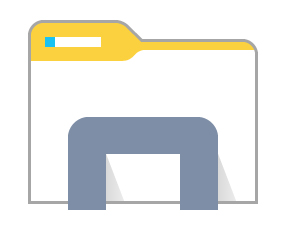
- Thay đổi biểu tượng Folder: biểu tượng mới đã được thay đổi có vẻ đẹp và hiện đại hơn so với phiên bản cũ.
Ngoài ra, còn một số thay đổi khác như:
- Cập nhật giao diện Credential & UAC
- Cải thiện màn hình khóa
- Cập nhật ứng dụng Skype UWP Preview
- Cải thiện bàn phím tiếng Nhật.
Xem thêm:
- Báo cáo tài chính Microsoft: Windows Phone lụi tàn, chỉ còn 0.5% thị phần
- Xuất hiện chiếc smartphone Windows 10 giá rẻ thiết kế đẹp như iPhone


ĐĂNG NHẬP
Hãy đăng nhập để comment, theo dõi các hồ sơ cá nhân và sử dụng dịch vụ nâng cao khác trên trang Tin Công Nghệ của
Thế Giới Di Động
Tất cả thông tin người dùng được bảo mật theo quy định của pháp luật Việt Nam. Khi bạn đăng nhập, bạn đồng ý với Các điều khoản sử dụng và Thoả thuận về cung cấp và sử dụng Mạng Xã Hội.