






















































 Xóa địa chỉ

Trải nghiệm tìm kiếm & chỉ đường không cần internet trên Google Maps

Hiện nay, Google Maps là ứng dụng bản đồ số được nhiều người biết đến và sử dụng trên rất nhiều nền tảng nhờ vào các tính năng điều hướng, tìm đường hữu ích. Và cuối cùng đúng như mong đợi, chế độ tìm kiếm - chỉ đường offline đã xuất hiện!
Trước đây, người dùng đã từng được trải nghiệm chế độ xem bản đồ offline trên ứng dụng Google Maps. Và trong bản cập nhật mới nhất (9.17.1), Google đã mang tính năng được trông chờ nhất từ trước giờ lên ứng dụng này, đó chính là tìm kiếm và chỉ đường trong lúc thiết bị đang ngoại tuyến. Bây giờ, mình xin thực hiện mẫu những bước cơ bản để tải về bản đồ ngoại tuyến cũng như trải nghiệm thử tính năng chỉ đường offline.
Sau khi cập nhật lên phiên bản mới nhất từ Play Store, bạn hãy khởi động Google Maps. Từ giao diện chính, chỉ cần bấm chọn biểu tượng 3 gạch ngang nằm trên khung tìm kiếm, một thẻ thông tin và tính năng sẽ hiện ra. Ở đó, hãy tiếp tục chọn mục Các khu vực ngoại tuyến > Bấm vào biểu tượng Dấu cộng để thêm.
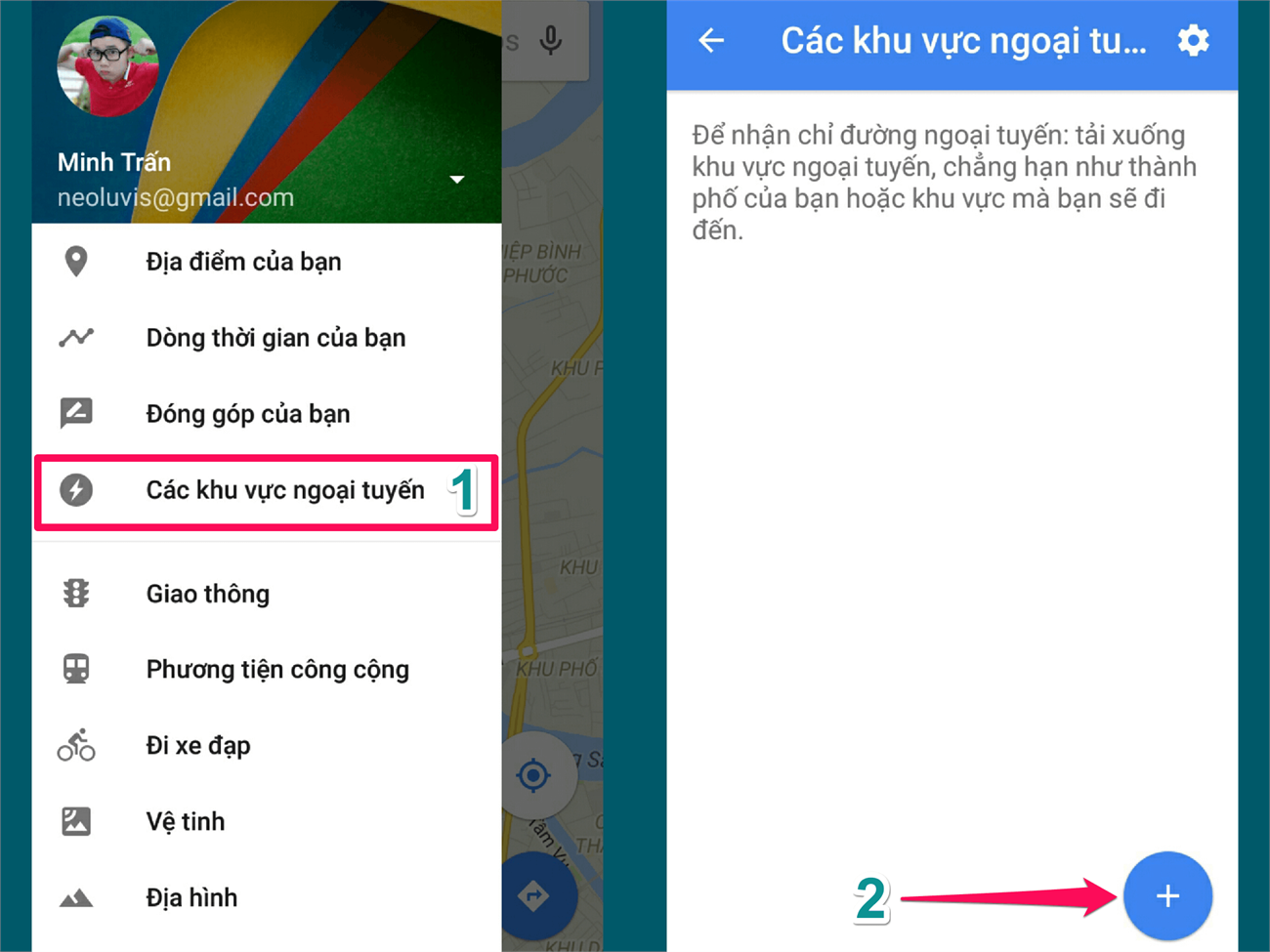
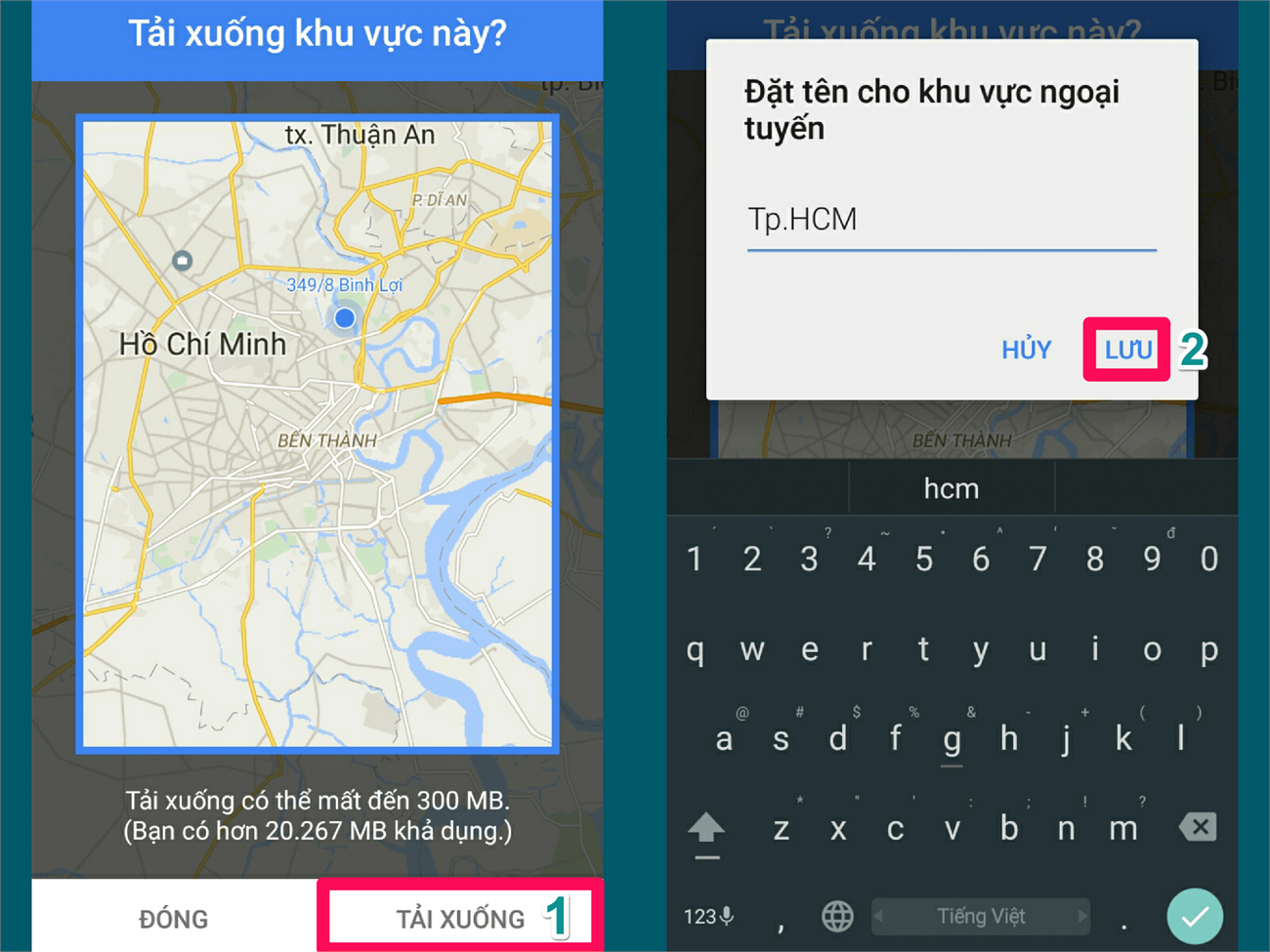
Ngay lập tức, ứng dụng sẽ hiển thị bao quát khu vực gần vị trí của bạn, lúc ấy chỉ cần phóng to hoặc thu nhỏ khu vực cần lưu. Chỉ cần chú ý là khi bạn thu nhỏ càng nhiều đồng nghĩa với việc sẽ tải nhiều phần của khu vực nên dung lượng file sẽ cao và thiết bị cần có nhiều bộ nhớ. Khi đã ưng ý với vùng đã chọn, hãy bấm vào Tải xuống > Đặt tên khu vực bạn đã chọn > Lưu.
Như thế là đã xong, bây giờ việc của chúng ta chỉ là ngắt kết nối mạng để trải nghiệm thử tính năng tìm và điều hướng offline xem có ổn không. Theo quan sát và ghi nhận của mình thì chế độ này hoạt động khá chuẩn (Mình đã thử bằng cách cho ứng dụng chỉ đường đến một nơi quen thuộc rồi kiểm tra lại lộ trình).
Tuy nhiên, hạn chế duy nhất chính là nó chỉ hiển thị duy nhất một con đường chứ không gợi ý cho chúng ta nhiều lựa chọn như khi có kết nối internet. Bên cạnh đó, chỉ đường offline chỉ áp dụng với xe ô tô còn các dịch vụ chuyển tuyến với phương tiện công cộng (xe bus), người đi bộ hay chạy xe đạp đều không khả dụng ở thời điểm hiện tại.
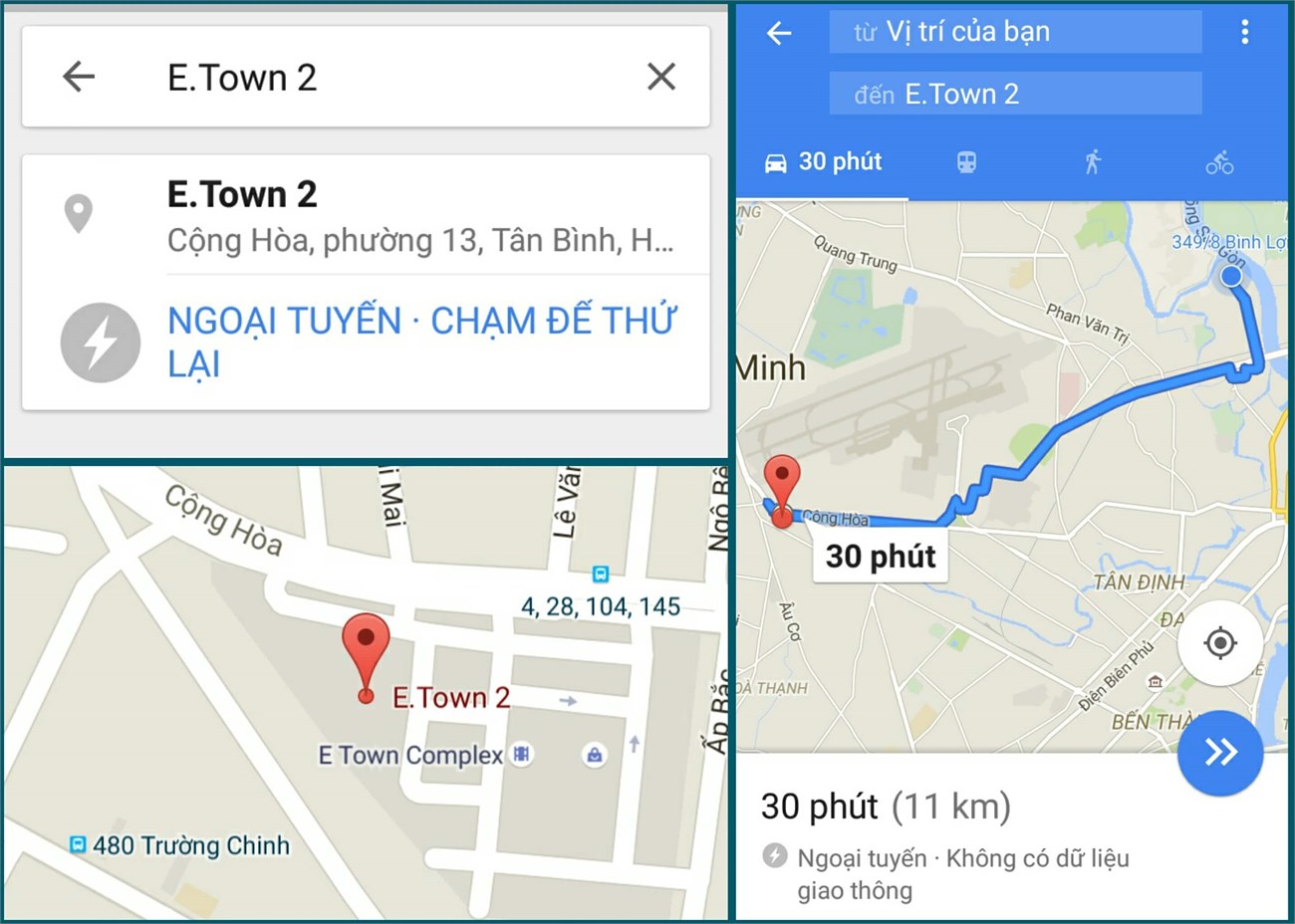
Xin thông tin thêm là khu vực ngoại tuyến mình đã lưu có dung lượng khoảng 100 MB với hạn dùng 30 ngày (hết thời gian đó bạn cần cập nhật lại). Và tệp ngoại tuyến đó sẽ bao gồm tất cả các quận trung tâm của Tp.HCM cùng các huyện lân cận và có cả thị xã Dĩ An, tỉnh Bình Dương.
Thật tuyệt vời là nó đảm bảo cho mình tìm kiếm cũng như là gợi ý khi nhập liệu về tất cả những địa điểm hiện có trên bản đồ, chỉ cần bạn bấm đúng tên địa điểm. Ví dụ bạn phải bấm "Bệnh viện công an 30/4" thay vì chỉ cần bấm "Bệnh viện 30/4" như khi có mạng.
Bên trên là những bước cơ bản cũng như trải nghiệm và những lưu ý nhỏ bạn cần biết về chế độ offline của Google Maps. Không biết, bạn còn thắc mắc điều gì và có trải nghiệm tính năng này chưa? Hãy comment bên dưới bài viết nhé!
Xem thêm:
- Người dùng Google Maps có thể được Google trao thưởng, trở thành hướng dẫn viên
- 16 tính năng thú vị của Google mà không phải ai cũng biết






ĐĂNG NHẬP
Hãy đăng nhập để comment, theo dõi các hồ sơ cá nhân và sử dụng dịch vụ nâng cao khác trên trang Tin Công Nghệ của
Thế Giới Di Động
Tất cả thông tin người dùng được bảo mật theo quy định của pháp luật Việt Nam. Khi bạn đăng nhập, bạn đồng ý với Các điều khoản sử dụng và Thoả thuận về cung cấp và sử dụng Mạng Xã Hội.