






































 Xóa địa chỉ

Tự làm ảnh động không đụng hàng trên Android
 Đóng góp bởi Dương Lê
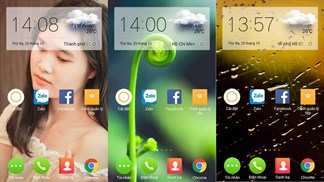
Hàng độc là phải “tự chế” thì mới đúng nghĩa. Theo đó, bạn cũng có thể tự tay tạo ra một Wallpaper động đặc sắc để khoe với bạn bè, cũng như mang đến cho chú “dế” yêu của bạn loại hình nền có “1-0-2”.

Tự làm ảnh động không đụng hàng trên Android
Murtastic sẽ mang đến cho bạn một trình biên tập Wallpaper đúng nghĩa với tổng dung lượng không đáng kể. Bạn có thể tạo ra những wallpaper động độc đáo theo cách riêng của bạn, từ những hình ảnh ngộ nghĩnh có sẵn trong máy, kết hợp với các câu chữ hài hước hay ghép nối nhiều bức ảnh của bạn bè, người thân của bạn lại với nhau theo từng cảm xúc riêng biệt.
Tính năng chính hiện tại:
- Tạo/ chỉnh sửa hình nền động
- Tạo hình nền cùng với các văn bản động
- Tùy thích thay đổi màu chữ, kích thước và vị trí
- Hiệu chỉnh màu nền cho ảnh
- Chọn hình nền từ điện thoại của bạn hoặc các ứng dụng hình nền hiện có
Các tính năng trong phiên bản sắp tới:
- Đơn giản hóa icon và hình ảnh
- Lựa chọn font chữ

Murtastic - DIY Live Wallpaper được cung cấp hoàn toàn miễn phí trên Google Play Store. Tải về tại đây
Từ giao diện màn hình chính của Murtastic, bạn chọn phần Create New để bắt đầu quá trình biên tập Wallpaper. Tại đây, bạn có thể chọn Wall Color (màu nền cho ảnh) với nhiều gam màu phổ biến, sau đó chọn Edit Text để thay đổi dòng chữ động demo bằng dòng chữ do chính bạn nghĩ ra. Bạn cũng có thể tùy chỉnh kích thước font chữ để cân xứng với màn hình. Khi công đoạn thêm chữ đã hoàn tất, bạn nên thay đổi màu sắc cho chữ để sinh động, cũng như làm nổi bật hơn trên tông màu ảnh nền.
Đặt trường hợp, bạn không thích ảnh nền đơn điệu sẵn có thì có thể bấm chọn Wall Image để dùng chính bức ảnh cá nhân, người thân hay bạn bè,... của bạn để thay thế. Tuy nhiên, vì Murtastic chỉ mới ra mắt nên độ hoàn thiện chưa cao, dĩ nhiên còn nhiều tính năng cần được bổ sung trong thời gian tới. Theo đó, bạn phải chọn những ảnh nền có tỉ lệ tương xứng với màn hình để không bị "nửa nạc nửa mỡ" như ảnh chụp màn hình minh họa bên dưới.
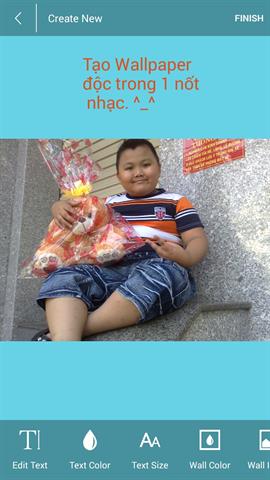
Nên chọn những bức ảnh có tỉ lệ tương xứng với ảnh nền của Murtastic
Sau khi hoàn tất bức ảnh đầu tiên, bạn bấm chọn add page để thêm một ảnh nền thứ 2 hoặc 3 (bao nhiêu tùy bạn), chúng sẽ được ghép lại với nhau để tạo ra một bức ảnh động theo sáng tạo riêng của bạn (delete page xóa một trang ảnh nền bất kỳ). Để chuyển đổi qua lại việc chỉnh sửa ảnh 2 bên, bạn bấm vào biểu tượng mũi tên màu trắng ở cạnh trái hoặc phải màn hình. Nếu như bạn muốn hiệu chỉnh thời gian cho các câu chữ chạy không quá nhanh, cũng như không quá chậm và kể cả ảnh nền, thì bấm chọn vào phần Others để thiết lập: Pause Between Pages (thời gian chuyển động của ảnh nền) và Pause Between Typing (thời gian chuyển động của chữ).
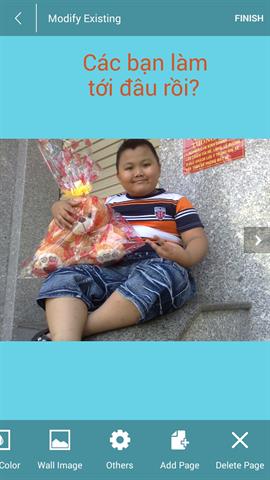
Hiệu chỉnh thời gian chuyển động của ảnh nền

Sau khi hoàn tất mọi thứ, bạn bấm finish để kiểm tra thành quả và chọn đặt hình nền để áp dụng

Bạn lưu ý, mục Create New là trình biên tập mới, còn Modify Existing là trình biên tập cũ trước đó và cũng tại đây bạn có thể tiếp tục công việc dở dang
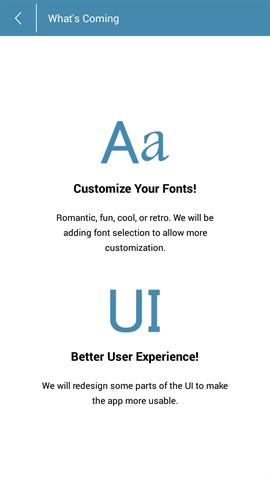
Chờ đợi Murtastic phiên bản mới, bạn có thể thay đổi định dạng của font chữ mặc định
*Mọi thắc mắc về cách thức cài đặt cũng như trải nghiệm ứng dụng Murtastic, bạn có thể bình luận ngay bên dưới bài viết này.
thegioididong

ĐĂNG NHẬP
Hãy đăng nhập để comment, theo dõi các hồ sơ cá nhân và sử dụng dịch vụ nâng cao khác trên trang Tin Công Nghệ của
Thế Giới Di Động
Tất cả thông tin người dùng được bảo mật theo quy định của pháp luật Việt Nam. Khi bạn đăng nhập, bạn đồng ý với Các điều khoản sử dụng và Thoả thuận về cung cấp và sử dụng Mạng Xã Hội.