






















































 Xóa địa chỉ

Cách khắc phục tình trạng tự đăng nhập dù đã cài mật khẩu trên máy tính Windows 10

Bạn cảm thấy phiền phức mỗi khi khởi động máy tính phải nhập mật khẩu khá rắc rối, vâng hãy thử ngay hướng dẫn sau để loại bỏ màn hình đăng nhập phiền phức này.
Màn hình đăng nhập trên Windows 10 là bước bảo mật cá nhân trước khi vào cửa sổ làm việc của 1 máy tính, nếu thiết bị của bạn nhiều người sử dụng và không có dữ liệu cá nhân quan trọng thì việc loại bỏ mật khẩu là điều hợp lý.
Hướng dẫn loại bỏ màn hình đăng nhập trên Windows 10:
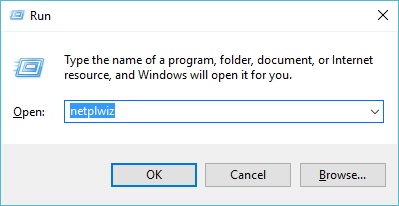
Bước 1: Nhấn tổ hợp phím "Windows + R" để mở hộp thoại RUN.
Bước 2: Bạn nhập vào dòng lệnh "netplwiz" sau đó nhấn Enter.
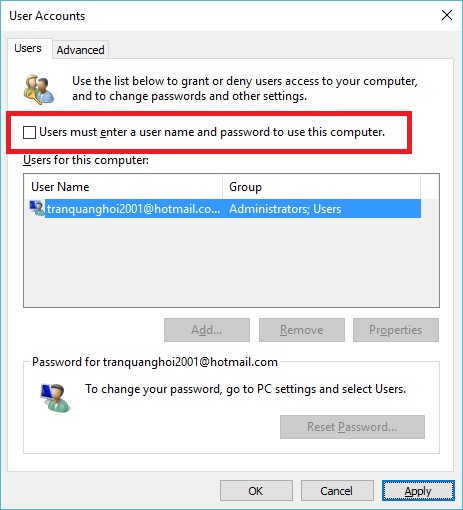
Bước 2: Cửa sổ mới hiện ra, bạn bỏ đánh dấu tại mục "User must enter a username and password to use this computer" > Nhấn Apply.
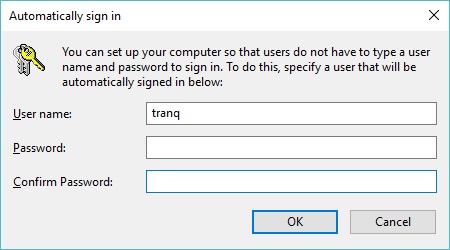
Bước 3: Cửa sổ xác nhận hiện ra, bạn nhập mật khẩu hiện tại trên máy tính vào > Nhấn OK > Sau đó khởi động lại máy để hoàn tất quá trình thay đổi.
Như vậy chỉ với vài thao tác đơn giản bạn đã nhanh chóng vô hiệu quá màn hình đăng nhập trên Windows 10. Nếu thấy hữu ích đừng quên chia sẻ với bạn bè nhé!
Xem thêm:
- Cách nhắn tin nội mạng Viettel hoàn toàn miễn phí
- Cách cài tiếng Việt cho Windows 11 để sử dụng máy tính dễ dàng hơn

ĐĂNG NHẬP
Hãy đăng nhập để comment, theo dõi các hồ sơ cá nhân và sử dụng dịch vụ nâng cao khác trên trang Tin Công Nghệ của
Thế Giới Di Động
Tất cả thông tin người dùng được bảo mật theo quy định của pháp luật Việt Nam. Khi bạn đăng nhập, bạn đồng ý với Các điều khoản sử dụng và Thoả thuận về cung cấp và sử dụng Mạng Xã Hội.