




































 Xóa địa chỉ

Tùy chỉnh cơ bản khi mới "nhập gia" Windows 10
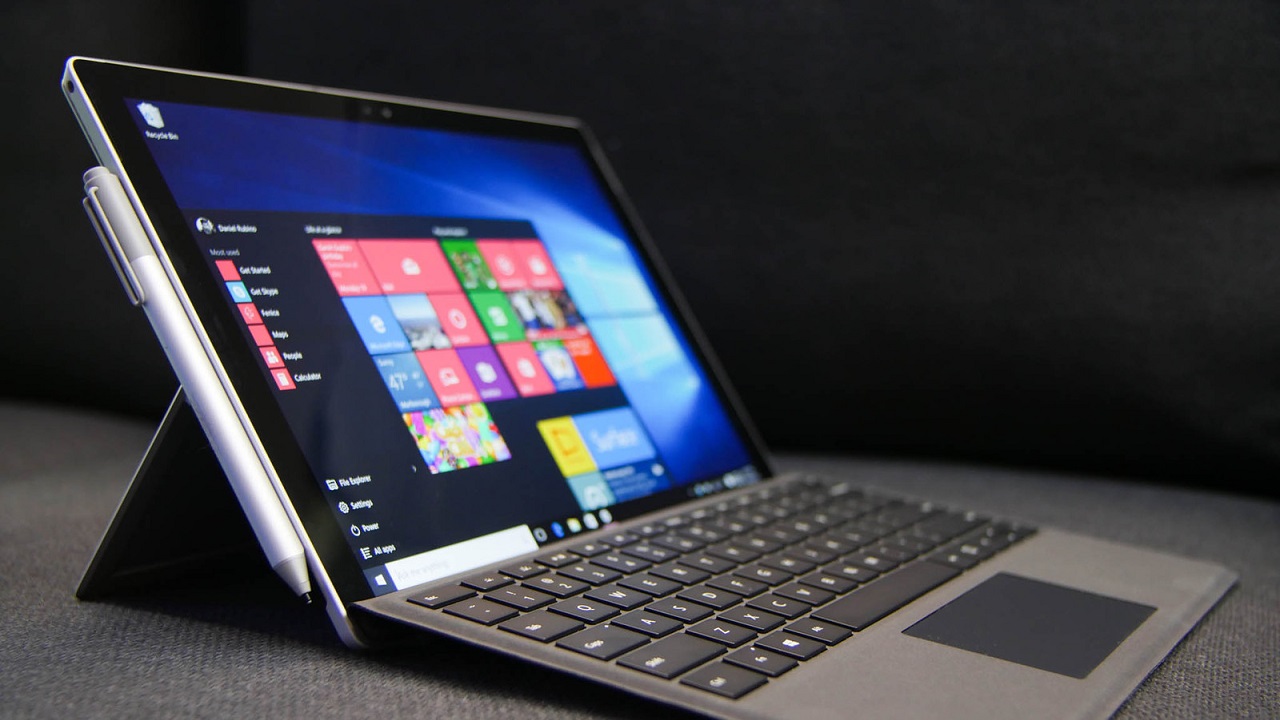
Windows 10 là phiên bản hệ điều hành hướng đến cá nhân hóa cho người sử dụng rất nhiều. Đơn cử bạn có thể trang trí máy tính theo phong cách sở thích riêng của mình như: Đổi hình nền, màn hình khóa, màu sắc cửa sổ...
1. Thay đổi hình nền
Nếu cảm thấy nhàm chán với hình nền mặc định thì bạn có thể thay thế chúng bằng cách sau: Click chuột phải vào vùng trống trên màn hình > Presonalization > Background.
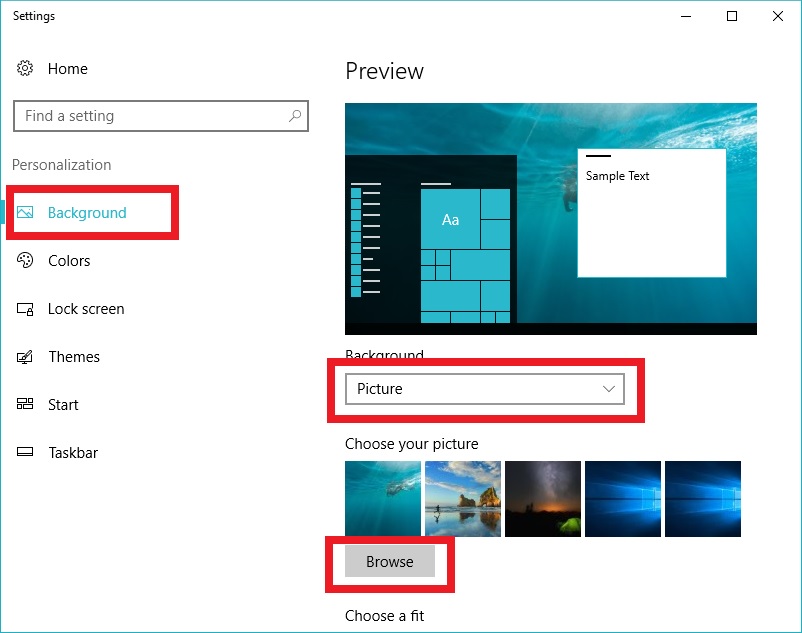
Tại mục Background cung cấp cho bạn 3 tùy chỉnh như sau:
- Picture: Tại đây, bạn có thể chọn 1 hình nền có sẵn trong thư viện hoặc lựa chọn 1 ảnh bên ngoài theo sở thích.
- Solid color: Cung cấp cho bạn hình nền theo phong cách đơn sắc.
- Slideshow: Thay đổi hình nền liên tục trong khoảng thời gian đã thiết lập trước.
2. Thay đổi hình nền màn hình khóa
Cũng tương tự như thay hình nền desktop, người dùng windows 10 có thể thay đổi giao diện màn hình khóa bằng cách: Click chuột phải vào vùng trống nên màn hình > Presonalization > Lock screen.
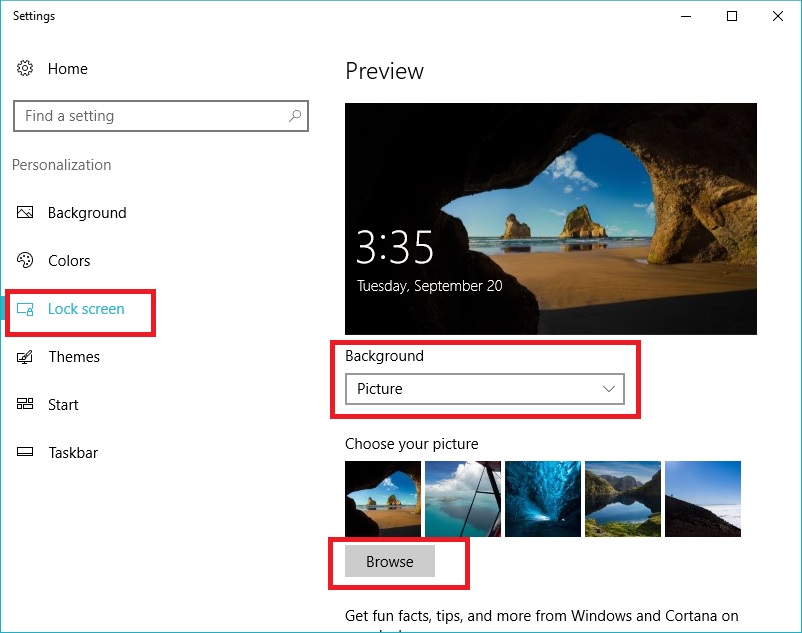
Tại đây, cung cấp cho bạn 3 tùy chọn sau:
- Windows spotlight: Máy sẽ tự động thay đổi hình nền màn hình khóa theo từng ngày, nguồn ảnh có thể lấy từ thư viện Bing.
- Picture: Bạn có thể chọn hình bên ngoài theo sở thích của mình.
- Slideshow: Thay đổi hình nền màn hình khóa liên tục trong khoảng thời gian đã thiết lập trước.
3. Thay đổi màu sắc thanh tiêu đề
Tính năng này cho phép người dùng chỉnh sửa màu sắc thanh tiêu đề ở bất kì của sổ nào trên Windows 10. Bạn có thể lựa chọn những màu sắc yêu thích và đặt nó làm màu nền chính bằng cách: Click chuột phải vào vùng trống nên màn hình > Presonalization > Colors.
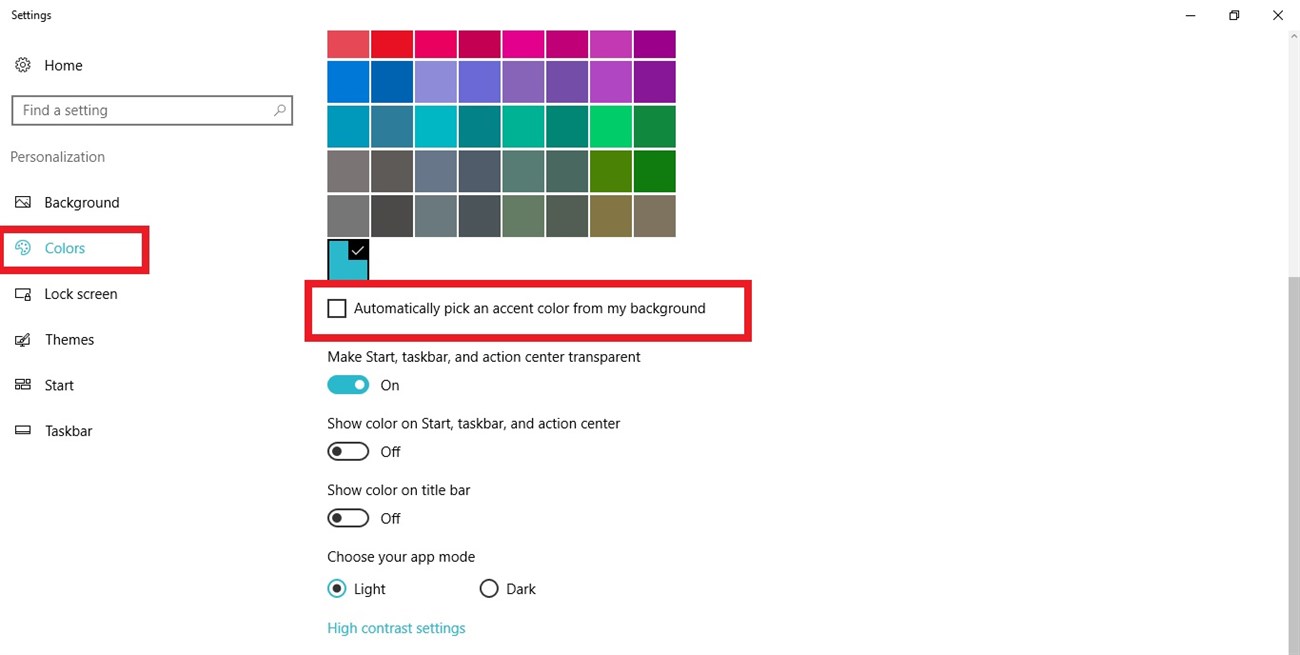
Sau đó tắt tính năng "Automatically pick an accent color from my background" > Chọn màu bạn muốn thiết lập cho thanh tiêu đề.
Xem thêm: Windows 10 Anniversary PC đã có update cho toàn bộ người dùng





ĐĂNG NHẬP
Hãy đăng nhập để comment, theo dõi các hồ sơ cá nhân và sử dụng dịch vụ nâng cao khác trên trang Tin Công Nghệ của
Thế Giới Di Động
Tất cả thông tin người dùng được bảo mật theo quy định của pháp luật Việt Nam. Khi bạn đăng nhập, bạn đồng ý với Các điều khoản sử dụng và Thoả thuận về cung cấp và sử dụng Mạng Xã Hội.