




































 Xóa địa chỉ

Tuyệt chiêu nghe nhạc ngon lành dù bạn đã gập tắt màn hình Laptop
Đóng góp bởi Huy Nguyễn
01/01/23
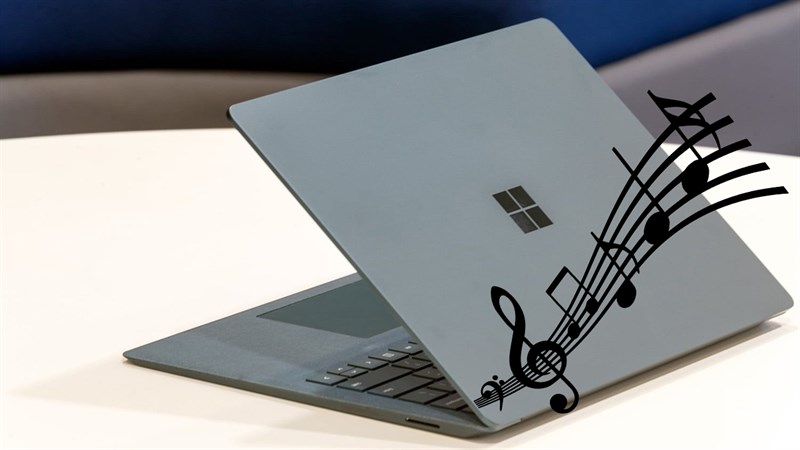
Khi sử dụng laptop, nếu bạn gập máy thông thường thì hệ thống sẽ bật chế độ ngủ đông tự động, giúp laptop dừng mọi hoạt động tạm thời, trong đó có tạm dừng phát nhạc để tiết kiệm năng lượng tiêu thụ pin. Nhưng sau đây, mình sẽ chỉ cho mọi người cách nghe nhạc dù đã gập laptop nhé.
Hướng dẫn nghe nhạc ngay cả khi gập màn hình laptop
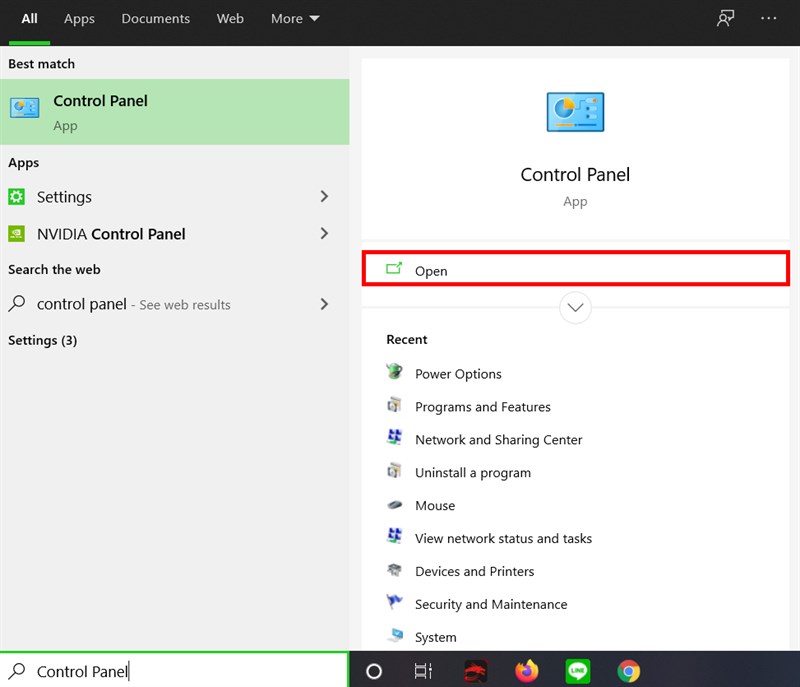
Bước 1. Bạn vào Control Panel. Truy cập nhanh bằng cách nhấn vào ô Tìm kiếm, gõ Control Panel, chọn Open.
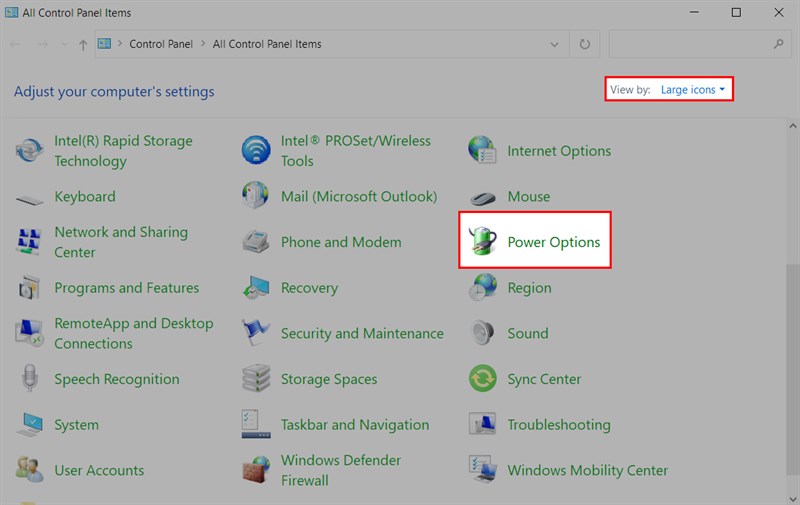
Bước 2. Tại cửa sổ Control Panel, bạn vào cài đặt pin nhanh bằng cách chuyển mục View by từ Category thành Large icons, sau đó chọn Power Options.
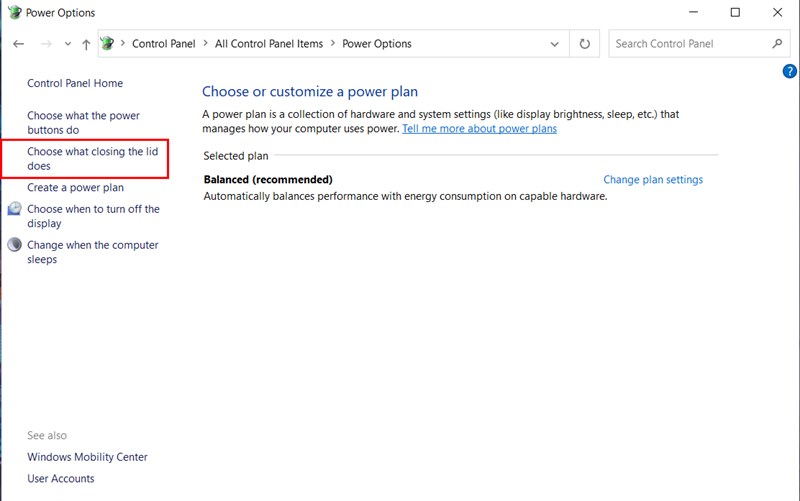
Bước 3. Trong danh sách những tác vụ bên trái cửa sổ Power Options, bạn chọn Choose what closing the lid does.
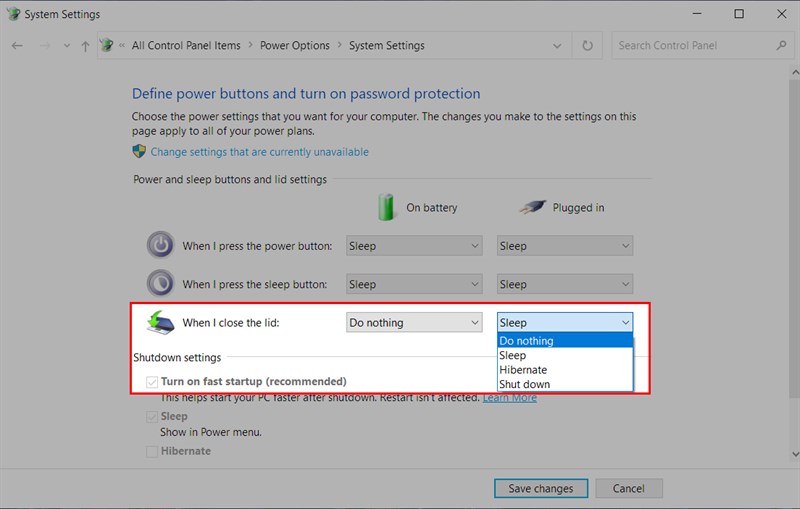
Bước 4. Cuối cùng, tại mục When I close the lid, bạn chọn Do nothing cho cả hai mục On battery và Plugged in. Giờ đây, bạn có thể nghe nhạc ngay cả khi đã gập màn hình laptop nhé.
Tuy tiện lợi nhưng bạn đừng lạm dụng quá vì sẽ làm máy bị nóng, ảnh hưởng đến tuổi thọ pin laptop. Chúc các bạn vui. Nhớ ấn Like và Chia sẻ ủng hộ mình nhé.
Xem thêm:
- Cách tăng tốc khởi động Windows 'nhanh như chớp' mà bạn nên biết
- Tối ưu hoá các service để chơi game mượt hơn trên Windows 10 đến dân chuyên mà cũng chưa chắc biết hết đâu nhé









ĐĂNG NHẬP
Hãy đăng nhập để comment, theo dõi các hồ sơ cá nhân và sử dụng dịch vụ nâng cao khác trên trang Tin Công Nghệ của
Thế Giới Di Động
Tất cả thông tin người dùng được bảo mật theo quy định của pháp luật Việt Nam. Khi bạn đăng nhập, bạn đồng ý với Các điều khoản sử dụng và Thoả thuận về cung cấp và sử dụng Mạng Xã Hội.