






















































 Xóa địa chỉ

Những đoạn video time-lapse sẽ mang đến cho người xem những điều kì diệu về thời gian, nhưng nó lại không được trang bị trên ứng dụng máy ảnh của Microsoft. Rất may, một số ứng dụng có sẳn trên Store có thể cung cấp cho bạn điều này.
Time-lapse được gọi là "tua nhanh thời gian", đó là 1 cách tuyệt vời để bắt các chuyển động chậm và xem chúng ở tốc độ cao hơn. Từ chuyển động của mặt trời lúc hoàng hôn cho đến quá trình hoa nở, tất cả sẽ được tổng hợp lại trong 1 khoảng thời gian ngắn nhằm cung cấp cho người xem những điều thú vị từ nhiên nhiên.
Hướng thực hiện:
- Để tạo ra những đoạn Video ấn tượng như trên, các bạn phải cố định điện thoại tại 1 vị trí nhất định (nếu có điều kiện nên sử dụng tripod).
- Sau đó sử dụng các ứng dụng chụp time-lapse để hẹn giờ chụp.
- Ghép lại thành Video
Mình lục tung cả Store lên và cuối cùng cũng tìm được 1 vài ứng dụng hổ trợ cho việc chụp ảnh "tua nhanh thời gian" và miễn phí. Cùng tìm hiểu nhé!
Timelapse Pro
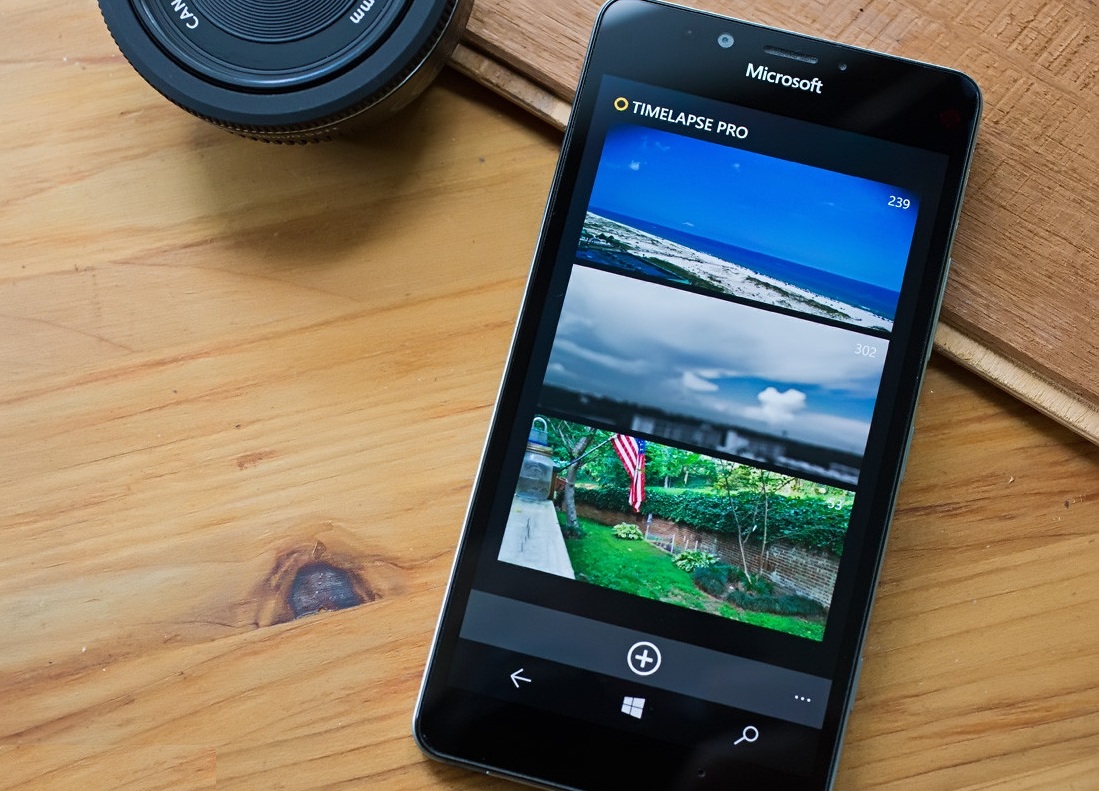
Timelapse Pro từ Maxim Soloviev là ứng dụng đơn giản nhất để bạn có thể áp dụng kỹ thuật "tua nhanh thời gian". Timelapse Pro cung cấp cho bạn đầy đủ các tính năng cần thiết như: chọn khoảng thời gian chụp lặp, các thiết lập thông số máy ảnh, chế độ chụp (cận cảnh, phong cảnh,..). Để sử dụng các bạn có thể tham khảo hướng dẫn bên dưới:

Bước 1: Mở ứng dụng >Nhấn vào dấu + để mở giao diện chụp lên. Tại đây bạn có thể chạm vào màn hình để lấy nét, nếu muốn tinh chỉnh các thông số khác hãy nhấn vào "customize. Các tùy chọn nâng cao bao gồm:
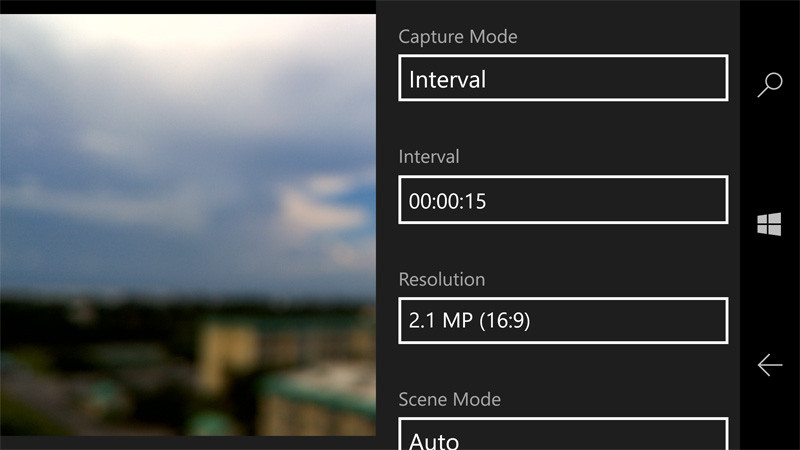
- 2 chế độ chụp (tự động/bằng tay).
- Hẹn giờ cho vòng lặp chụp.
- Phân giải hình ảnh. (MP)
- Chế độ hình ảnh (Auto, Macro, Sport, Night, Night Portrait and Backlit).
- Cân bằng trắng.
- Phơi sáng.
Vì chúng ta xuất ra Video, các bạn muốn tiết kiệm bộ nhớ nên để phân giải hình ảnh là 2.1MP. Sau khi đã thiết lập xong, hãy ngồi thư giản để cho ứng dụng tự chụp. Lúc này màn hình sẽ tắt để tiết kiệm pin tối đa.
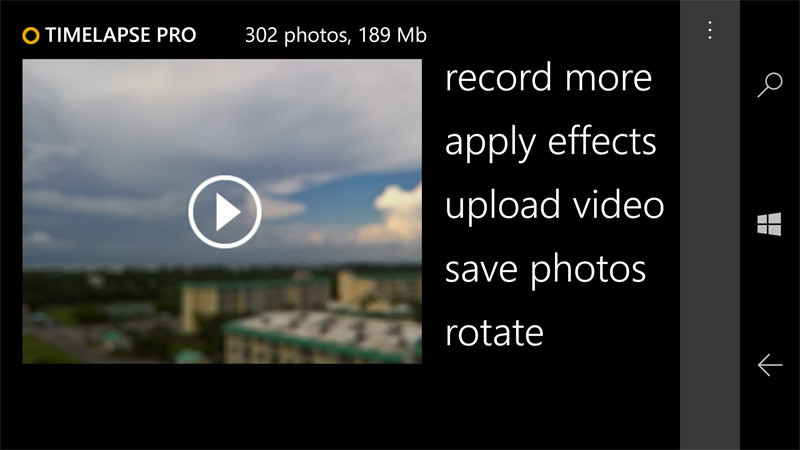
Sau khi chụp xong, bạn sẽ phải cân chỉnh lại hình ảnh mình vừa chụp như: xóa những tấm xấu, chọn hiệu ứng màu > Bạn thiết lập độ dài của Video muốn xuất, các thông số khung hình/giây (từ 5 đến 90 fps) > Lưu video.
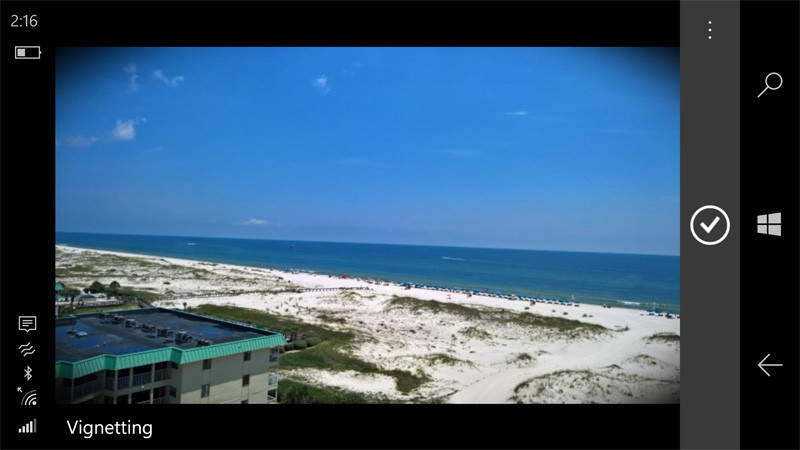
Timelapse Pro cho chất lượng video tốt cùng với các bộ lọc tuyệt vời. Nếu thích bạn có thể tải về theo đường dẫn bên dưới:

Hyperlapse Mobile
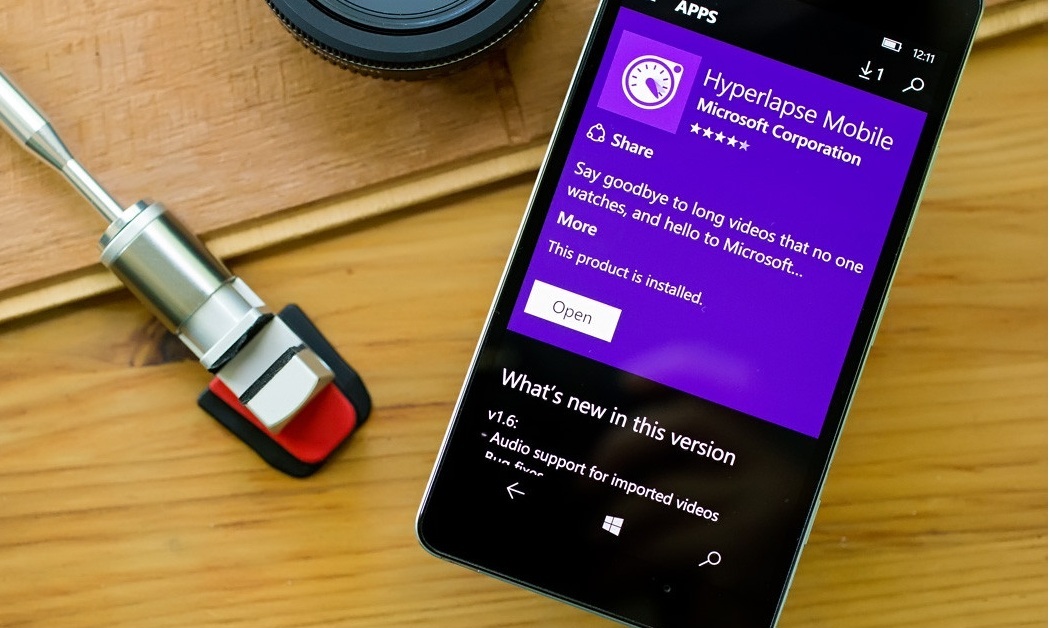
Hyperlaps là ứng dụng từ Microsoft, cung cấp cho bạn đầy đủ các tính năng cơ bản như: chuyển đổi máy ảnh, bật tắt flash, tải video lên mạng xã hội. Cách hoạt động của ứng dụng này hơi khác 1 tý. Thay vì chụp hàng trăm ấm ảnh rồi rồi ghép lại với nhau, thì Hyperlaps lại quay video sau đó tác các tấm ảnh từ Video đó ra.
Điều này làm cho chúng ta bị giới hạn tốc độ tua nhanh thời gian ở mức 4x đến 32x. Nên muốn chụp những cảnh siêu chậm như hoa nở thì ứng dụng này không kham nổi.
Hướng dẫn:
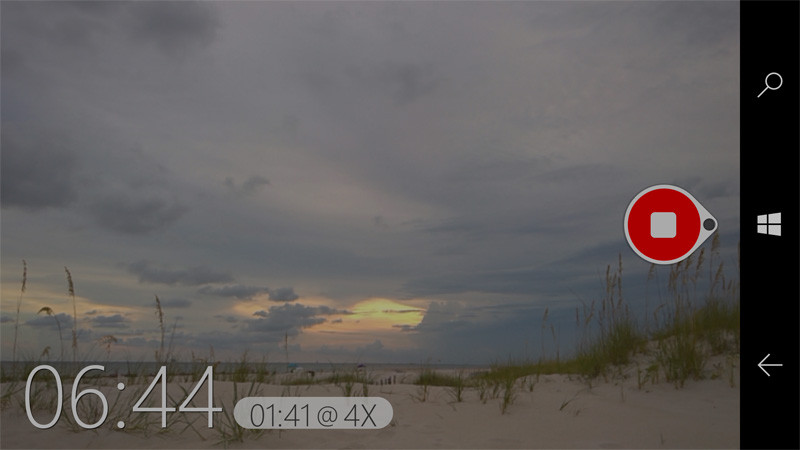
Bạn chỉ cần nhấn vào nút quay video, hãy nhâm ly cafe. Ví dụ: Bạn cần 30 giây với tốc độ x4 thì thơi gian để cho ứng dụng này hoạt động là 2 phút. Cứ thế mà tính tương tự đối với các tốc độ khác.
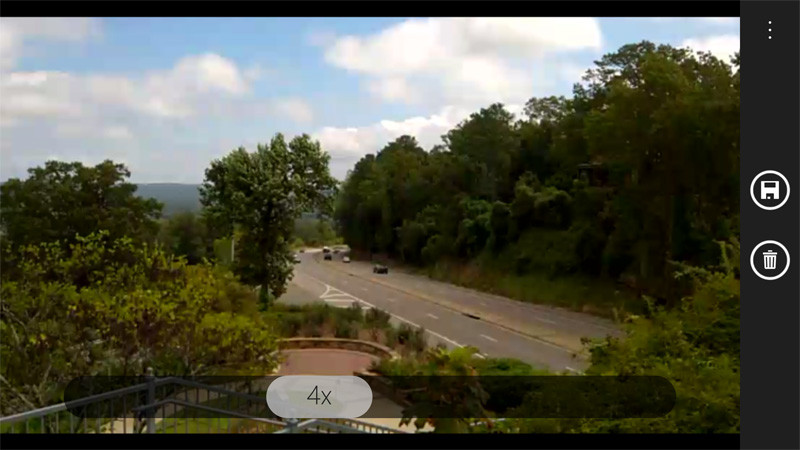
Sau khi chụp xong, các bạn có thể nhấn vào nút quay video 1 lần nữa để kết thúc. Rất tiếc ứng dụng này không cho chúng ta chỉnh sửa những ảnh lỗi hoặc cung cấp những bộ lọc. Tuy nhiên, điều ứng dụng này nhắm đến là sự đơn giản cho người mới bắt đầu.

Xem thêm: Office Lens: Ứng dụng xuất sắc thay thế máy Scan dành cho Windows Phone
****************
THÔNG BÁO: Với mục đích tạo sân chơi cho người dùng Windows Phone. Mời các bạn tham gia group Lumia Windows Phone TGDĐ trên Facebook tại đây nhé!
BÀI VIẾT LIÊN QUAN CỦA NGƯỜI DÙNG
-
Ưu đãi đến 1 triệu mua Redmi Note 17 series khi mở mới thẻ tín dụng để trả chậm hoặc trả thẳng tại TGDĐ
17 giờ trước -

Sự kiện công nghệ Gigabyte và AMD tại đại học Phenikaa: Nhiều ưu đãi cho sinh viên
22 giờ trước -
HUAWEI Mate XT 2 ra mắt: Chip Kirin 9050 Pro, màn hình bảo mật Lingdun
23 giờ trước -

Cách bày tỏ cảm xúc bằng ảnh trên Messenger cực kỳ sinh động
1 ngày trước -

Chương trình bảo hành dành cho Redmi Note 17 và Redmi Note 17 5G
1 ngày trước -
Tất tần tật Ugreen PB610: Dung lượng 10.000 mAh công suất 45 W, tích hợp màn hình cảm xúc
1 ngày trước
ĐĂNG NHẬP
Hãy đăng nhập để comment, theo dõi các hồ sơ cá nhân và sử dụng dịch vụ nâng cao khác trên trang Tin Công Nghệ của
Thế Giới Di Động
Tất cả thông tin người dùng được bảo mật theo quy định của pháp luật Việt Nam. Khi bạn đăng nhập, bạn đồng ý với Các điều khoản sử dụng và Thoả thuận về cung cấp và sử dụng Mạng Xã Hội.